Nachdem Sie ein neues Quiz in „Neue Quizze“ erstellt haben, können Sie es auf der Seite „Erstellen“ bearbeiten. In dieser Lektion erfahren Sie, wie Sie Titel, Anweisungen und einzelne Fragen eines Quiz bearbeiten. Außerdem können Sie in „Neue Quizze“ die Bereitstellungseinstellungen verwalten .
Um die Gesamtpunktzahl, die Aufgabengruppe, den Abgabetermin, die Verfügbarkeitsdaten sowie die einzelnen Studierenden und Kursabschnitte, die das Quiz erhalten, zu bearbeiten, müssen Sie das Quiz auf der Aufgabenseite in Canvas bearbeiten .
Wenn Sie ein Quiz aus der Kategorie „Neue Quizze“ bearbeiten, nachdem Studierende es bereits absolviert haben, werden Sie aufgefordert, eine Kopie der betreffenden Frage zu bearbeiten. Wenn Sie eine Kopie der Frage bearbeiten, erstellt Canvas eine neue Version der Frage, die nur für Studierende sichtbar ist, die das Quiz noch nicht absolviert haben oder über zusätzliche Versuche verfügen.
00:10: Um ein Quiz von der Quizseite aus zu öffnen, klicken Sie auf den Link „Quiz“ in
00:14: Kursnavigation.
00:16: Um ein Quiz zu bearbeiten, suchen Sie das Quiz, das Sie bearbeiten möchten.
00:19: Um neue Quizze aus einem bestehenden Quiz zu öffnen, klicken Sie auf das Optionssymbol und
00:24: Klicken Sie dann auf den Link „Erstellen“.
00:26: Um ein Quiz von der Modulseite aus zu öffnen,
00:28: Klicken Sie im Kursnavigationsmenü auf den Link „Module“.
00:32: Suchen Sie das Quiz, das Sie bearbeiten möchten. Klicken Sie auf das Symbol „Optionen“.
00:36: Öffnen Sie die Build-Seite und klicken Sie auf den Link „Build“.
00:39: Um den Titel des Quiz zu bearbeiten, klicken Sie auf das Feld „Titel“. Geben Sie dann den neuen Titel ein.
00:43: Quiztitel.
00:45: Um die Anweisungen für das Quiz zu bearbeiten, klicken Sie auf das Feld „Anweisungen“.
00:50: Verwenden Sie den Rich Content Editor, um Ihre Anweisungen einzugeben.
00:53: Quizanweisungen können Links, Bilder und Medien enthalten.
00:58: Um eine Frage zu bearbeiten, suchen Sie die gewünschte Frage. Klicken Sie anschließend auf „Bearbeiten“.
01:02: Symbol.
01:04: Bearbeite die Frage.
01:06: Wenn die Frage, die Sie bearbeiten möchten, bereits einem Item-Pool hinzugefügt wurde, wird eine Warnmeldung angezeigt.
01:10: wird auf der Seite angezeigt. Sie können nur
01:14: Einige Optionen und Punktwerte in der Frage bearbeiten.
01:19: Um die Frage im Aufgabenpool zu bearbeiten, klicken Sie auf die Schaltfläche „Im Pool bearbeiten“.
01:24: Um die Frage im Aufgabenpool zu bearbeiten, klicken Sie auf die Schaltfläche „Im Pool bearbeiten“.
01:29: Um Ihr Quiz zu schließen und zu dem Bereich in Canvas zurückzukehren, in dem das Quiz geöffnet wurde,
01:33: Klicken Sie auf die Schaltfläche „Zurück“.
Von der Quizseite öffnen
Offene Quizze
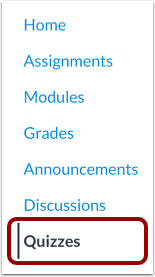
Um ein Quiz von der Quizseite aus zu öffnen, klicken Sie in der Kursnavigation auf den Link „Quiz“ .
Hinweis: Sie können die Quizze auch über die Seite „Aufgaben“ aufrufen.
Build-Seite öffnen
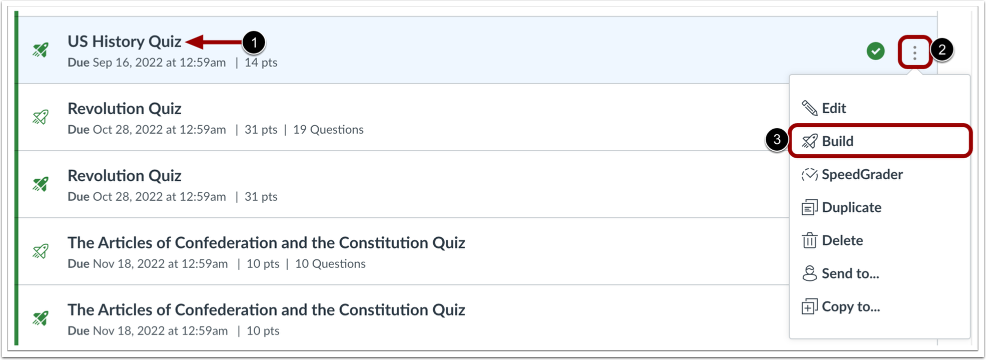
Um ein Quiz zu bearbeiten, suchen Sie das Quiz, das Sie bearbeiten möchten [1].
Um neue Quizze aus einem bestehenden Quiz zu erstellen, klicken Sie auf das Symbol Optionen [2] und anschließend auf den Link Erstellen [3].
Von der Modulseite öffnen
Offene Module
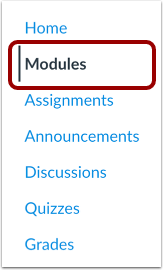
Um ein Quiz von der Modulseite aus zu öffnen, klicken Sie in der Kursnavigation auf den Link „Module“ .
Build-Seite öffnen
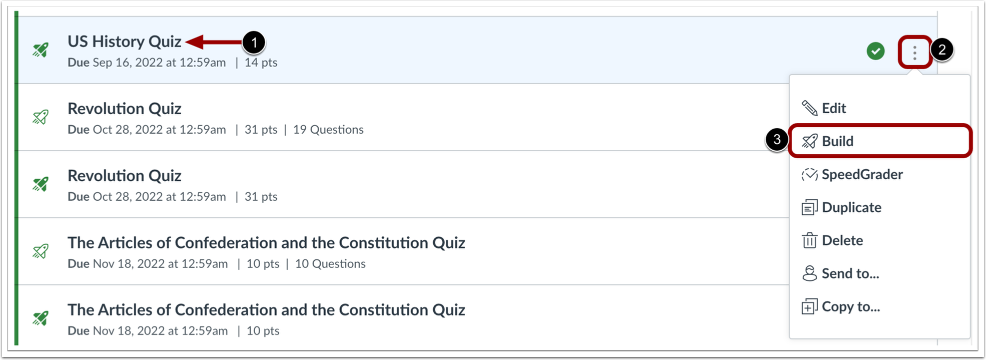
Suchen Sie das Quiz, das Sie bearbeiten möchten [1].
Klicken Sie auf das Optionssymbol [2]. Um die Build-Seite zu öffnen, klicken Sie auf den Link „Build“ [3].
Titel bearbeiten
Um den Titel des Quiz zu bearbeiten, klicken Sie auf das Feld „Titel“ . Geben Sie anschließend den neuen Quiztitel ein.
Bearbeitungsanweisungen
Um die Anweisungen für das Quiz zu bearbeiten, klicken Sie auf das Feld „Anweisungen“ .
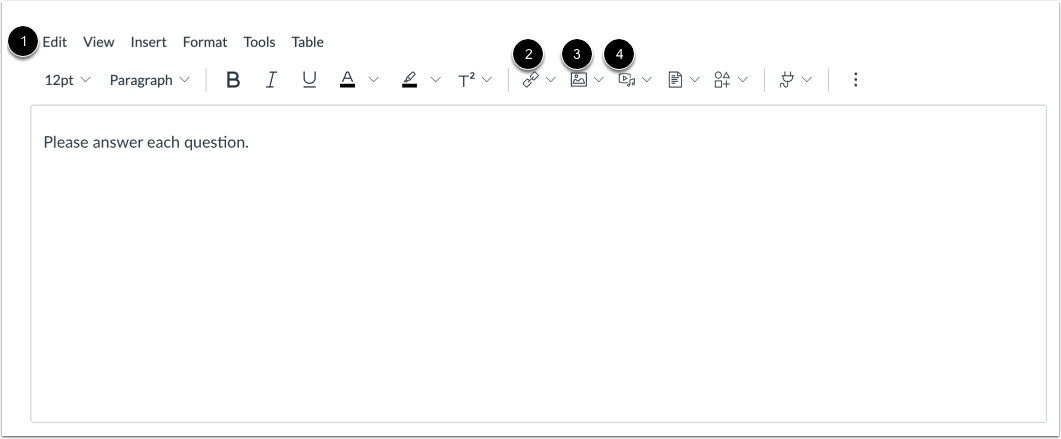
Verwenden Sie den Rich-Content-Editor , um Ihre Anweisungen einzugeben [1]. Quizanweisungen können Links [2], Bilder [3] und Medien [4] enthalten.
Frage bearbeiten
Um eine Frage zu bearbeiten, suchen Sie die Frage, die Sie bearbeiten möchten [1]. Klicken Sie anschließend auf das Bearbeitungssymbol [2].
Bearbeite die Frage.
Warnmeldung anzeigen
Wenn die Frage, die Sie bearbeiten möchten, bereits in einem Fragenpool vorhanden ist, wird auf der Seite [1] eine Warnmeldung angezeigt. Sie können dann nur einige Optionen und Punktwerte der Frage bearbeiten [2].
Um die Frage im Aufgabenpool zu bearbeiten, klicken Sie auf die Schaltfläche „Im Pool bearbeiten“ [3].
Zurück zu Canvas
Um Ihr Quiz zu schließen und zu dem Bereich in Canvas zurückzukehren, in dem das Quiz geöffnet wurde, klicken Sie auf die Schaltfläche „ Zurück“ .