Sie können Aufgaben nach ihrer Erstellung verschieben oder neu anordnen. Sie können die Aufgabe per Drag & Drop verschieben oder die Option „Verschieben nach“ verwenden, die auch für Tastaturbenutzer verfügbar ist. Sie können auch alle Aufgaben einer Aufgabengruppe in eine andere Aufgabengruppe verschieben.
Hinweis: Bei Verwendung mehrerer Bewertungszeiträume können Aufgaben und Tests, die zu einem abgeschlossenen Bewertungszeitraum gehören, nicht in eine andere Aufgabengruppe verschoben werden. Offene Aufgaben und Tests können jedoch in eine andere Aufgabengruppe verschoben werden.
Offene Aufgaben
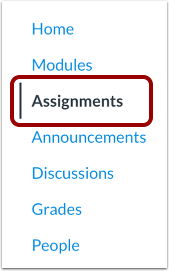
Klicken Sie in der Kursnavigation auf den Link „Aufgaben“ .
Drag-and-Drop-Aufgabe
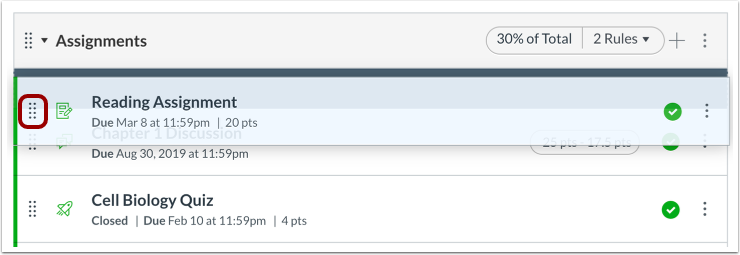
Sie können die Aufgaben per Drag & Drop neu anordnen. Klicken Sie dazu auf den Ziehpunkt neben dem Aufgabennamen. Lassen Sie die Maustaste los und ziehen Sie die Aufgabe an der gewünschten Stelle ab.
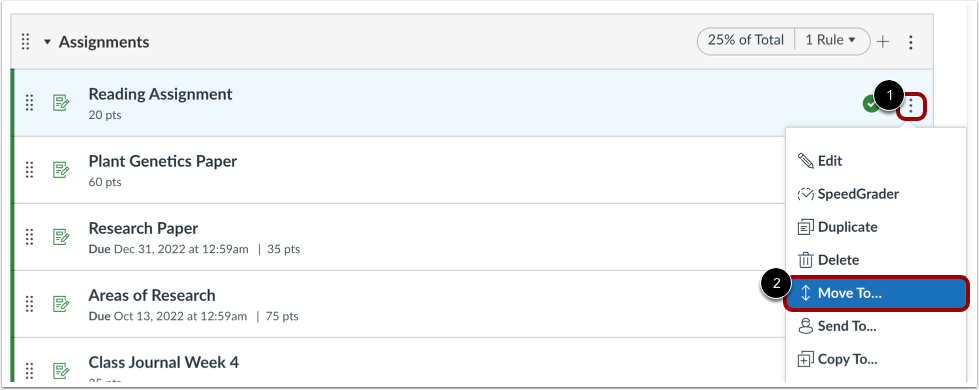
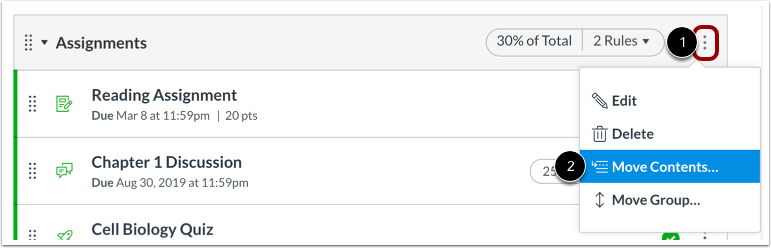
Sie können die Option „Verschieben nach“ auch verwenden, um eine Aufgabe neu anzuordnen. Klicken Sie dazu auf das Symbol „Optionen“ [1] und wählen Sie den Link „Verschieben nach…“ [2].
Aufgabengruppe auswählen
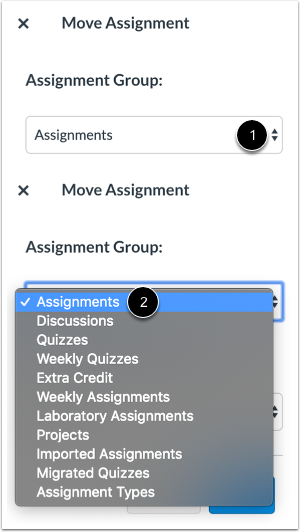
Klicken Sie in der Seitenleiste „Aufgabe verschieben“ auf das Dropdown-Menü „Aufgabengruppe“ [1] und wählen Sie dann die Aufgabengruppe für die Aufgabe aus [2]. Wenn Sie die Aufgabe in der bestehenden Aufgabengruppe belassen möchten, wählen Sie deren Namen aus. Wenn Sie die Aufgabe hingegen in eine andere Aufgabengruppe verschieben möchten, wählen Sie den Namen der neuen Aufgabengruppe aus.
Platzvergabe
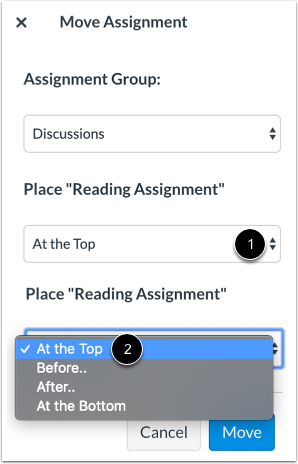
Wählen Sie im Dropdown-Menü „ Platz “ [1] die Position der Aufgabe aus, die Sie verschieben möchten. Sie können die Aufgabe so verschieben, dass sie sich am Anfang des Abschnitts, vor oder nach einem bestimmten Abschnitt oder am Ende des Abschnitts befindet [2].
Platzieren Sie es vor oder nach
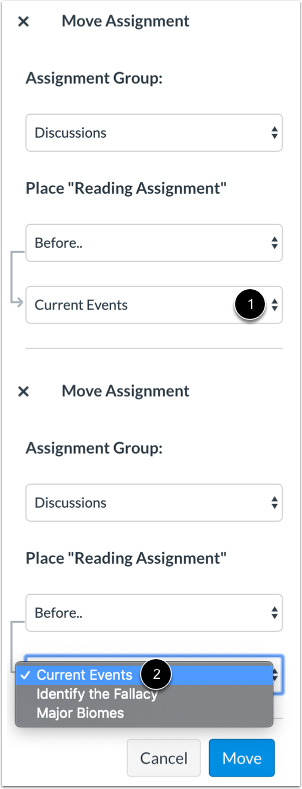
Wenn Sie die Option „Vorher“ oder „Nachher“ ausgewählt haben, klicken Sie auf das dritte Dropdown-Menü [1]. Wählen Sie die Aufgabe aus, die vor oder nach der Aufgabe liegen soll, die Sie verschieben [2].
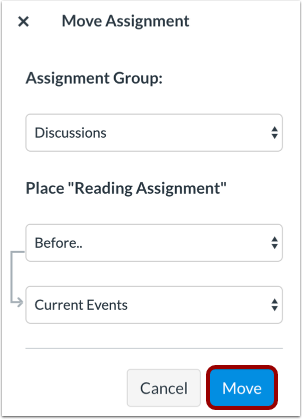
Klicken Sie auf die Schaltfläche „Verschieben “.
Inhalte der Aufgabengruppe verschieben
Wenn Sie alle Aufgaben innerhalb einer Aufgabengruppe verschieben möchten, klicken Sie auf das Symbol Optionen [1] und wählen Sie den Link Inhalte verschieben [2].
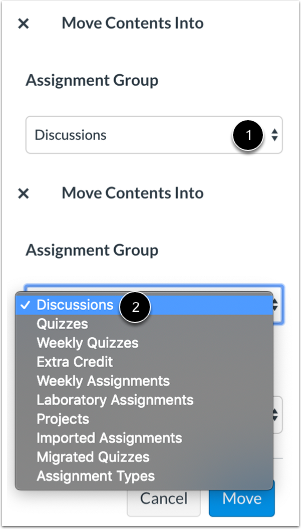
Aufgabengruppe auswählen
Klicken Sie in der Seitenleiste „Inhalte verschieben nach“ auf das Dropdown-Menü „Aufgabengruppe“ [1] und wählen Sie dann die Aufgabengruppe [2] aus.
Hinweis: Wenn Sie eine Position für die Inhalte der Aufgabengruppe auswählen, werden alle Inhalte in der aktuellen Reihenfolge der Aufgabengruppe angeordnet. Nachdem Sie die Inhalte verschoben haben, können Sie die Aufgaben innerhalb der Aufgabengruppe einzeln neu anordnen.
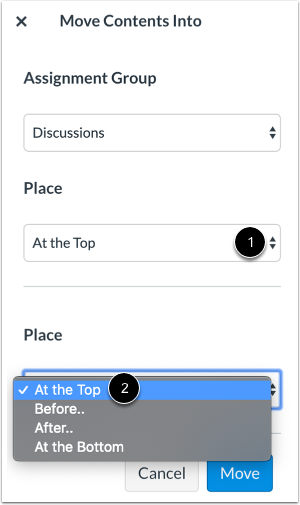
Inhalt des Verzeichnisses
Im Dropdown-Menü „Platz“ [1] wählen Sie die Position der zu verschiebenden Inhalte aus. Sie können die Inhalte so verschieben, dass sie oben in einer neuen Aufgabengruppe, vor oder nach bestimmten Elementen innerhalb der ausgewählten Aufgabengruppe oder am Ende der Elementliste in der ausgewählten Aufgabengruppe erscheinen [2].
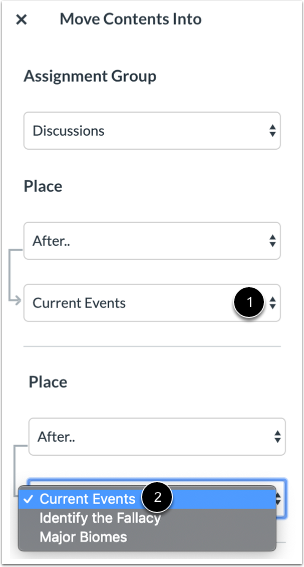
Platzieren Sie es vor oder nach
Wenn Sie die Option „Vorher“ oder „Nachher“ ausgewählt haben, klicken Sie auf das dritte Dropdown-Menü [1]. Wählen Sie das Inhaltselement der Aufgabengruppe aus, das vor oder nach den zu verschiebenden Inhalten stehen soll [2].
Wenn Sie die Inhalte an einen anderen Ort verschieben möchten, ändern Sie die Optionen zur Platzierung der Seitenleiste erneut.
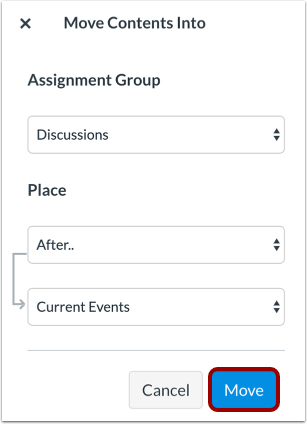
Inhalte verschieben
Klicken Sie auf die Schaltfläche „Verschieben “.