Sie können eine Frage erstellen, die mehrere Lücken enthält, in die die Schüler ihre Antworten eintragen können. Sie können einen Satz mit mehreren Lückentextfeldern erstellen, wie in dieser Lektion gezeigt, oder Sie können dieselben Schritte verwenden, um eine Liste zu erstellen.
00:07: Wie erstelle ich eine Quizfrage mit mehreren Lücken?
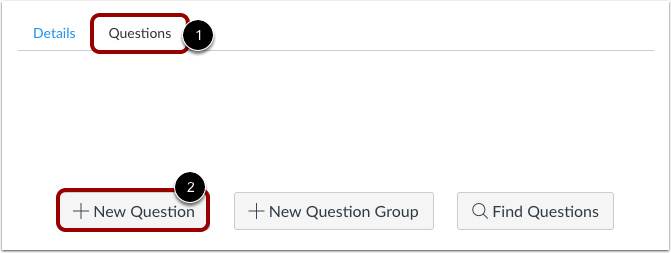
00:11: Wenn in einem neuen Quiz die Registerkarte „Fragen“ ausgewählt ist, klicken Sie auf die Schaltfläche „Neue Frage“.
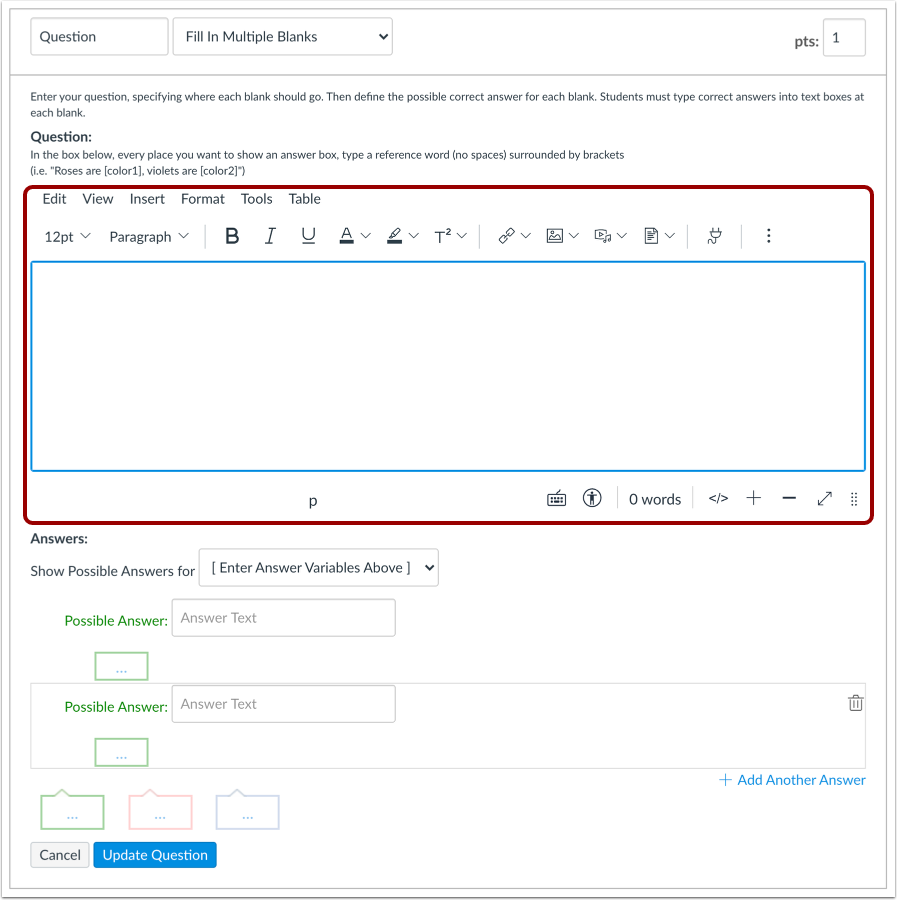
00:17: Quizfragen werden für Dozenten nicht automatisch nummeriert. Um einer Quizfrage einen individuellen Namen zu geben, tragen Sie diesen im Textfeld der Frage ein. Individuelle Namen erleichtern die Identifizierung der Quizfragen. Unabhängig vom Namen sehen die Studierenden die Quizfragen immer in numerischer Reihenfolge, z. B. Frage 1 und Frage 2.
00:38: Klicken Sie auf das Dropdown-Menü und wählen Sie den Fragetyp „Mehrere Lücken ausfüllen“.
00:43: Geben Sie die Punktzahl der Frage ein. Die Gesamtpunktzahl des Quiz wird anhand der Summe aller Fragen berechnet.
00:51: Beachten Sie, dass die Quizpunktzahl maximal zwei Dezimalstellen unterstützt. Bei mehr als zwei Dezimalstellen wird der Wert auf die nächste Hundertstelstelle gerundet.
01:00: Geben Sie Ihre Frage in den Rich-Content-Editor ein. Sie können den Editor auch verwenden, um Videos, Bilder, mathematische Gleichungen oder Flash-Aktivitäten einzufügen.
01:10: Bei Multiple-Choice-Fragen mit Tabellen kann es vorkommen, dass einige Inhalte für die Schüler nicht sichtbar sind.
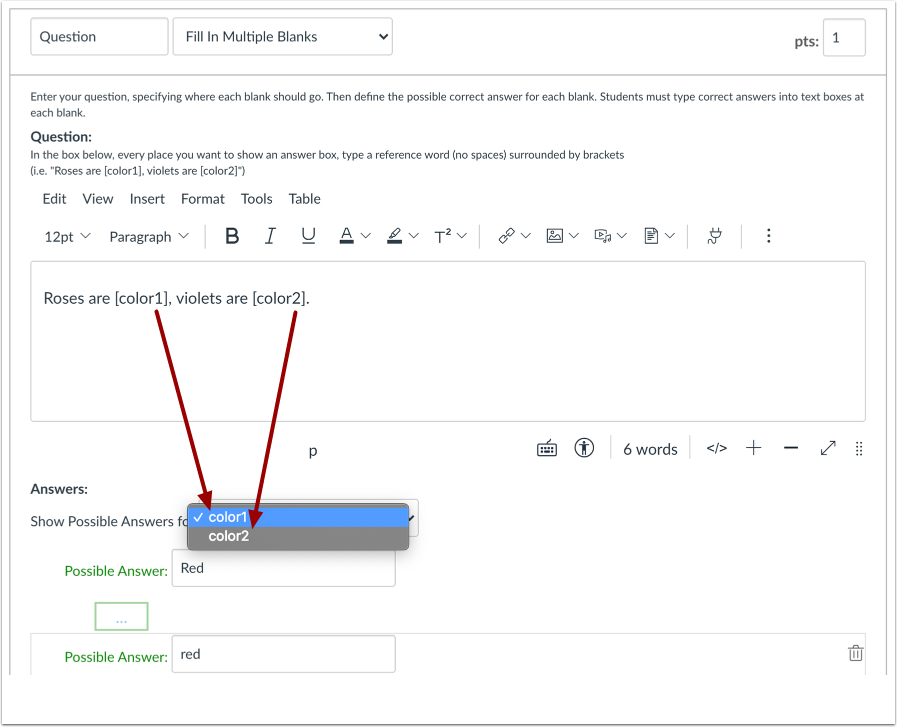
01:17: Ersetzen Sie nun die Wörter, die die Schüler eingeben sollen, durch Referenzwörter. Referenzwörter müssen in Klammern stehen und dürfen keine Leerzeichen, Punkte oder andere nicht-alphanumerische Zeichen enthalten. Sobald Sie ein Wort in Klammern setzen, wird es in der Sendung angezeigt. Mögliche Antworten für das Dropdown-Menü:
01:35: Zum Beispiel wird das Wort „rot“ durch „Farbe 1“ in Klammern ersetzt und das Wort „blau“ durch „Farbe 2“ in Klammern.
01:42: Ein Schüler erhält nicht die volle Punktzahl, wenn eine Antwort leer gelassen, falsch geschrieben oder fehlerhaft ist. Bei jedem Eintrag im Dropdown-Menü sollten Sie versuchen, alle möglichen richtigen Antworten zu berücksichtigen, die ein Schüler eingeben könnte.
01:55: Bei den Lückentexten wird nicht zwischen Groß- und Kleinschreibung unterschieden.
01:59: Es werden Teilpunkte vergeben, wenn nur eines der Felder korrekt ausgefüllt ist.
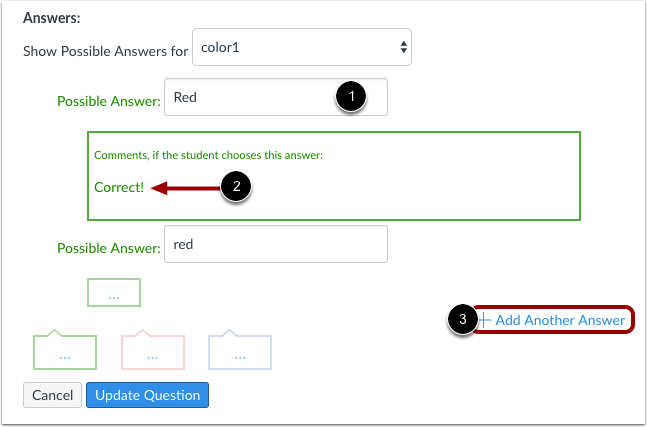
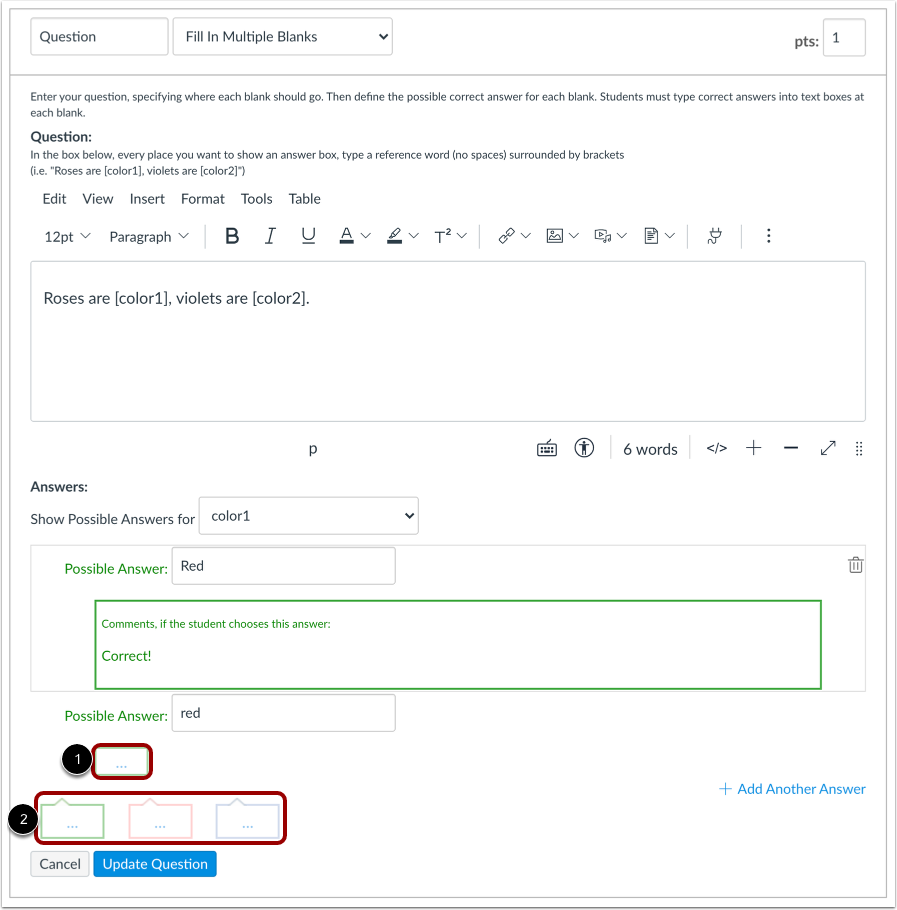
02:04: Wählen Sie das erste Bezugswort in der Dropdown-Liste aus und geben Sie die verschiedenen Varianten der richtigen Antwort in die Antwortfelder ein. Sie können optional Kommentare zu jeder Antwort hinzufügen. Klicken Sie auf „Weitere Antwort hinzufügen“, um weitere Antwortfelder zu erstellen.
02:18: Wenn ein Schüler eine gültige Antwort eingibt, die keiner der aufgeführten möglichen Antworten entspricht, müssen Sie das Quiz möglicherweise manuell bewerten, um die verlorenen Punkte wiederherzustellen.
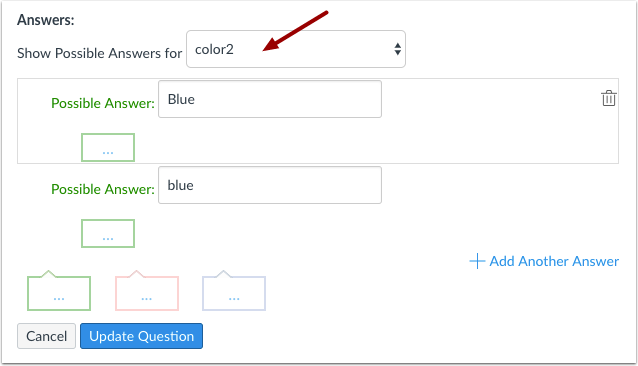
02:27: Wählen Sie den zweiten Eintrag im Dropdown-Menü, um zugehörige Antworten zu erstellen. Wiederholen Sie diesen Vorgang für jedes Bezugswort in Ihrer Frage.
02:36: Sie können den Studierenden in den Kommentarfeldern zu den Antworten Feedback geben. Um Feedback zu einer bestimmten Antwort abzugeben, klicken Sie auf das Kommentarfeld unterhalb dieser Antwort.
02:46: Sie können auch allgemeine Antwortkommentare für die Quizfrage als Ganzes erstellen.
02:50: Schüler, die die richtige Antwort auswählen, sehen das Feedback im grünen Kommentarfeld. Schüler, die eine falsche Antwort auswählen, sehen das Feedback im roten Kommentarfeld. Alle Schüler sehen das Feedback im blauen Kommentarfeld.
03:04: Jegliches Feedback wird sofort nach Abgabe des Quiz sichtbar und kann den Studierenden nicht vorenthalten werden.
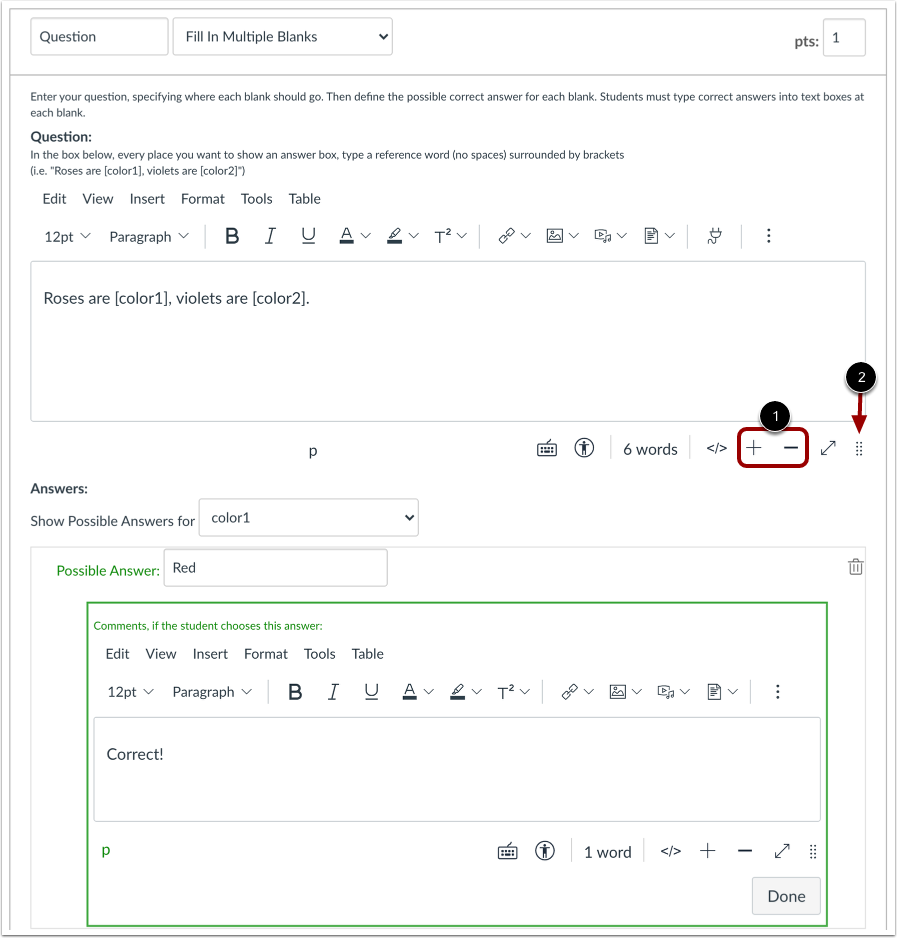
03:11: Um Feedback-Text hinzuzufügen, können Sie die Größe des Rich-Content-Editors ändern, indem Sie auf die Plus- und Minus-Symbole klicken. Alternativ können Sie das Symbol zum Ändern der Größe anklicken und ziehen.
03:21: Klicken Sie auf die Schaltfläche „Frage aktualisieren“.
03:24: Bei Bedarf weitere Einzelfragen hinzufügen.
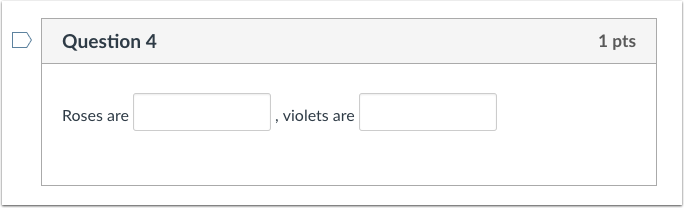
03:27: Das sehen die Schüler, wenn sie auf eine Lückentextaufgabe stoßen.
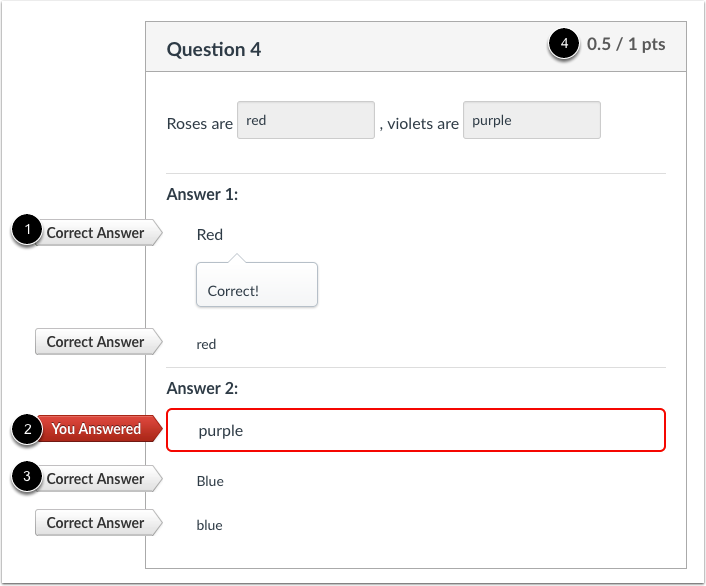
03:32: Wenn die Schüler die richtigen Antworten sehen, werden die richtigen Antworten mit einem Symbol markiert. Falsche Antworten werden rot, richtige Antworten grau markiert. Teilpunkte werden vergeben, wenn einige Lücken richtig ausgefüllt sind.
03:48: In diesem Video wird erklärt, wie man eine Quizfrage mit mehreren Lücken erstellt.
Frage hinzufügen
Wenn Sie in einem neuen Quiz die Registerkarte „Fragen “ [1] ausgewählt haben, klicken Sie auf die Schaltfläche „Neue Frage“ [2].
Name, Typ und Punkte festlegen
Quizfragen werden für Dozenten nicht automatisch nummeriert. Um einer Quizfrage einen individuellen Namen zu geben, tragen Sie diesen im Textfeld der Frage ein [1]. Individuelle Namen erleichtern die Identifizierung der Quizfragen. Unabhängig vom Namen sehen Studierende die Quizfragen immer in numerischer Reihenfolge (z. B. Frage 1, Frage 2).
Klicken Sie auf das Dropdown-Menü und wählen Sie den Fragetyp "Mehrere Lücken ausfüllen" [2].
Geben Sie die Punktzahl der Frage ein (die Gesamtpunktzahl des Quiz wird anhand der Summe aller Fragen berechnet) [3].
Hinweis: Die Punktzahl im Quiz unterstützt maximal zwei Dezimalstellen. Bei Eingabe von mehr als zwei Dezimalstellen wird die Punktzahl auf die nächste Hundertstelstelle gerundet.
Fragendetails eingeben
Geben Sie Ihre Frage in den Rich-Content-Editor ein. Sie können den Rich-Content-Editor auch verwenden, um Videos, Bilder, mathematische Gleichungen oder Flash-Aktivitäten einzufügen.
Hinweis: Bei Multiple-Choice-Fragen mit Tabellen werden unter Umständen nicht alle Inhalte der Frage angezeigt, wenn sie von den Schülern betrachtet werden.
Referenzwörter erstellen
Ersetzen Sie nun die Wörter, die die Schüler in die Frage eingeben sollen, durch Referenzwörter. Referenzwörter müssen in Klammern gesetzt werden und dürfen keine Leerzeichen, Punkte oder andere Sonderzeichen enthalten. Sobald Sie ein Wort in Klammern setzen, wird es im Dropdown-Menü „Mögliche Antworten anzeigen für“ angezeigt.
Beispielsweise wurde Rot durch [Farbe1] und Blau durch [Farbe2] ersetzt.
Geben Sie die Antworten für das erste Bezugswort ein.
Studierende erhalten keine volle Punktzahl für eine Antwort, wenn diese leer gelassen, falsch geschrieben oder fehlerhaft ist. Dozierende müssen bei jedem Eintrag im Dropdown-Menü alle möglichen richtigen Antworten berücksichtigen. Derzeit wird bei Lückentexten nicht zwischen Groß- und Kleinschreibung unterschieden. Teilpunkte werden vergeben, wenn nur ein Feld korrekt ausgefüllt ist.
Wählen Sie das erste Stichwort aus der Dropdown-Liste und geben Sie die verschiedenen Varianten der richtigen Antwort in die Felder für mögliche Antworten ein [1]. Sie können optional Kommentare zu jeder Antwort hinzufügen [2]. Klicken Sie auf „Weitere Antwort hinzufügen“ , um weitere Antwortfelder hinzuzufügen [3].
Hinweis : Falls ein Student keine der möglichen Antworten eingibt, aber dennoch eine gültige Antwort abgibt, müssen die Dozenten das Quiz möglicherweise manuell bewerten, um die verlorenen Punkte wiederherzustellen.
Geben Sie Antworten für zusätzliche Referenzwörter ein.
Wählen Sie den zweiten Eintrag im Dropdown-Menü, um zugehörige Antworten zu erstellen. Wiederholen Sie diesen Vorgang für jedes Bezugswort in Ihrer Frage.
Feedback-Text eingeben
Sie können den Studierenden in den Kommentarfeldern zu den Antworten Feedback geben. Um Feedback zu einer bestimmten Antwort abzugeben, klicken Sie auf das Kommentarfeld unterhalb der Antwort [1].
Sie können auch allgemeine Antwortkommentare für die gesamte Quizfrage erstellen [2]. Studierende, die die richtige Antwort auswählen, sehen das Feedback im grünen Kommentarfeld. Studierende, die eine falsche Antwort auswählen, sehen das Feedback im roten Kommentarfeld. Alle Studierenden sehen das Feedback im blauen Kommentarfeld.
Hinweis: Jegliches Feedback ist sofort nach Abgabe des Quiz sichtbar und kann den Studierenden nicht vorenthalten werden.
Um die Größe des Rich-Content-Editors zu ändern , klicken Sie auf die Plus- und Minus- Symbole [1]. Alternativ können Sie auch auf das Symbol „Größe ändern“ [2] klicken und es ziehen.
Frage aktualisieren
Klicken Sie auf die Schaltfläche „Frage aktualisieren“ .
Fügen Sie bei Bedarf weitere Einzelfragen hinzu.
Schülerperspektive auf eine Lückentextaufgabe
Dies ist das, was Schüler sehen, wenn sie auf eine Lückentextaufgabe stoßen.
Schüleransicht für Feedback zu Lückentextaufgaben
Wenn Sie den Schülern die richtigen Antworten anzeigen, sehen sie die richtigen Antworten mit einem Symbol [1] markiert. Falsche Antworten werden mit einem roten Symbol [2] und richtige Antworten mit einem grauen Symbol [3] gekennzeichnet. Teilpunkte werden vergeben, wenn einige Lücken richtig ausgefüllt sind [4].