Die Sichtbarkeitsoptionen für Kurse lassen sich anpassen und ermöglichen den Zugriff für verschiedene Benutzerrollen. Die Sichtbarkeitseinstellung bietet drei Optionen für einen Kurs oder Kursinhalt:
- Kurs: Der Kurs bzw. die Kursinhalte stehen allen Nutzern zur Verfügung, die dem Kurs zugeordnet (eingeschrieben) sind. Diese Option ist die Standardeinstellung.
- Institution: Der Kurs bzw. die Kursinhalte stehen Nutzern dieser Institution zur Verfügung. Mit dieser Option können Nutzer Ihrer Institution den Kurs einsehen, bevor sie sich anmelden. Die Ansicht des Kurses ist nur möglich, wenn die Selbstanmeldung aktiviert ist oder der Kurs im öffentlichen Kursverzeichnis aufgeführt ist. Die Kursinhalte für authentifizierte Nutzer entsprechen denen, die öffentlich sichtbaren Kursen angezeigt werden.
- Öffentlich: Der Kurs bzw. die Kursinhalte sind für jeden mit der entsprechenden URL zugänglich. Falls ein öffentlicher Kurs für nicht authentifizierte Nutzer nicht zugänglich ist, kann Ihre Institution eine Anmeldung mit Benutzername und Passwort verlangen, um alle Kurse innerhalb ihrer Canvas-Instanz anzuzeigen.
Weitere Informationen zu den Sichtbarkeitsoptionen finden Sie im Ressourcendokument „Canvas Course Visibility Options“ .
Hinweis: Falls die Sichtbarkeitseinstellung nicht geändert werden kann, verfügen Sie nicht über die Berechtigung, diese zu verwalten. Wenden Sie sich bitte an Ihren Canvas-Administrator oder den Canvas-Support.
00:07: Wie kann ich die Sichtbarkeitsoptionen für einen Kurs oder Kursinhalte anpassen?
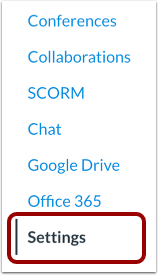
00:12: Klicken Sie in der Kursnavigation auf den Link Einstellungen.
00:15: Klicken Sie auf die Registerkarte „Kursdetails“.
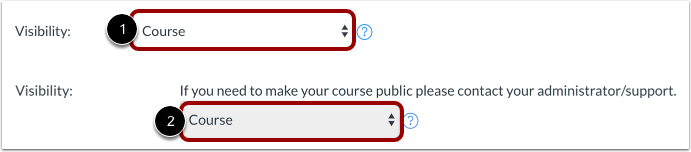
00:18: Bei den Sichtbarkeitsoptionen ist standardmäßig „Kurs“ eingestellt.
00:22: Um die Sichtbarkeit zu ändern, klicken Sie auf das Menü Sichtbarkeit und wählen Sie die gewünschte Sichtbarkeitsoption aus.
00:29: Falls die Sichtbarkeitseinstellung nicht geändert werden kann, verfügen Sie nicht über die Berechtigung, diese zu verwalten. Bitte wenden Sie sich an Ihren Canvas-Administrator oder den Canvas-Support.
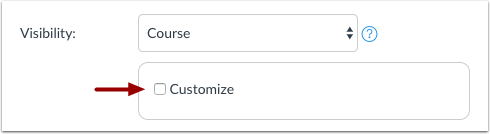
00:40: Wenn Sie auch die Sichtbarkeit von Inhalten wie dem Kursplan anpassen möchten, klicken Sie auf das Kontrollkästchen „Anpassen“.
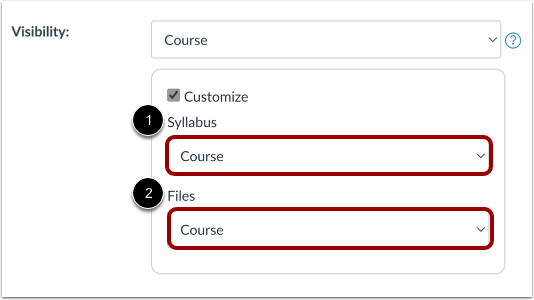
00:47: Aktuell können nur der Lehrplan und die Dateien angepasst werden. Standardmäßig ist dieselbe Option wie für die Kurssichtbarkeit eingestellt. Wählen Sie im Dropdown-Menü für Lehrplan und Dateien die gewünschte Sichtbarkeitsoption aus. Ist die Kurssichtbarkeit auf „Kurs“ eingestellt, kann die Inhaltssichtbarkeit auf „Kurs“, „Institution“ oder „Öffentlich“ festgelegt werden. Ist die Kurssichtbarkeit auf „Institution“ eingestellt, kann die Inhaltssichtbarkeit auf „Institution“ oder „Öffentlich“ festgelegt werden. Ist die Kurssichtbarkeit auf „Öffentlich“ eingestellt, ist der gesamte Kurs bereits öffentlich, sodass die Inhaltssichtbarkeit nur auf „Öffentlich“ festgelegt werden kann.
01:21: Klicken Sie auf die Schaltfläche „Kursdetails aktualisieren“.
01:24: In diesem Leitfaden wurde beschrieben, wie die Sichtbarkeitsoptionen für einen Kurs oder Kursinhalte angepasst werden können.
Einstellungen öffnen
Klicken Sie in der Kursnavigation auf den Link „Einstellungen“ .
Details zum offenen Kurs
Klicken Sie auf die Registerkarte „Kursdetails“ .
Sichtbarkeit festlegen
Bei den Sichtbarkeitsoptionen ist standardmäßig „Kurs“ eingestellt.
Um die Sichtbarkeit zu ändern, klicken Sie auf das Menü Sichtbarkeit und wählen Sie die gewünschte Sichtbarkeitsoption aus [1].
Wenn die Sichtbarkeitsoption nicht geändert werden kann, haben Sie keine Berechtigung, die Sichtbarkeitseinstellungen zu verwalten [2]. Bitte wenden Sie sich an Ihren Canvas-Administrator oder den Canvas-Support, um Unterstützung zu erhalten.
Inhaltssichtbarkeit anpassen
Wenn Sie auch die Sichtbarkeit von Inhalten wie dem Kursplan anpassen möchten, klicken Sie auf das Kontrollkästchen „Anpassen“ .
Inhaltssichtbarkeit festlegen
Aktuell können nur der Lehrplan und die Dateien angepasst werden. Standardmäßig ist dieselbe Option wie für die Kurssichtbarkeit eingestellt.
Wählen Sie im Dropdown-Menü „Lehrplan [1] und Dateien [2]“ die gewünschte Sichtbarkeitsoption aus:
- Wenn die Sichtbarkeit des Kurses auf „Kurs“ eingestellt ist, kann die Sichtbarkeit der Inhalte auf „Kurs“ , „Institution“ oder „Öffentlich“ eingestellt werden.
- Wenn die Sichtbarkeit eines Kurses auf „Institution“ eingestellt ist, kann die Sichtbarkeit der Inhalte auf „Institution“ oder „Öffentlich“ eingestellt werden.
- Wenn die Sichtbarkeit eines Kurses auf „Öffentlich“ eingestellt ist, ist der gesamte Kurs bereits öffentlich, sodass die Sichtbarkeit einzelner Inhalte nur noch auf „Öffentlich“ eingestellt werden kann.
Kursdetails aktualisieren
Klicken Sie auf die Schaltfläche „Kursdetails aktualisieren“ .