In SpeedGrader können Sie im Bereich „Aufgabenkommentare“ eine Audio- oder Videodatei hochladen.
Anmerkungen:
SpeedGrader öffnen
SpeedGrader kann von jeder beliebigen Aufgabe, jeder bewerteten Diskussion oder jedem Quiz aus geöffnet werden .
Offene Einreichung von Studierenden
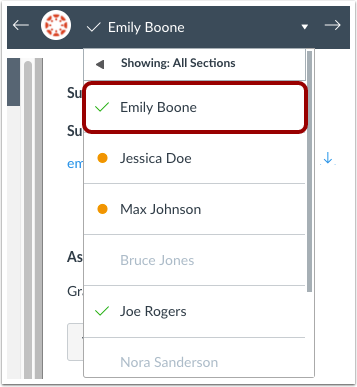
Nutzen Sie die Studierendenliste , um eine studentische Abgabe zu finden.
Open Studio Capture
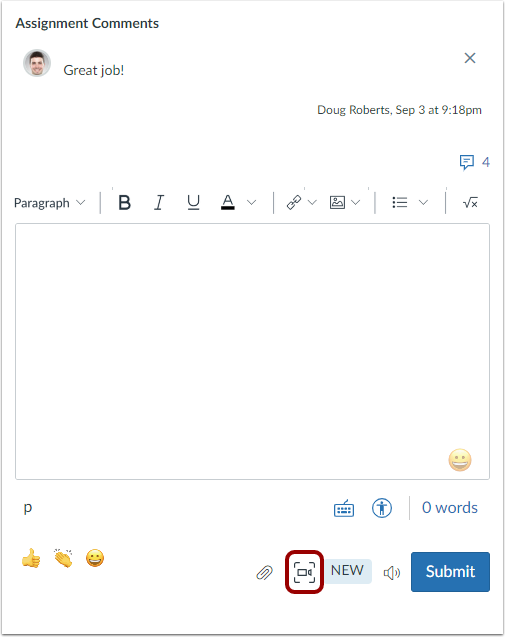
Klicken Sie im Bereich „Aufgabenkommentare“ auf das Videokommentar -Symbol.
Hinweis: Wenn die Aufgabe durch Aufgabenerweiterungen unterstützt wird, wird der Abschnitt Aufgabenkommentare möglicherweise als Kommentare zu diesem Versuch angezeigt.
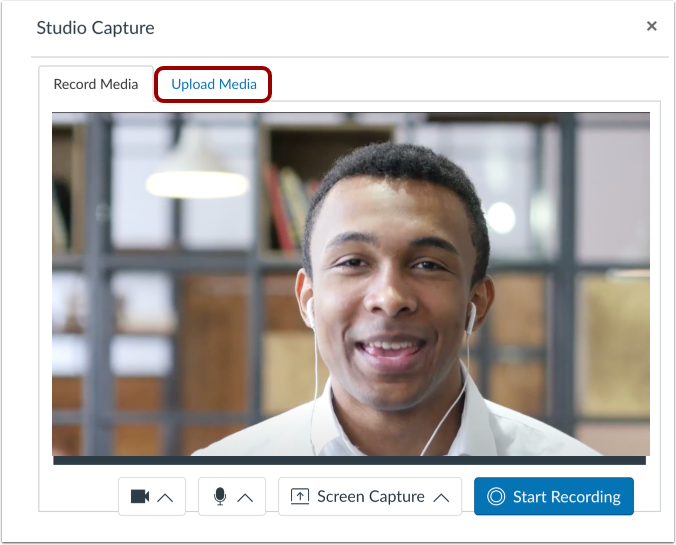
Klicken Sie auf den Tab „Medien hochladen“ .
Medientyp auswählen
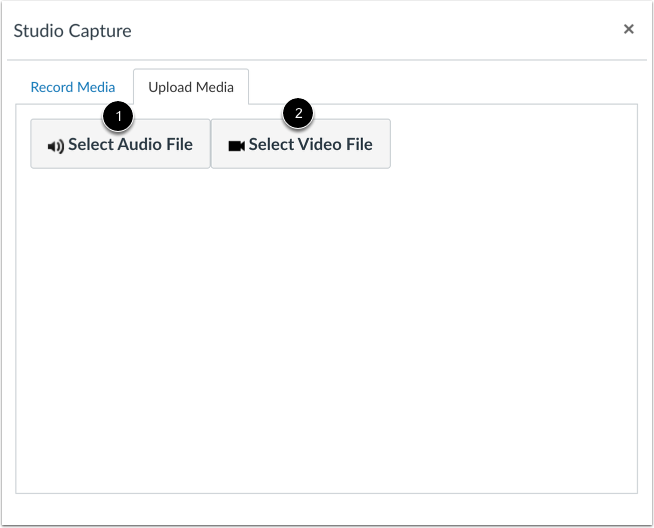
Um eine Audiodatei hochzuladen, klicken Sie auf die Schaltfläche „Audiodatei auswählen“ [1].
Um ein Video hochzuladen, klicken Sie auf die Schaltfläche „Videodatei auswählen“ [2].
Datei auswählen
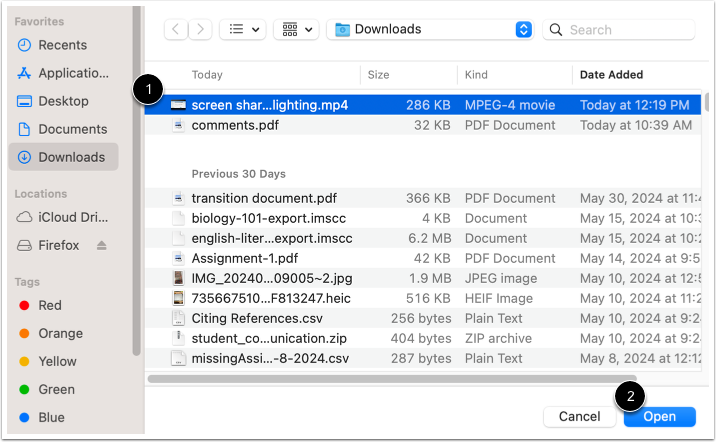
Wählen Sie eine Datei [1] aus und klicken Sie dann auf die Schaltfläche Öffnen [2].
Veröffentlichte Medien ansehen
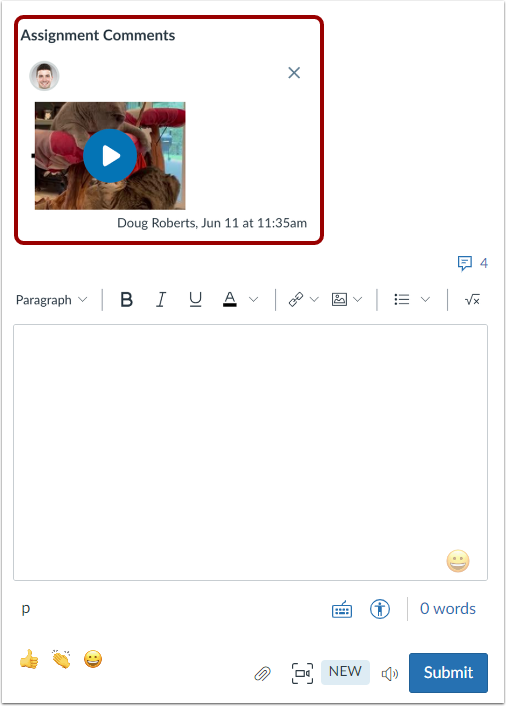
Die Aufnahme wird automatisch verarbeitet, übermittelt und im Bereich „Aufgabenkommentare“ angezeigt.