Offene Quizze
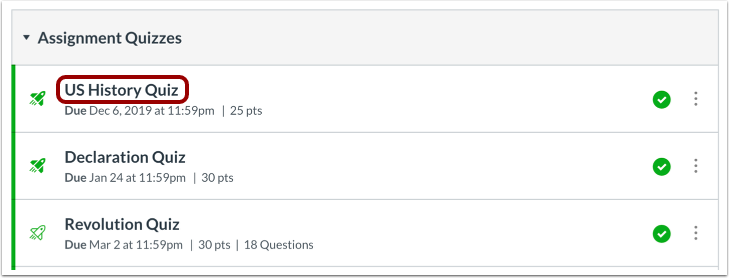
Klicken Sie in der Kursnavigation auf den Link „Quizze“ .
Offenes Quiz
Klicken Sie auf den Namen des Quiz, das Sie öffnen möchten.
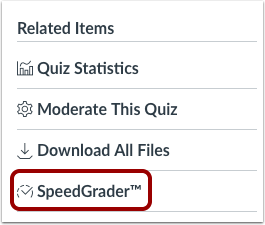
SpeedGrader öffnen
Klicken Sie in der Seitenleiste auf den Link SpeedGrader.
Student auswählen
Wählen Sie im Dropdown-Menü „Schüler“ den Namen des Schülers aus, dessen Quiz Sie ansehen möchten.
Korrekturpunkte vergeben
Geben Sie im Feld „Zusätzliche Punkte“ am Ende des Quiz-Beitrags die Anzahl der Punkte ein, die Sie der Gesamtpunktzahl hinzufügen möchten. Sie können auch negative Punkte eingeben.
Fudge-Punkte anzeigen
Im Bereich „Endergebnis“ wird Ihnen angezeigt, wie das Endergebnis basierend auf der Anzahl der Korrekturpunkte aussehen würde.
Quiz-Ergebnis aktualisieren
Um die Punktkorrektur zu speichern und die Punktzahl zu aktualisieren, klicken Sie auf die Schaltfläche „Punkte aktualisieren“ .