Sie können das Notenbuch nutzen, um Nachrichten an Ihre Studierenden zu senden. Diese Lektion beschreibt, wie Sie Studierende mithilfe der Option „Studierende benachrichtigen“ kontaktieren.
Sie können auch einzelne Schüler direkt aus dem Notenbuch heraus über die Schülerkontextkarte kontaktieren.
Die Empfänger der Nachrichten werden anhand spezifischer Aufgabenkategorien gefiltert:
- Eingereicht —Studierende, die die Aufgabe eingereicht haben, unabhängig davon, ob sie eine Note erhalten haben oder nicht.
- Noch nicht eingereicht – Studierende, die die Aufgabe noch nicht eingereicht haben, auch wenn ihnen manuell eine Note zuerkannt wurde.
- Noch nicht bewertet —Studierende, deren Aufgaben noch nicht bewertet wurden (eingereicht oder nicht eingereicht).
- Weniger als [Punktzahl] Punkte erzielt — Schüler, die für ihre Aufgabe weniger als X Punkte erhalten haben.
- Mehr als [Punktzahl] Punkte erzielt —Schüler, die für ihre Aufgabe eine Note von mehr als X Punkten erhalten haben.
- Neu zugewiesen —Studierende, die eine Aufgabe eingereicht haben und denen Sie diese neu zugewiesen haben .
Obwohl eine Nachricht höchstwahrscheinlich gleichzeitig an mehrere Schüler gesendet wird, erhält jeder Schüler eine individuelle Nachricht, wodurch die Vertraulichkeit gewährleistet wird.
Hinweis: Sie können den Studierenden auch über die Spalte „Gesamt“ Nachrichten senden .
Notenbuch öffnen
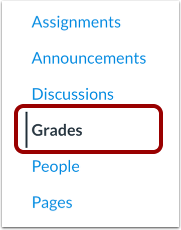
Klicken Sie in der Kursnavigation auf den Link „Noten“ .
Aufgabenmenü öffnen
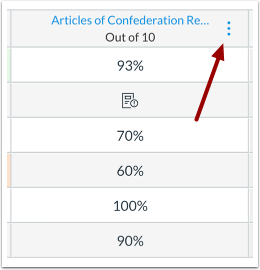
Bewegen Sie den Mauszeiger über die Spaltenüberschrift der Aufgabe oder Aufgabengruppe und klicken Sie auf das Symbol „Optionen“ .
Nachricht an die Studierenden
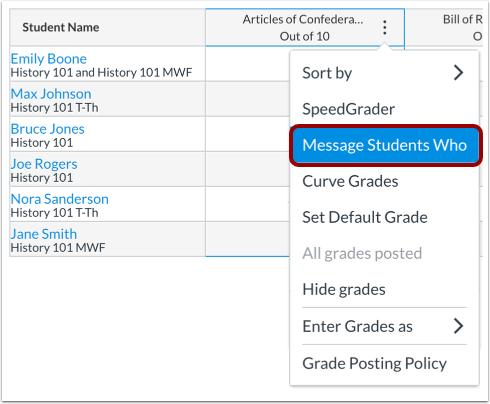
Klicken Sie auf den Link „Nachricht an die Schüler, die…“ .
Nachricht verfassen anzeigen
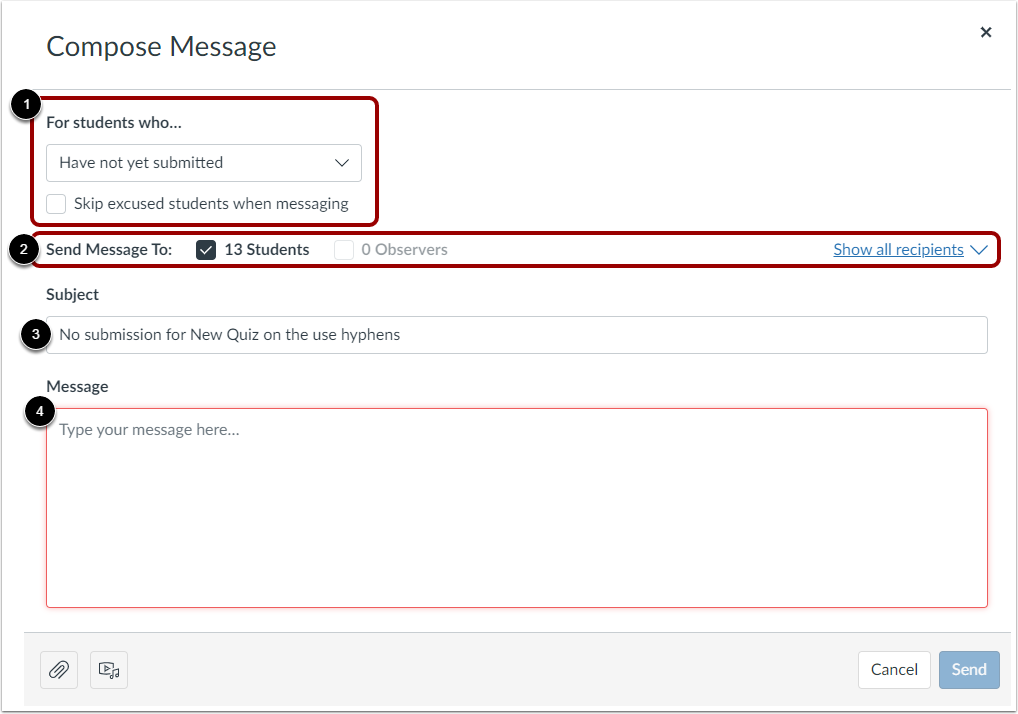
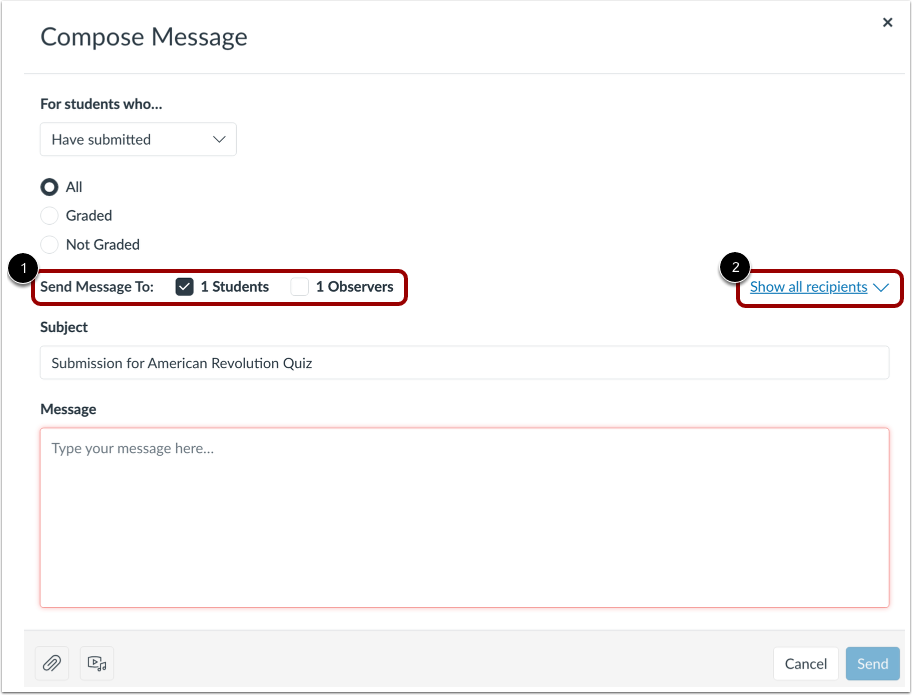
Im Fenster „Nachricht verfassen“ können Sie eine Kategorie von Schülern auswählen, denen Sie eine Nachricht senden möchten [1], die Empfänger nach Rolle oder einzeln verwalten [2], einen Nachrichtentitel eingeben [3] und eine Nachricht verfassen [4].
Nachrichtenkategorie auswählen
Wählen Sie im Dropdown-Menü „Für Studierende, die“ eine Kategorie von Studierenden aus, denen Sie eine Nachricht senden möchten. Standardmäßig ist die Kategorie „Noch nicht eingereicht “ ausgewählt [1]. Um Studierende zu kontaktieren, die ihre Arbeit bereits eingereicht haben, klicken Sie auf das Dropdown-Menü [2] und wählen Sie „Eingereicht“ [3] aus. Klicken Sie anschließend auf eine der folgenden Optionsfelder:
- Alle Einreichungen [4]: Benachrichtige die Studierenden, die Einreichungen haben.
- Bewertete Einreichungen [5]: Benachrichtige Studierende, deren Einreichungen bewertet wurden.
- Nicht bewertete Einreichungen [6]: Benachrichtigen Sie Studierende, deren Einreichungen nicht bewertet wurden.
Um eine andere Kategorie von Studierenden anzusprechen, klicken Sie auf das Dropdown-Menü „ Für Studierende, die…“ [1]. Wählen Sie anschließend eine der anderen verfügbaren Kategorien für Aufgaben aus [2].
- Noch nicht eingereicht : Studierende, die die Aufgabe noch nicht eingereicht haben, auch wenn ihnen manuell eine Note zuerkannt wurde. Sie können diese Studierenden, die sich entschuldigt haben, überspringen.
- Noch nicht bewertet : Studierende, deren Aufgaben noch nicht bewertet wurden (eingereicht oder nicht eingereicht).
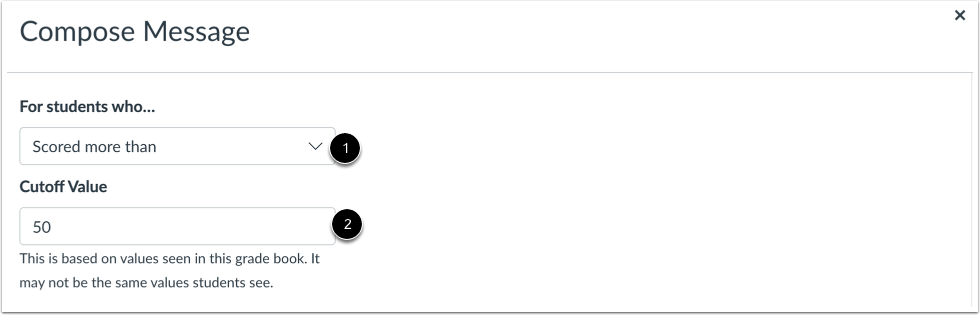
- Mehr als [Punktzahl] erreicht : Studierende, die für ihre Aufgabe eine Note über einem festgelegten Grenzwert erzielt haben.
- Weniger als [Punktzahl] erreicht : Studierende, deren Note für ihre Aufgabe unter einem festgelegten Grenzwert liegt.
- Neu zugewiesen : Studierende, die eine Aufgabe eingereicht haben und denen Sie diese neu zugewiesen haben .
Um Studierenden basierend auf einer Aufgabengruppe oder der Spalte „Gesamt“ Nachrichten zu senden, wählen Sie eine der folgenden Kategorien aus:
- Gesamtnote höher als [Prozentwert] : Schüler, deren Gesamtnote über einem bestimmten Grenzwert liegt.
- Gesamtnote niedriger als [Prozentwert] : Schüler, deren Gesamtnote über einem bestimmten Grenzwert liegt.
Hinweis: Die verfügbaren Kategorienoptionen variieren je nach Aufgabentyp oder Gruppe.
Grenzwert eingeben
Wenn Sie Schüler kontaktieren, die mehr oder weniger als einen bestimmten Wert erreicht haben oder deren Gesamtpunktzahl über oder unter einem bestimmten Wert liegt [1], geben Sie eine Anzahl von Punkten im Feld „Grenzwert“ ein [2].
Hinweis: Der Grenzwert basiert auf den Werten im offenen Notenbuch, und diese Werte können von den Werten abweichen, die die Schüler in ihren Noten sehen.
Empfänger verwalten
Um Benutzer mit einer bestimmten Rolle auszuwählen oder abzuwählen, klicken Sie auf die Kontrollkästchen im Feld "Nachricht senden an" [1].
Um bestimmte Benutzer anzuzeigen, hinzuzufügen oder zu entfernen, klicken Sie auf den Link „Alle Empfänger anzeigen“. [2].
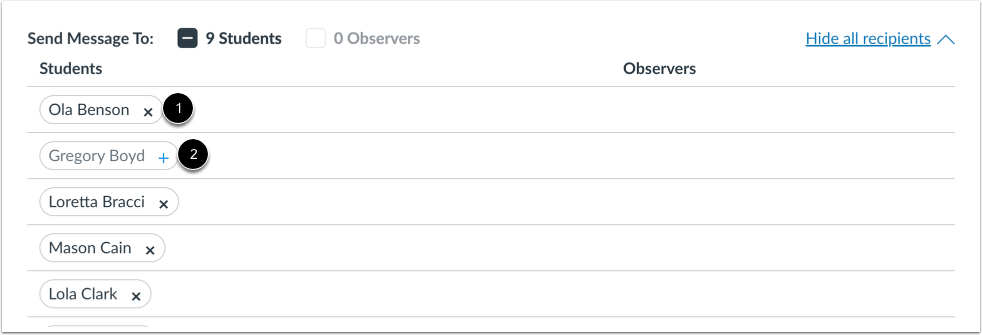
Wenn Sie alle Empfänger anzeigen, können Sie die einzelnen Empfänger einer Nachricht verwalten. Um einen Benutzer zu entfernen, klicken Sie auf das Symbol „ Entfernen “ [1]. Um einen Benutzer hinzuzufügen, klicken Sie auf das Symbol „Hinzufügen“ [2].
Nachrichteninhalt eingeben
Standardmäßig wird als Betreff eine Nachricht basierend auf Ihren Auswahlen generiert. Um den Betreff zu bearbeiten, geben Sie im Feld „Betreff“ [1] einen anderen Betreff ein.
Geben Sie im Feld Nachricht [2] eine Nachricht an die Schüler ein.
Um eine Datei an die Nachricht anzuhängen , klicken Sie auf die Schaltfläche „ Anhängen “ [3].
Um eine Medienaufnahme zu erstellen oder eine Mediendatei hochzuladen , klicken Sie auf das Mediensymbol [4].
Um die Nachricht zu senden, klicken Sie auf die Schaltfläche „ Senden“ [5].
Anmerkungen :