00:07: Wie exportiere ich ein neues Quiz aus einem Kurs?
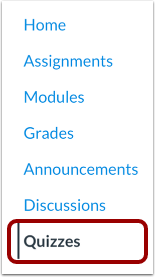
00:11: Klicken Sie in der Kursnavigation auf den Link „Quizze“.
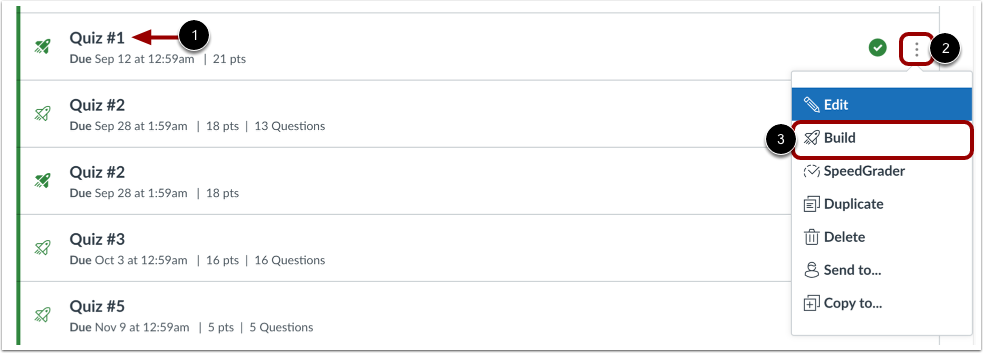
00:15: Um ein Quiz zu exportieren, suchen Sie das Quiz, das Sie öffnen möchten.
00:19: Um die Build-Seite zu öffnen, klicken Sie auf das Symbol „Optionen“ und anschließend auf „Build“.
00:23: Link.
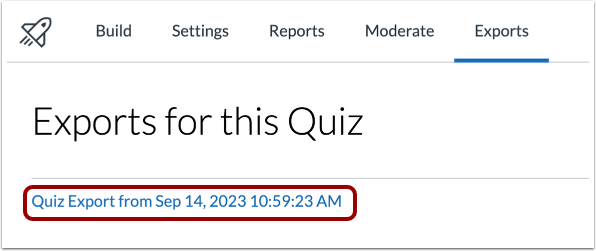
00:25: Klicken Sie auf die Registerkarte „Exporte“.
00:27: Klicken Sie auf die Schaltfläche „Export erstellen“.
00:30: Wenn der Export abgeschlossen ist, klicken Sie auf den Link „Quiz exportieren“.
Offene Quizze
Klicken Sie in der Kursnavigation auf den Link „Quizze“ .
Hinweis: Sie können die Quizze auch über die Seite „Aufgaben“ aufrufen.
Build-Seite öffnen
Um ein Quiz zu exportieren, suchen Sie das Quiz, das Sie öffnen möchten [1].
Um die Build-Seite zu öffnen, klicken Sie auf das Options- Symbol [2] und anschließend auf den Link Build [3].
Offene Exporte
Klicken Sie auf die Registerkarte „Exporte“ .
Export erstellen
Klicken Sie auf die Schaltfläche „Export erstellen“ .
Quiz anzeigen Exportieren
Wenn der Export abgeschlossen ist, klicken Sie auf den Link „Quiz exportieren“ .