Über das Filtermenü können Sie das Notenbuch nach Aufgabengruppe, Kursabschnitt, Modulen, Studierendengruppen, Aufgabenstatus, Abgabeart, Bewertungszeitraum (falls zutreffend) und Abgabeterminen filtern. Sofern Ihre Hochschule dies zulässt, können Sie Studierende auch nach Differenzierungskriterien filtern.
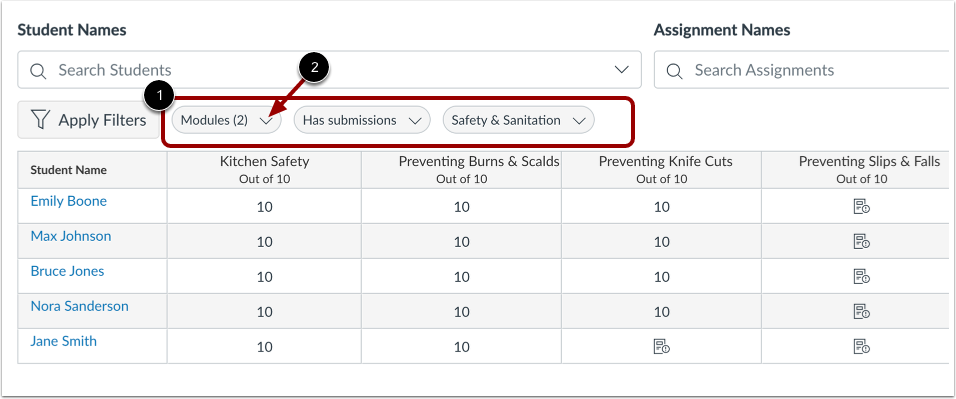
Wenn eine Filteroption ausgewählt ist, wird der Filter oben im Notenbuch angezeigt. Es können mehrere Filter gleichzeitig verwendet werden.
Die Filteroptionen gelten entweder für Zeilen oder Spalten im Notenbuch. Die Spaltenfilterung betrifft alle Aufgaben innerhalb des Filters. Die Zeilenfilterung betrifft alle Studierenden innerhalb des Filters. Sie können die Spalten auch innerhalb der Filterergebnisse anordnen .
00:00: Wie filtere ich Spalten und Zeilen im Notenbuch?
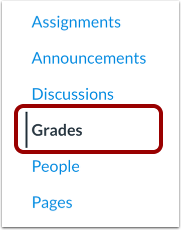
00:03: Klicken Sie in der Kursnavigation auf den Link „Noten“.
00:07: Standardmäßig werden im Notenbuch alle aktiven Studierenden angezeigt. Um Studierende anhand ihres Namens oder ihrer SIS-ID zu suchen, geben Sie Ihre Suchanfrage in das Feld „Studierende suchen“ ein.
00:17: Standardmäßig werden im Notenbuch alle Aufgaben angezeigt. Um nach Aufgaben zu suchen, geben Sie den Namen der Aufgabe in das Feld „Aufgaben suchen“ ein.
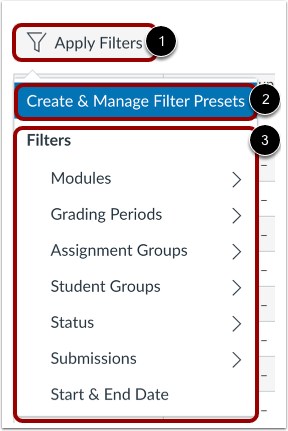
00:26: Klicken Sie auf die Schaltfläche „Filter anwenden“.
00:29: Dann können Sie entweder Filtervoreinstellungen erstellen und verwalten.
00:33: Oder verwenden Sie die Notenbuchfilter. Es können jederzeit mehrere Filter angewendet werden.
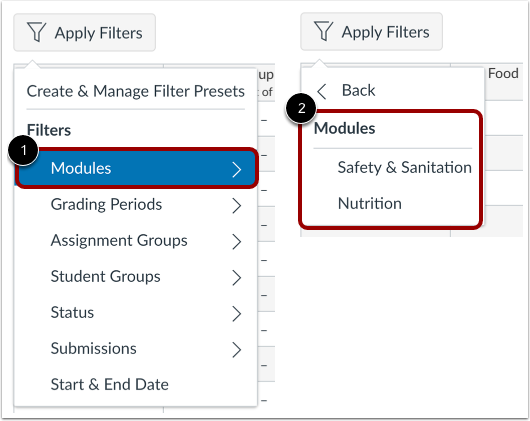
00:38: Um nach Modulen zu filtern, klicken Sie auf die Option Module.
00:42: Anschließend können Sie das Modul auswählen, das Sie anzeigen möchten.
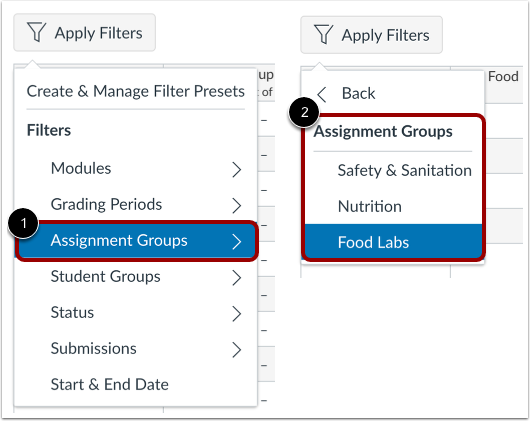
00:45: Um nach Aufgabengruppen zu filtern, klicken Sie auf die Option Aufgabengruppen.
00:49: Anschließend können Sie die Aufgabengruppe auswählen, die angezeigt werden soll.
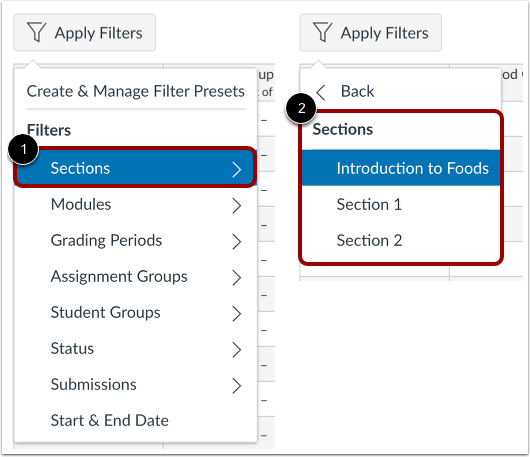
00:53: Um nach Abschnitten zu filtern, klicken Sie auf die Option Abschnitte.
00:57: Anschließend können Sie den gewünschten Abschnitt auswählen. Die Kursabschnitte werden alphabetisch sortiert angezeigt.
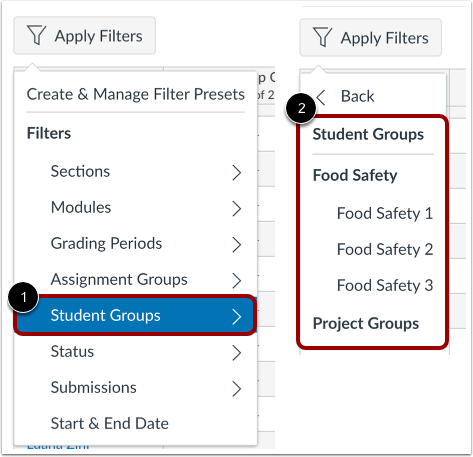
01:03: Um nach Studentengruppen zu filtern, klicken Sie auf die Option Studentengruppen.
01:07: Anschließend können Sie die gewünschte Schülergruppe auswählen.
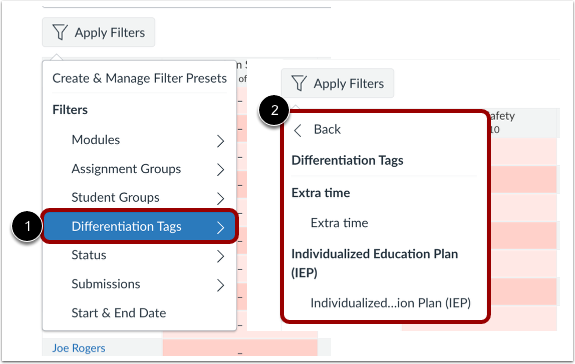
01:10: Um nach Differenzierungsmerkmalen zu filtern,
01:12: Klicken Sie auf die Option „Differenzierungs-Tags“ (muss von Ihrem System aktiviert sein).
01:16: Institution).
01:18: Dann können Sie das Differenzierungs-Tag auswählen.
01:20: was Sie anzeigen möchten.
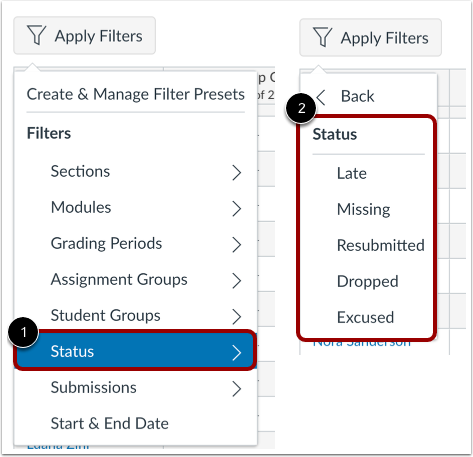
01:22: Um nach Status zu filtern, klicken Sie auf die Option Status.
01:26: Wählen Sie die Registerkarte Status.
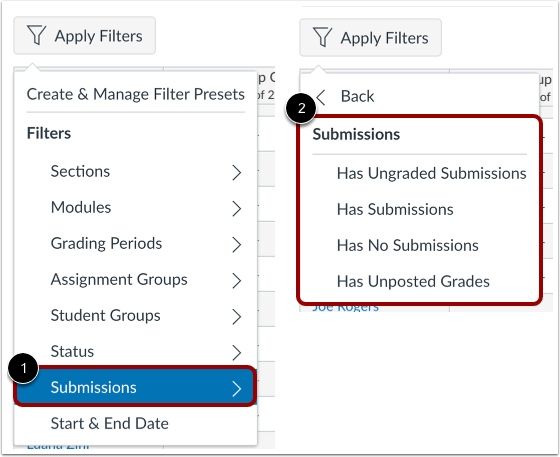
01:29: Um nach Einsendungen zu filtern, klicken Sie auf die Option „Einsendungen“.
01:33: Anschließend können Sie die Art der Einreichung auswählen, die angezeigt werden soll.
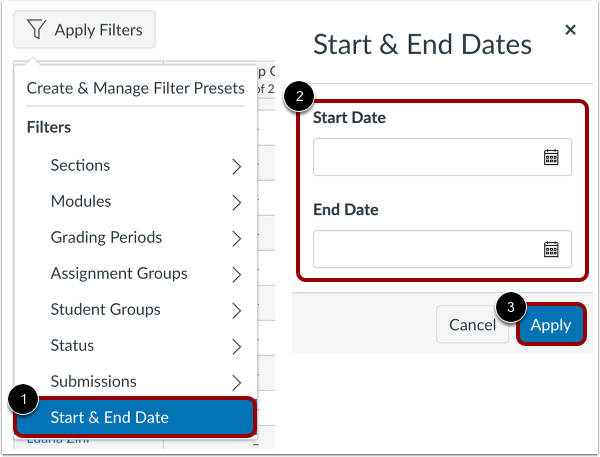
01:37: Um nach Start- und Enddatum zu filtern, klicken Sie auf die Option Start- und Enddatum.
01:47: Verschiedene Filter anwenden und verwalten.
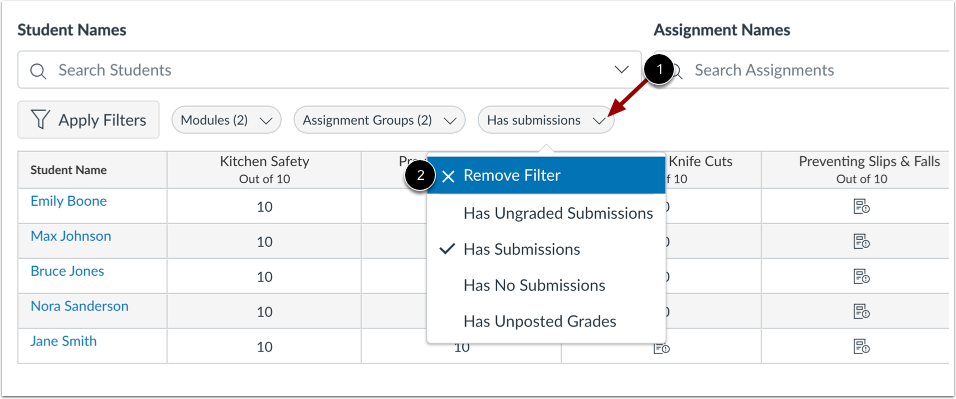
01:50: Um einen Filter zu entfernen, klicken Sie auf das Symbol „Entfernen“. Oder klicken Sie auf die Schaltfläche „Alle Filter entfernen“.
01:56: In diesem Leitfaden wurde erklärt, wie man Spalten und Zeilen im Notenbuch filtert.
Offene Klassenstufen
Klicken Sie in der Kursnavigation auf den Link „Noten“ .
Studenten suchen
Standardmäßig werden im Notenbuch alle aktiven Studierenden angezeigt. Um Studierende anhand ihres Namens oder ihrer SIS-ID zu suchen, geben Sie Ihre Suchanfrage in das Feld „Studierende suchen“ ein.
Das Suchfeld für Studierende ermöglicht das gleichzeitige Filtern nach mehreren Studierenden. Durch Auswahl eines Studierenden wird im Notenbuch nur dessen Zeile angezeigt. Sind mehrere Studierende ausgewählt, werden die Zeilen aller ausgewählten Studierenden angezeigt. Wird die Auswahl eines Studierenden aufgehoben, wird dessen Zeile aus der Notenbuchansicht entfernt.
Das Suchfeld für Studierende berücksichtigt auch die Optionen „Abgeschlossene“ und „Inaktive“ Einschreibung. Wenn diese Optionen als Filter ausgewählt sind, werden im Notenbuch keine abgeschlossenen oder inaktiven Einschreibungen angezeigt.
Hinweis: Bei der Suche nach dem Namen eines Studenten werden zusätzliche Informationen angezeigt, wenn mehrere Studenten im Kurs den gleichen Namen haben.
Aufgaben suchen
Standardmäßig werden im Notenbuch alle Aufgaben angezeigt. Um nach Aufgaben zu suchen, geben Sie den Namen der Aufgabe in das Feld „Aufgaben suchen“ ein.
Das Feld „Aufgaben suchen“ ermöglicht das gleichzeitige Filtern mehrerer Aufgabennamen.
Wenn eine Aufgabe ausgewählt wird, wird sie in der Spalte neben dem Namen des Studierenden angezeigt. Werden mehrere Aufgaben ausgewählt, werden die Spalten in umgekehrter Reihenfolge der Auswahl angezeigt.
Filter-Notenbuch
Klicken Sie auf die Schaltfläche „Filter anwenden“ [1]. Anschließend können Sie entweder Filtervoreinstellungen erstellen und verwalten [2] oder die Notenbuchfilter verwenden [3]. Es können mehrere Filter gleichzeitig angewendet werden.
Module anzeigen
Um nach Modulen zu filtern, klicken Sie auf die Option Module [1]. Wählen Sie anschließend das Modul aus, das Sie anzeigen möchten [2].
Bewertungszeiträume anzeigen
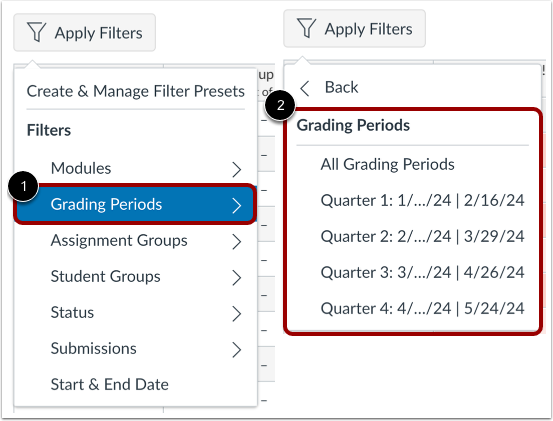
Wenn in einem Kurs mehrere Bewertungszeiträume aktiviert sind, können Sie das Notenbuch nach Bewertungszeitraum filtern. Klicken Sie dazu auf die Option „Bewertungszeiträume“ [1]. Wählen Sie anschließend den gewünschten Bewertungszeitraum aus [2].
Aufgabengruppen anzeigen
Um nach Aufgabengruppen zu filtern, klicken Sie auf die Option Aufgabengruppen [1]. Wählen Sie anschließend die Aufgabengruppe aus, die angezeigt werden soll [2].
Abschnitte anzeigen
Um nach Abschnitten zu filtern, klicken Sie auf die Option „Abschnitte“ [1]. Wählen Sie anschließend den gewünschten Abschnitt aus [2]. Die Kursabschnitte werden alphabetisch angezeigt.
Hinweis: Wenn im Notenbuch ein Abschnittsfilter angewendet wird, zeigt SpeedGrader auch die Aufgabenabgaben für denselben Abschnitt an.
Studentengruppen ansehen
Um nach Studentengruppen zu filtern, klicken Sie auf die Option Studentengruppen [1]. Wählen Sie anschließend die Studentengruppe aus, die angezeigt werden soll [2].
Hinweis: Falls Ihr Kurs keine Studentengruppen beinhaltet, wird die Option „Studentengruppen“ nicht angezeigt.
Differenzierungsmerkmale anzeigen
Sofern Ihre Institution dies ermöglicht, können Sie Studierende anhand von Differenzierungsmerkmalen filtern.
Um nach Differenzierungsmerkmalen zu filtern, klicken Sie auf die Option Differenzierungsmerkmale [1]. Wählen Sie anschließend das gewünschte Merkmal aus [2].
Status anzeigen
Um nach Status zu filtern, klicken Sie auf die Option Status [1]. Wählen Sie anschließend den Status aus, den Sie anzeigen möchten [2].
Einsendungen ansehen
Um nach Einreichungen zu filtern, klicken Sie auf die Option „Einreichungen“ [1]. Wählen Sie anschließend die Art der Einreichungen aus.
Sie möchten [2] anzeigen.
Start- und Enddatum anzeigen
Um nach Start- und Enddatum zu filtern, klicken Sie auf die Option „Start- und Enddatum“ [1]. Klicken Sie anschließend in die Felder „Startdatum“ und/oder „Enddatum“ und wählen Sie die gewünschten Daten aus [2]. Klicken Sie auf die Schaltfläche „Anwenden“ [3]. Im Notenbuch werden nur Aufgaben angezeigt, deren Fälligkeitsdatum am oder nach dem Startdatum und/oder am oder vor dem Enddatum liegt.
Filter anzeigen
Die ausgewählten Filter anzeigen [1].
Sie können die Auswahl direkt über die Filteroption verwalten, indem Sie auf das Dropdown-Menü der Filteroption klicken [2].
Filter entfernen
Um einen Filter zu entfernen, klicken Sie auf das Dropdown-Menü der Filteroptionen [1] und anschließend auf die Option „Filter entfernen“ [2].