Wenn Sie einer Diskussion eine Rubrik hinzugefügt haben, können Sie die Rubrik in den Diskussionen anzeigen.
Hinweis: Wenn die Option „Erweiterte Rubriken“ aktiviert ist, wird in Diskussionen die erweiterte Rubrikenansicht anstelle der klassischen Rubrikenoberfläche angezeigt. Sollte Ihre Rubrikenoberfläche anders aussehen als in den Abbildungen dieser Lektion, ist die Option „Erweiterte Rubriken“ möglicherweise für Ihre Institution nicht aktiviert.
Videotranskript ansehen
00:07: Wie kann ich als Dozent eine Bewertungsmatrix für eine Diskussion einsehen?
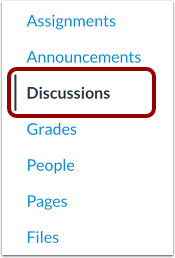
00:11: Klicken Sie in der Kursnavigation auf den Link „Diskussionen“.
00:15: Klicken Sie auf den Namen der Diskussion.
00:18: Klicken Sie auf das Symbol „Optionen“ und wählen Sie den Link „Rubrik anzeigen“.
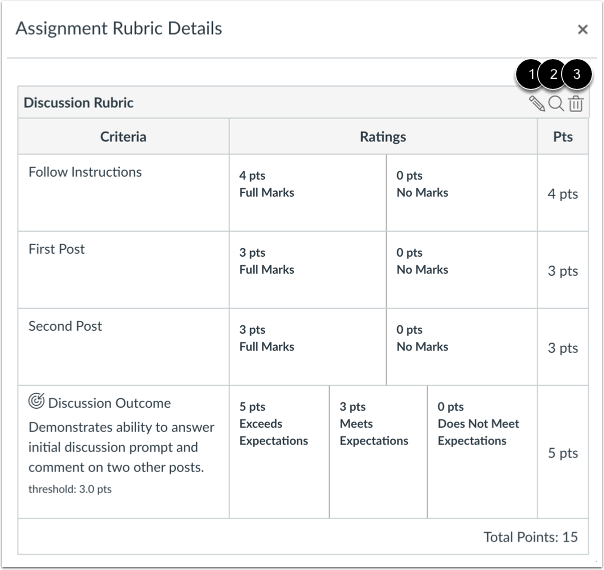
00:22: Sehen Sie sich die Rubrik an.
00:24: Um die Rubrik zu bearbeiten, klicken Sie auf das Bearbeitungssymbol.
00:28: Um eine vorhandene Rubrik zu finden, die die aktuelle Rubrik ersetzen soll, klicken Sie auf das Symbol „Suchen“.
00:34: Um die Rubrik aus der Diskussion zu entfernen, klicken Sie auf das Löschsymbol.
00:39: Dieser Leitfaden beschreibt, wie man als Dozent eine Bewertungsmatrix für eine Diskussion einsehen kann.
Offene Diskussionen
Klicken Sie in der Kursnavigation auf den Link „Diskussionen“ .
Offene Diskussion
Klicken Sie auf den Namen der Diskussion.
Bewertungskriterien für die Präsentation
Klicken Sie auf das Symbol „Optionen“ [1] und wählen Sie den Link „Rubrik anzeigen“ [2].
Hinweis: Falls einer Diskussion noch keine Bewertungsmatrix hinzugefügt wurde, enthält das Menü „Optionen“ den Link „Bewertungsmatrix hinzufügen“ .
Bewertungsraster anzeigen
Sehen Sie sich die Bewertungskriterien an.
Um die Bewertungsmatrix zu bearbeiten, klicken Sie auf das Bearbeitungssymbol [1]. Um eine vorhandene Bewertungsmatrix zu finden, die die aktuelle ersetzen soll, klicken Sie auf das Suchsymbol [2]. Um die Bewertungsmatrix aus der Diskussion zu entfernen, klicken Sie auf das Löschsymbol [3].