Sie können in „Neue Quizze“ Anpassungen für einen Schüler hinzufügen. Zu den Anpassungseinstellungen gehören das Hinzufügen oder Entfernen von Zeit für alle Quizversuche und das Multiplizieren von Zeitlimits mit einem festgelegten Multiplikator.
Die Kursanpassungen gelten für alle Quizze eines Kurses für einen Studierenden, und pro Studierendem kann nur eine Anpassung festgelegt werden. Sie können diese in der Spalte „Anpassungen“ oder im Moderationsbereich einsehen.
Um Anpassungen für ein bestimmtes Quiz vorzunehmen oder die Zeiteinstellungen für einen einzelnen Versuch zu verwalten, können Sie den Quizversuch eines Schülers moderieren . Durch die Moderation eines Quizversuchs werden alle Moderationseinstellungen zusätzlich zu den festgelegten Anpassungen angewendet.
Hinweis: Die Verfügbarkeitsdaten für Quizze gelten auch während der Moderation. Falls das Enddatum abläuft, bevor ein/e Studierende/r einen zusätzlichen Versuch oder ein Quiz mit verlängerter Bearbeitungszeit abgeschlossen hat, werden alle laufenden Quizze automatisch abgegeben und das Quiz geschlossen, selbst wenn der Versuch des/der Studierenden noch nicht abgelaufen ist.
Offene Quizze
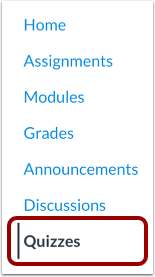
Klicken Sie in der Kursnavigation auf den Link „Quizze“ .
Hinweis: Sie können die Quizze auch über die Seite „Aufgaben“ aufrufen.
Build-Seite öffnen
Um Studentenanpassungen hinzuzufügen, suchen Sie ein vorhandenes neues Quiz [1]. Klicken Sie dann auf das Symbol Optionen [2] und anschließend auf den Link Erstellen [3].
Mittelschweres Quiz
Klicken Sie unter „Neue Quizze“ auf die Registerkarte „Moderat“ .
Offene Unterkunftseinrichtungen
Klicken Sie auf den Link „Student“ [1], um die Nachteilsausgleiche für einen Studenten zu bearbeiten. Alternativ können Sie das Suchfeld verwenden, um einen bestimmten Studenten zu finden [2].
Zeiteinstellung auswählen
Im Menü „Kursanpassung“ wählen Sie die gewünschte Zeitanpassungsoption für den Studierenden aus. Sie können zusätzliche Zeit gewähren oder das Zeitlimit aufheben.
Zusätzliche Zeit einräumen
Um zusätzliche Zeit hinzuzufügen, wählen Sie im Menü „Zeiteinstellungen“ die Option „Zusätzliche Zeit hinzufügen“ [1]. Geben Sie anschließend in den Feldern „Stunden“ und „Minuten “ [2] die benötigte Zeit ein.
Zeitlimit entfernen
Um die Zeitbegrenzung aufzuheben, wählen Sie im Menü „Zeiteinstellungen“ die Option „Zeitbegrenzung aufheben (unbegrenzt)“ .
Zeitlimit-Multiplikator hinzufügen
Um einen Zeitlimit-Multiplikator hinzuzufügen, wählen Sie im Menü „Zeiteinstellungen“ die Option „Zeitlimit-Multiplikator “ [1] aus. Geben Sie anschließend den Multiplikator in das Feld „Zeitlimit-Multiplikator“ [2] ein.
Reduzierte Antwortmöglichkeiten für einen Schüler aktivieren
Um das Quiz eines Schülers zu moderieren und die Antwortmöglichkeiten zu reduzieren, klicken Sie in der Moderationsliste auf den Namen des Schülers [1]. Aktivieren Sie anschließend die Option „Antwortmöglichkeiten reduzieren“ [2]. Dadurch wird bei allen Multiple-Choice-Fragen mit vier oder mehr Antwortmöglichkeiten eine falsche Antwort entfernt. Um die Änderungen zu übernehmen, klicken Sie auf „ Speichern “ [3].
Hinweis: Um Anpassungen für ein bestimmtes Quiz vorzunehmen oder die Zeiteinstellungen für einen einzelnen Versuch zu verwalten, können Sie den Quizversuch eines Schülers moderieren . Die Moderation eines Quizversuchs wendet die Moderationseinstellungen zusätzlich zu den festgelegten Anpassungen an.
Unterkünfte speichern
Klicken Sie auf die Schaltfläche „Speichern “.
Unterkünfte ansehen
Die für den Studierenden festgelegten Nachteilsausgleiche werden in der Spalte „Nachteile“ angezeigt. Diese Spalte zeigt die kumulative Wirkung der Nachteilsausgleiche und der Einstellungen für den Moderations-Timer an.