Diese Lektion richtet sich an Benutzer an Institutionen, die die Benutzeroberfläche Canvas for Elementary aktiviert haben.
Sofern Ihre Einrichtung dies zulässt, können Sie ein Bild für die Kurskarte im virtuellen Klassenraum und ein Fachbannerbild für die Fach-Homepage hochladen. Zulässige Bildformate sind JPG, JPEG, GIF und PNG.
Bannerbilder werden auf ein Seitenverhältnis von 5:1 zugeschnitten.
Hinweis: Wenn kein Bannerbild festgelegt ist, wird auf der Startseite das Kartenbild verwendet. Wenn kein Kartenbild festgelegt wurde, wird im Banner die Kursfarbe angezeigt.
00:05: Wie füge ich in Canvas for Elementary ein Bild zu einer Themenkarte oder einem Banner hinzu?
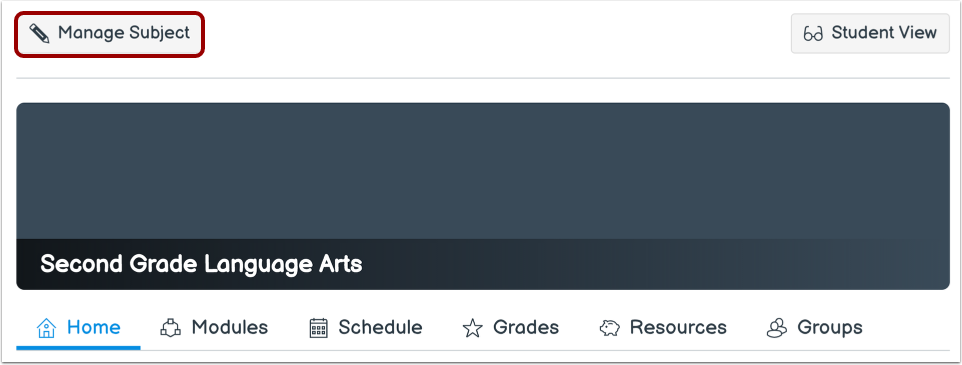
00:10: Klicken Sie im Betreff auf die Schaltfläche „Betreff verwalten“.
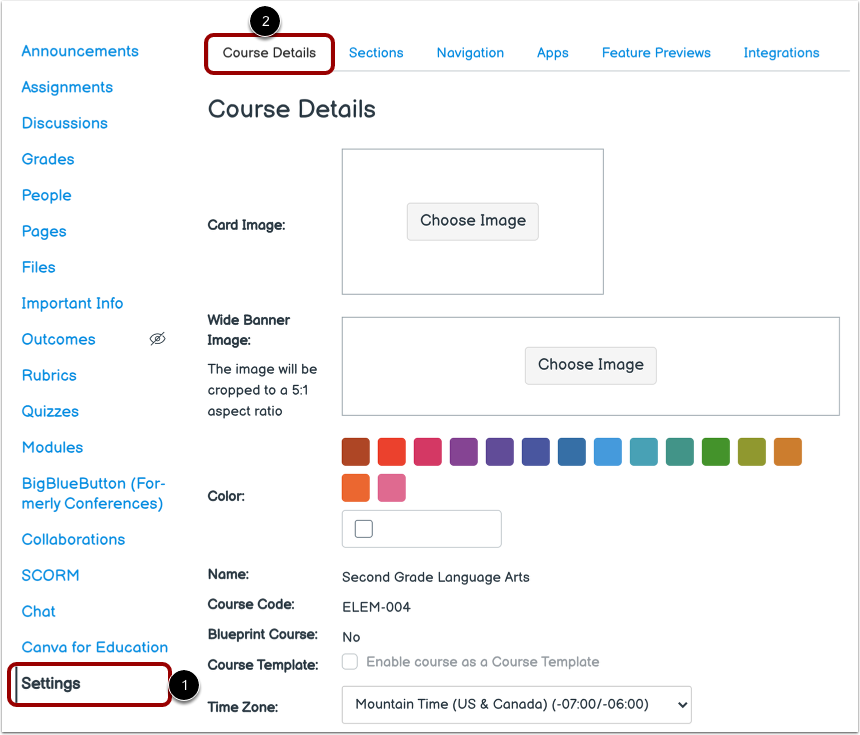
00:14: Die Einstellungsseite wird angezeigt. Klicken Sie auf die Registerkarte Kursdetails.
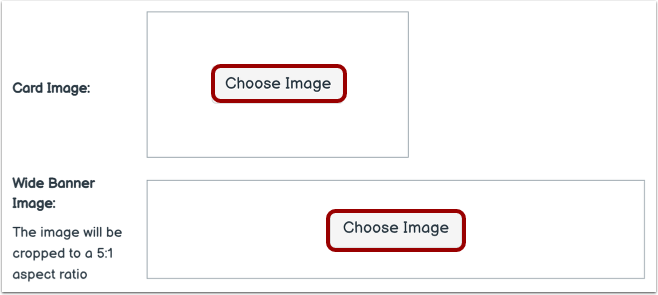
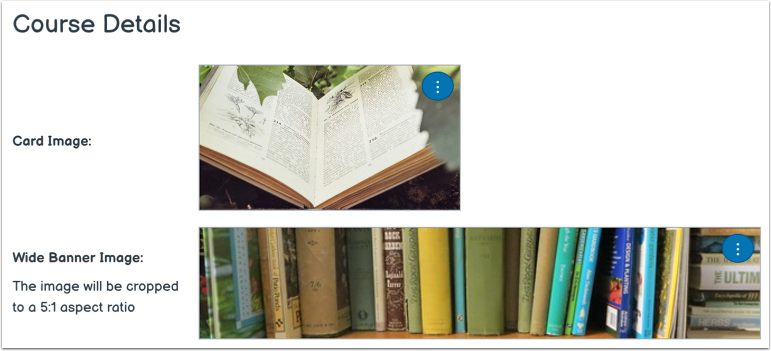
00:19: Um ein Kartenbild hinzuzufügen, klicken Sie auf die Schaltfläche „Kartenbild Bild auswählen“.
00:24: Um ein Bannerbild hinzuzufügen, klicken Sie auf die Schaltfläche „Breites Bannerbild – Bild auswählen“.
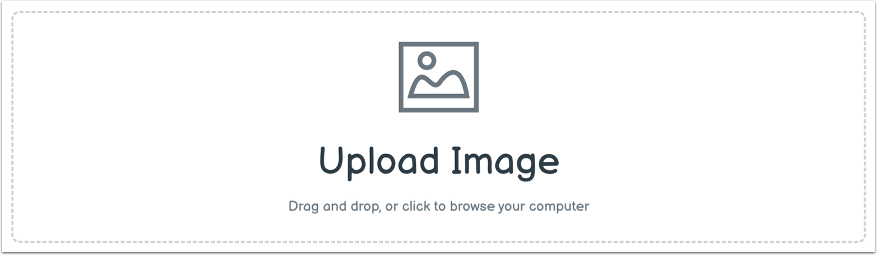
00:30: Um ein eigenes Bild hochzuladen, ziehen Sie es per Drag & Drop in den Bereich „Bild hochladen“ oder suchen Sie auf Ihrem Computer nach einem Bild. Klicken Sie anschließend auf „Bild hochladen“.
00:41: Bannerbilder werden auf ein Seitenverhältnis von fünf zu eins zugeschnitten.
00:46: Jedes Bild, das dem Kartenbild oder Bannerbild hinzugefügt wurde, wird angezeigt.
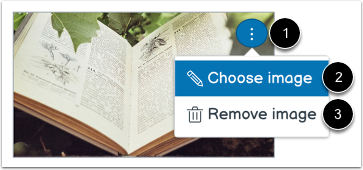
00:51: Um ein Bild zu verwalten, klicken Sie auf das Symbol „Optionen“ des Bildes. Um das Bild zu ändern und ein neues auszuwählen, klicken Sie auf die Option „Bild auswählen“. Um das Bild vollständig zu entfernen, klicken Sie auf die Option „Bild entfernen“.
01:04: Um Ihre Änderungen zu speichern, klicken Sie auf die Schaltfläche „Kursdetails aktualisieren“.
01:09: Diese Anleitung beschreibt, wie man in Canvas für die Grundschule ein Bild zu einer Themenkarte oder einem Banner hinzufügt.
Thema verwalten
Klicken Sie im Betreff auf die Schaltfläche „Betreff verwalten“ .
Details zum offenen Thema
Die Einstellungsseite wird angezeigt [1]. Klicken Sie auf die Registerkarte Kursdetails [2].
Bild auswählen
Um ein Kartenbild hinzuzufügen, klicken Sie auf die Schaltfläche „Kartenbild Bild auswählen“ [1].
Um ein Bannerbild hinzuzufügen, klicken Sie auf die Schaltfläche "Breites Bannerbild Bild auswählen" [2].
Datei hochladen
Um ein eigenes Bild hochzuladen, ziehen Sie es per Drag & Drop in den Bereich „Bild hochladen“ . Alternativ können Sie auf den Bereich „Bild hochladen“ klicken, um ein Bild von Ihrem Computer auszuwählen.
Bannerbilder werden auf ein Seitenverhältnis von 5:1 zugeschnitten.
Bild ansehen
Jedes Bild, das dem Kartenbild oder Bannerbild hinzugefügt wird, wird angezeigt.
Bild verwalten
Um ein Bild zu verwalten, klicken Sie auf das Symbol „Optionen“ des Bildes [1]. Um das Bild zu ändern und ein neues auszuwählen, klicken Sie auf die Option „Bild auswählen “ [2]. Um das Bild vollständig zu entfernen, klicken Sie auf die Option „Bild entfernen“ [3].
Kursdetails aktualisieren
Um Ihre Änderungen zu speichern, klicken Sie auf die Schaltfläche „Kursdetails aktualisieren“ .