Diese Anleitung gilt nur für Institutionen, die die Funktion „IgniteAI Insights for Discussions“ aktiviert haben. Sollte Ihre Benutzeroberfläche von der hier gezeigten abweichen, ist die Funktion an Ihrer Institution nicht aktiviert.
Im Bereich „Diskussionen“ nutzt das „Diskussions-Einblicks-Dashboard“ ein KI-gestütztes Tool, um Lehrenden zu helfen, die Relevanz und Qualität der Antworten der Studierenden schnell zu beurteilen.
Anmerkungen:
- Die Studierenden haben keinen Zugriff auf die Diskussionsübersicht und können die Bewertungen ihrer Antworten nicht einsehen.
- Die von der KI generierten Relevanzbewertungen und Bewertungshinweise können nicht bearbeitet oder überschrieben werden; sie dienen lediglich der Unterstützung der Dozenten bei der Benotung.
- Die Ergebnisse sind nur in der Benutzeroberfläche „Diskussionsanalysen“ verfügbar. Wenn jedoch die Funktionsoption „Plattform-Benutzerfreundlichkeitsaktualisierungen für SpeedGrader“ aktiviert ist, werden die Ergebnisse auch in SpeedGrader angezeigt.
- Die Benotung erfolgt weiterhin in SpeedGrader; Discussion Insights hat keinen Einfluss auf die Benotung.
- Bewertungsraster werden bei der Beurteilung nicht berücksichtigt.
Videotranskript ansehen
00:07: Wie nutze ich IgniteAI Insights für Diskussionen?
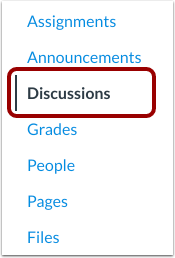
00:11: Klicken Sie in der Kursnavigation auf den Link „Diskussionen“.
00:15: Klicken Sie auf den Namen der Diskussion.
00:17: Klicken Sie in der Diskussion auf die Schaltfläche „Zu den Erkenntnissen“.
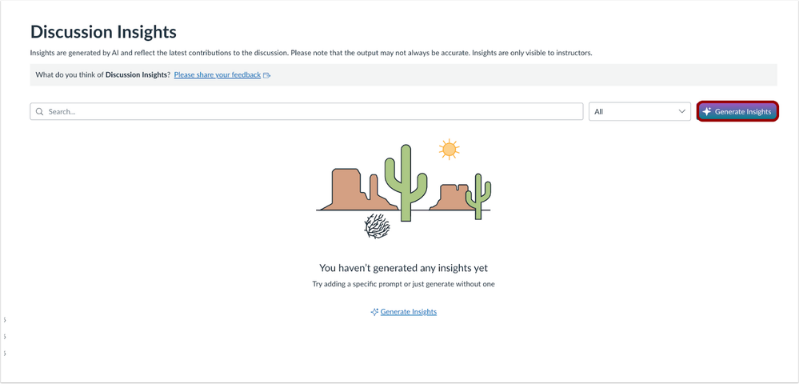
00:21: Klicken Sie im Dashboard „Diskussions-Einblicke“ auf die Schaltfläche „Einblicke generieren“, um die neuesten Antworten der Studierenden einzusehen.
00:27: Nachdem die Insights generiert wurden, können Dozenten gezielt nach bestimmten Studenten suchen und nach Relevanz filtern.
00:34: Im Dashboard können die Dozenten die Relevanz zum Thema, den Namen des Studenten, die Bewertungsnotizen und den Zeitpunkt der Abgabe der Antwort einsehen und weitere Aktionen durchführen.
00:45: Dozenten können für jedes Ergebnis folgende Aktionen durchführen: Die Antwort im Insights-Dashboard anzeigen.
00:51: Antwort in SpeedGrader anzeigen.
00:55: Antwort im Kontext anzeigen.
00:57: Dieser Leitfaden beschreibt die Verwendung von IgniteAI Insights für Diskussionen.
Offene Diskussionen
Klicken Sie in der Kursnavigation auf den Link „Diskussionen“ .
Offene Diskussion
Klicken Sie auf den Namen der Diskussion.
Ansicht „Zu den Einblicken“
Klicken Sie in der Diskussion auf die Schaltfläche „Zu den Erkenntnissen“ .
Einblicke generieren
Um die neuesten Antworten der Studierenden einzusehen, klicken Sie im Dashboard „Diskussions-Einblicke“ auf die Schaltfläche „Einblicke generieren“ .
Ergebnisse des Dashboards „Diskussions-Einblicke“ anzeigen
Nachdem die Insights generiert wurden, können Dozenten gezielt nach Studierenden suchen [1] und nach Relevanz filtern [2]. Im Dashboard sehen sie die Relevanz zum Thema [3], den Namen des Studierenden [4], die Bewertungsnotizen [5], den Zeitpunkt der Abgabe der Antwort [6] und können weitere Aktionen durchführen [7].
Die Ausbilder können für jedes Ergebnis folgende Maßnahmen ergreifen:
- Die Antwort im Insights-Dashboard ansehen
- Die Antwort in SpeedGrader anzeigen
- Die Antwort im Kontext anzeigen