Sie können Ihre Quizze unter „Neue Quizze“ ausdrucken. Sie können entweder einen Lösungsschlüssel oder ein leeres Quiz ohne Lösungen ausdrucken. Die Quizze können auf Papier ausgedruckt oder als PDF-Datei auf Ihrem Computer gespeichert werden.
Hinweis: Nur Benutzer, die Quiz bearbeiten können, können diese auch ausdrucken.
00:07: Wie kann ich ein Quiz in „Neue Quizze“ ausdrucken?
00:10: Um ein Quiz auszudrucken, suchen Sie das Quiz, das Sie öffnen möchten.
00:14: Um die Build-Seite zu öffnen, klicken Sie auf das Symbol „Optionen“ und anschließend auf den Link „Build“.
00:19: Um ein Quiz auszudrucken, klicken Sie auf das Symbol „Optionen“ und wählen Sie eine der Druckoptionen aus.
00:23: Um einen Lösungsschlüssel auszudrucken, wählen Sie „Lösungsschlüssel drucken“.
00:27: Option „Mit Antworten“. Mit dieser Option können Sie ein Quiz mit Antworten ausdrucken.
00:31: angezeigt. Das gedruckte Quiz ähnelt der Seite „Neue Quiz“.
00:36: So drucken Sie ein leeres Quiz ohne Antworten.
00:39: angezeigt, wählen Sie die Option "Leeres Quiz drucken".
00:41: Mit dieser Option können Sie ein Quiz ohne angezeigte Antworten ausdrucken.
00:46: Das ausgedruckte Quiz sieht ähnlich aus wie die Ansicht des Schülers während der Bearbeitung des Quiz.
00:51: So wählen Sie eine Textgröße für das gedruckte Quiz.
00:53: Wählen Sie eine Textgröße. Sie können das Quiz in mittlerer Größe ausdrucken.
00:57: Text, großer Text oder extra großer Text.
01:00: Mittlere Textgröße ist die Standardgröße.
01:04: Um Ihre Textgrößeneinstellung zu speichern, klicken Sie auf „Textgröße speichern“.
01:08: Kontrollkästchen einstellen
01:10: Um die Druckvorschau zu öffnen, klicken Sie auf die Schaltfläche „Druckvorschau“.
01:14: New Quizzes verwendet das Druckdialogfenster Ihres Browsers, um das Quiz auszudrucken. Sie
01:18: Sie können einen anderen Drucker auswählen und weitere Druckoptionen wie das Layout festlegen.
01:22: Seiten und Farbe.
01:25: Um Ihr Quiz auszudrucken, klicken Sie auf „Weitere Einstellungen“ und anschließend auf „Systemdruck“.
01:29: Dialog.
01:31: Um Ihr Quiz als PDF-Datei zu speichern, klicken Sie auf die Schaltfläche „Speichern“.
01:35: Diese Anleitung beschreibt, wie man ein Quiz in „Neue Quiz“ ausdruckt.
Build-Seite öffnen
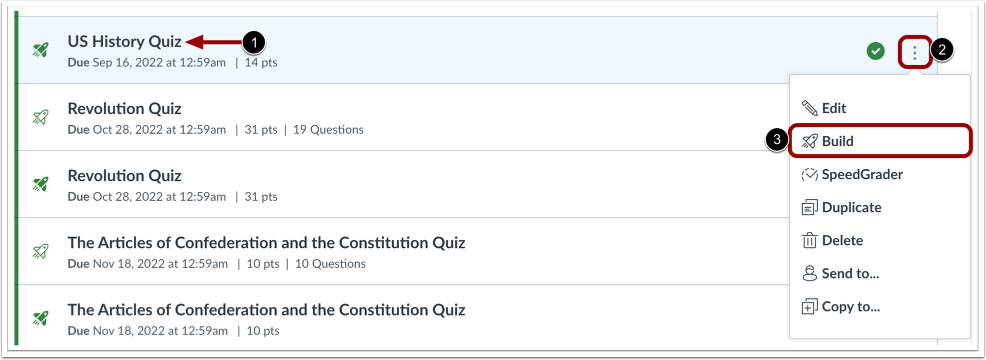
Um ein Quiz auszudrucken, suchen Sie das Quiz, das Sie öffnen möchten [1].
Um die Build-Seite zu öffnen, klicken Sie auf das Options- Symbol [2] und anschließend auf den Link Build [3].
Quiz drucken
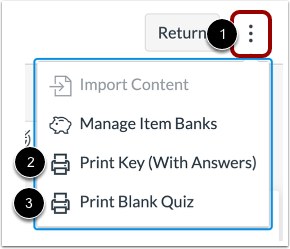
Um ein Quiz auszudrucken, klicken Sie auf das Symbol Optionen [1] und wählen Sie eine der Druckoptionen aus.
Um einen Lösungsschlüssel mit Antworten auszudrucken, wählen Sie die Option „Lösungsschlüssel drucken (mit Antworten)“ [2]. Der ausgedruckte Lösungsschlüssel sieht dem auf der Seite „Neue Lösungsschlüssel erstellen“ angezeigten Lösungsschlüssel ähnlich.
Um ein leeres Quiz ohne angezeigte Antworten auszudrucken, wählen Sie die Option „Leeres Quiz drucken“ [3]. Das ausgedruckte Quiz sieht ähnlich aus wie die Ansicht für den Schüler während der Bearbeitung des Quiz.
Hinweis: Die Option „Nur eine Frage gleichzeitig“ muss in den Quiz-Einstellungen deaktiviert werden, um ein Quiz mit mehreren Fragen ausdrucken zu können.
Textgröße auswählen
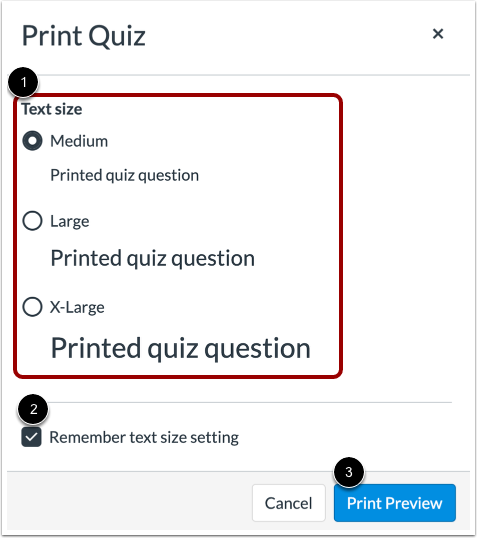
Um die Textgröße für das gedruckte Quiz auszuwählen, wählen Sie eine Textgrößenoption [1]. Sie können das Quiz mit mittlerer, großer oder extra großer Schriftgröße drucken. Mittlere Schriftgröße ist die Standardeinstellung.
Um Ihre Textgrößeneinstellung zu speichern, klicken Sie auf das Kontrollkästchen „Textgrößeneinstellung speichern“ [2].
Um die Druckvorschau zu öffnen, klicken Sie auf die Schaltfläche „Druckvorschau“ [3].
Druckoptionen auswählen
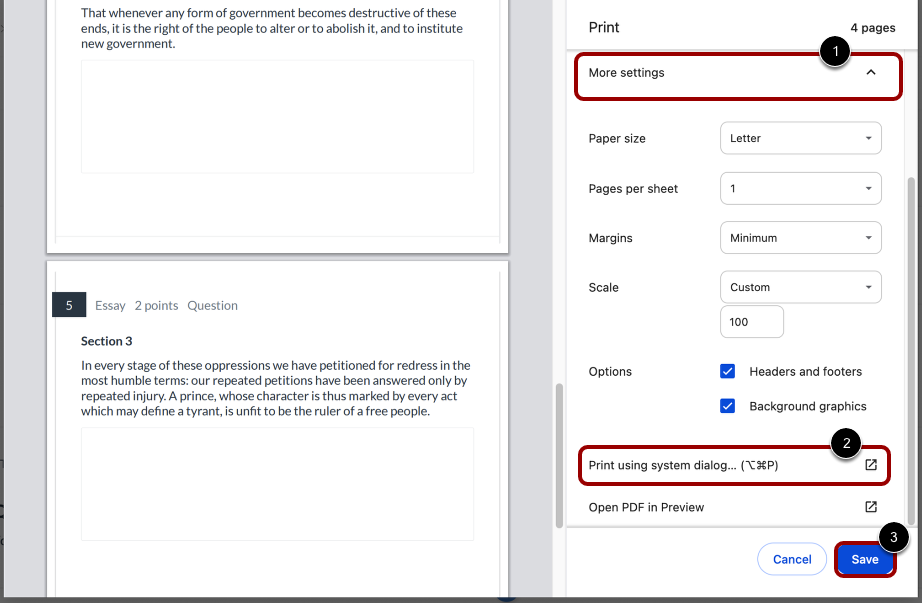
New Quizzes verwendet den Druckdialog Ihres Browsers zum Drucken des Quiz. Sie können einen anderen Drucker auswählen und weitere Druckoptionen wie Layout, Seitenanzahl und Farbe festlegen.
Um Ihr Quiz auszudrucken, klicken Sie auf „Weitere Einstellungen“ [1] und anschließend auf „Drucken mit Systemdialog“ [2].
Um Ihr Quiz als PDF-Datei zu speichern, klicken Sie auf die Schaltfläche Speichern [3].