Bei der Erstellung einer Aufgabe können Sie von den Studierenden verlangen, dass sie eine Peer-Review der Arbeit eines anderen Studierenden durchführen.
Sie können Peer-Reviews manuell zuweisen oder die Zuweisung automatisch von Canvas durchführen lassen. Sie können außerdem festlegen, ob Studierende die Namen anderer Studierender in den Peer-Reviews sehen oder ob diese anonym bleiben sollen. Bei aktivierter anonymer Peer-Review können Dozenten und Tutoren die Namen der Studierenden, die die Bewertungen abgeben, weiterhin in SpeedGrader und auf der Abgabeseite einsehen. Ist die anonyme Bewertung in SpeedGrader aktiviert, werden die Namen beider Studierenden in SpeedGrader ausgeblendet, jedoch nicht auf der Abgabeseite.
Zur Durchführung der Peer-Review müssen Studierende mindestens einen Kommentar abgeben. Falls Sie eine Bewertungsmatrix bereitstellen, müssen sie diese nur ausfüllen.
Anmerkungen:
- Um zu erfahren, wie die Abgabetermine für Aufgaben und Peer-Reviews in der Aufgabenliste eines Studenten angezeigt werden, sehen Sie sich das Ressourcendokument „Peer-Review-Tipps“ an.
- Peer-Reviews können nicht bei Aufgaben mit externen Tools verwendet werden.
- Studierende können die Kommentare ihrer Kommilitonen einsehen, solange die Noten ausgeblendet sind. Die Kommentare der Dozenten sind jedoch erst nach Veröffentlichung der Noten sichtbar.
- Dozenten können die Kommentare der studentischen Peer-Reviews weder bearbeiten noch löschen.
Offene Aufgaben
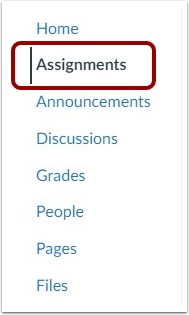
Klicken Sie in der Kursnavigation auf den Link „Aufgaben“ .
Aufgabe hinzufügen
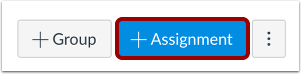
Klicken Sie auf die Schaltfläche „Aufgabe hinzufügen“ .
Aufgabendetails hinzufügen
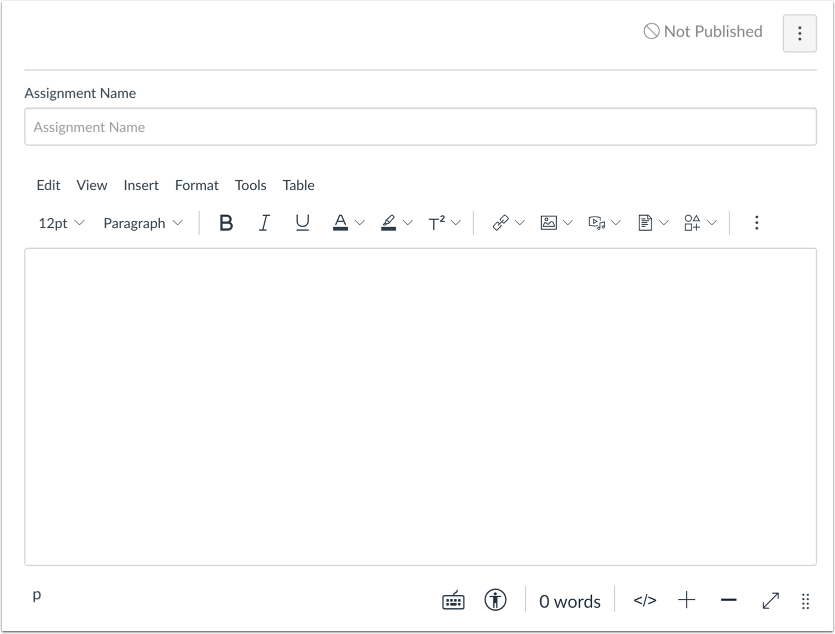
Ergänzen Sie die Aufgabenstellung um weitere Details .
Einreichungsart auswählen
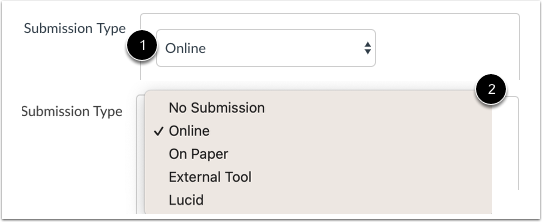
Klicken Sie auf das Dropdown-Menü „Einreichungsart“ [1] und wählen Sie Ihre bevorzugte Einreichungsart [2] aus.
Hinweis: Der Einreichungstyp „Externes Tool“ unterstützt keine Peer-Review-Zuweisungen.
Online-Eingabeoptionen auswählen
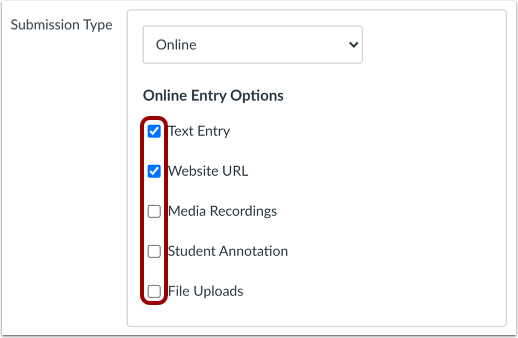
Wählen Sie die Kontrollkästchen für die Arten von Online-Eingaben aus, die in der Aufgabe zulässig sind.
Gruppenzuweisung hinzufügen
Peer-Reviews können bei Gruppenarbeiten eingesetzt werden. Um eine Gruppenarbeit zu erstellen , aktivieren Sie das Kontrollkästchen „Dies ist eine Gruppenarbeit“ .
Erfordern Peer-Reviews
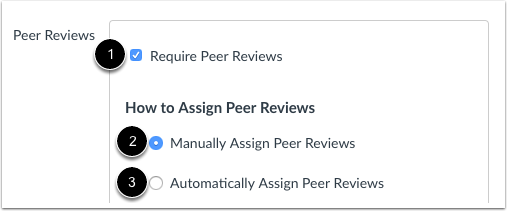
Aktivieren Sie das Kontrollkästchen "Peer Reviews erforderlich" [1]. Standardmäßig werden Peer Reviews manuell zugewiesen [2].
Wenn Sie Peer-Reviews automatisch zuweisen möchten, wählen Sie die Option "Peer-Reviews automatisch zuweisen " [3].
Hinweis: Bei den Aufgabentypen „Auf Papier“ und „Keine Einreichung“ müssen die Peer-Reviews manuell zugewiesen werden.
Automatische Zuweisung von Peer-Reviews
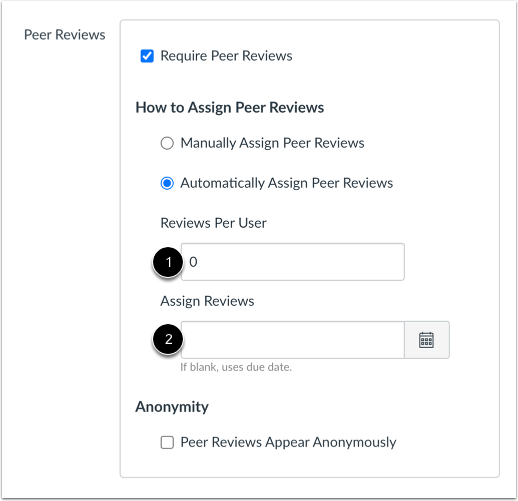
Wenn Sie die Peer-Reviews automatisch zuweisen, werden im Menü zusätzliche Optionen angezeigt. Geben Sie im Feld „Reviews pro Benutzer “ [1] die Anzahl der Reviews ein, die jeder Student durchführen muss.
Im Feld „Bewertungen zuweisen“ [2] können Sie mithilfe des Kalendersymbols ein Datum auswählen oder das Datum für die Zuweisung der studentischen Peer-Reviews manuell eingeben. Wenn Sie das Feld leer lassen, verwendet Canvas das Fälligkeitsdatum der Aufgabe.
Gruppenaufgabe zuweisen Innergruppliche Peer-Reviews
Bei Gruppenarbeiten besteht außerdem die Möglichkeit, gruppeninterne Peer-Reviews zuzulassen.
Bei Peer-Reviews muss ein Student die individuelle Arbeit eines anderen Studenten begutachten. Gruppenarbeiten hingegen werden von einem Gruppenmitglied im Namen der gesamten Gruppe eingereicht, und alle Gruppenmitglieder erhalten dieselbe Arbeit.
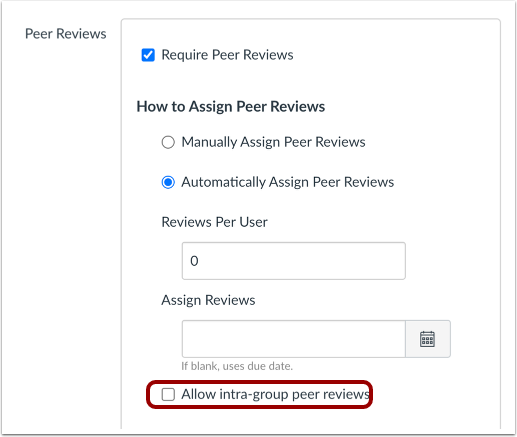
Standardmäßig ist das Kontrollkästchen „Peer-Reviews innerhalb der Gruppe zulassen“ nicht ausgewählt. Das bedeutet, dass Canvas bei der automatischen Zuweisung der Reviews Mitglieder derselben Gruppe herausfiltert.
Um Canvas zu ermöglichen, einem Studenten innerhalb seiner eigenen Gruppe eine Peer-Review zuzuweisen, aktivieren Sie das Kontrollkästchen „Peer-Review innerhalb der Gruppe zulassen“ .
Anonyme Peer-Reviews zuweisen
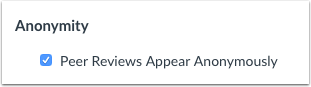
Wenn Sie die Peer-Reviews anonymisieren möchten, aktivieren Sie das Kontrollkästchen "Peer-Reviews sollen anonym erscheinen" .
Hinweis: Canvas DocViewer unterstützt keine anonymen Kommentare und kann daher nicht für kommentiertes Feedback zu Aufgaben mit anonymen Peer-Reviews verwendet werden.
Aufgabe speichern und veröffentlichen
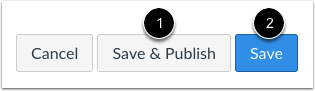
Wenn Sie Ihre Aufgabe veröffentlichen möchten, klicken Sie auf die Schaltfläche „Speichern & Veröffentlichen“ [1]. Wenn Sie einen Entwurf Ihrer Aufgabe erstellen und diesen später veröffentlichen möchten, klicken Sie auf die Schaltfläche „Speichern“ [2].
Wenn Ihre Aufgabe im Entwurfsstatus gespeichert ist, können Sie jederzeit zur Seite zurückkehren und sie veröffentlichen, indem Sie auf die Schaltfläche „Veröffentlichen“ klicken.
Veröffentlichte Aufgabe ansehen
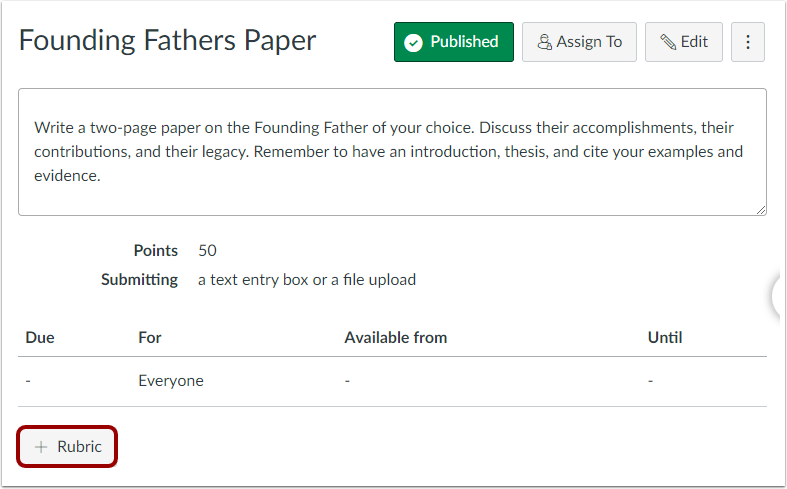
Veröffentlichte Aufgabe ansehen.
Sie können der Aufgabe auch eine Bewertungsmatrix hinzufügen, die die Studierenden bei der Durchführung der Peer-Reviews ausfüllen. Um eine Bewertungsmatrix hinzuzufügen, klicken Sie auf die Schaltfläche „Bewertungsmatrix hinzufügen“.