00:07: Wie verwalte ich Quiz-Ergebnisse in „Neue Quizze“?
00:10: Um die Quiz-Ergebnisse vor den Schülern zu verbergen, suchen Sie das Quiz, das Sie öffnen möchten.
00:15: Um die Build-Seite zu öffnen, klicken Sie auf das Symbol „Optionen“ und anschließend auf den Link „Build“.
00:20: Um ein neues Quiz zu erstellen, klicken Sie auf die Schaltfläche „Quiz hinzufügen“.
00:24: Klicken Sie auf die Registerkarte „Einstellungen“.
00:27: Falls die Studierenden das Quiz bereits abgegeben haben, erscheint eine Warnmeldung auf dem
00:31: Seite „Liefereinstellungen“.
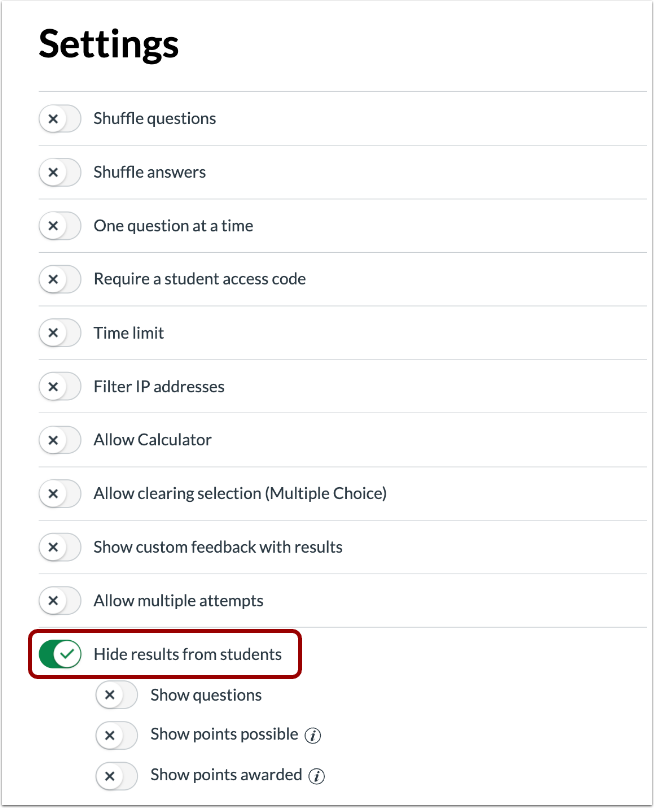
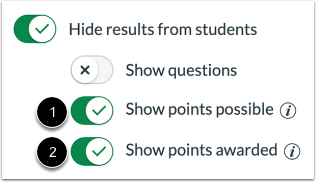
00:33: Um die Quiz-Ergebnisse vor den Schülern zu verbergen, klicken Sie auf die Schaltfläche „Ergebnisse vor Schülern verbergen“.
00:37: Wenn diese Option aktiviert ist, können die Dozenten die angezeigten Inhalte verwalten.
00:42: für die Schüler auf ihrer Quiz-Ergebnisseite.
00:44: Dies umfasst Antwortmöglichkeiten, Feedback und Punktzahlen.
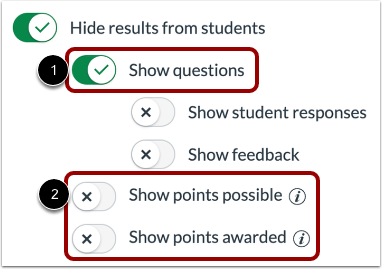
00:49: Wenn die Option „Ergebnisse für Studierende ausblenden“ aktiviert ist, können Sie Quizfragen auswählen.
00:53: Diese Anzeige wird den Studierenden angezeigt. Um einen Eintrag in den Studienergebnissen anzuzeigen, klicken Sie hier.
00:57: Die Schaltfläche für den Artikel. Alle nicht ausgewählten Artikel bleiben erhalten.
01:01: ausgeblendet.
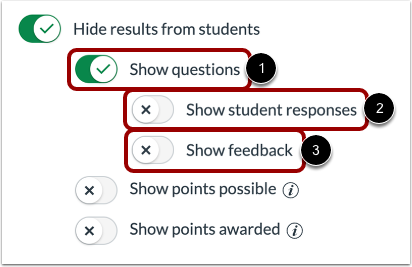
01:03: Um Quizfragen und -elemente auf der Ergebnisseite anzuzeigen, klicken Sie auf
01:07: Schaltfläche „Fragen anzeigen“. Wenn diese Option aktiviert ist, können Sie auch Folgendes anzeigen:
01:12: Reaktionen und Feedback der Studierenden.
01:15: Um die Antworten der Schüler auf der Ergebnisseite des Quiz anzuzeigen, klicken Sie auf „Schüler anzeigen“.
01:19: Antworten werden aktiviert.
01:22: Um Feedback auf der Quiz-Ergebnisseite anzuzeigen, klicken Sie auf den Schalter „Feedback anzeigen“.
01:26: an.
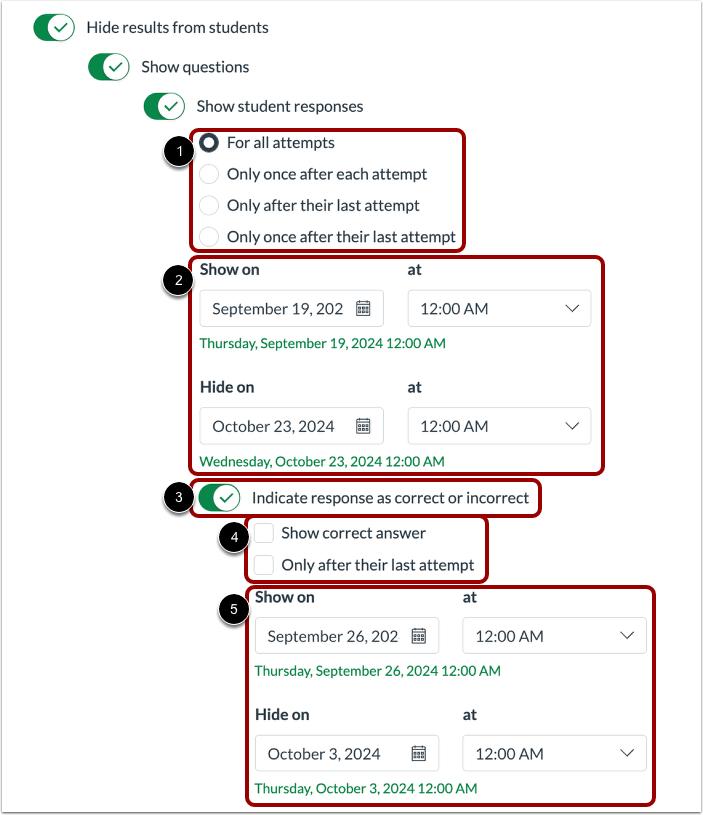
01:27: Wenn die Option „Schülerantworten anzeigen“ aktiviert ist,
01:30: Sie können auswählen, ob die Antworten für alle Versuche angezeigt werden sollen oder nur einmal.
01:34: nach jedem Versuch, erst nach dem letzten Versuch oder nur einmal
01:38: nach ihrem letzten Versuch. Sie können das Datum auswählen, ab dem es für die Studierenden sichtbar sein soll.
01:43: Um den Schülern anzuzeigen, ob ihre Antwort richtig oder falsch war, klicken Sie auf
01:48: Schaltfläche „Antwort als richtig oder falsch angeben“.
01:51: Wenn diese Option aktiviert ist, können Sie die richtige Antwort im Anschluss anzeigen.
01:55: bei jedem Versuch oder erst nach dem letzten Versuch.
01:57: Sie können auch das Datum auswählen, ab dem es für die Studierenden sichtbar sein soll.
02:02: Anzeige der maximal erreichbaren Punkte für das gesamte Quiz und die einzelnen Fragen
02:06: Klicken Sie auf der Seite mit den Quiz-Ergebnissen auf die Schaltfläche „Mögliche Punkte anzeigen“.
02:11: Anzeige der für das gesamte Quiz und die einzelnen Fragen vergebenen Punkte.
02:15: Klicken Sie auf der Seite mit den Quiz-Ergebnissen auf die Schaltfläche "Erreichte Punkte anzeigen".
02:20: Dieser Leitfaden beschreibt, wie man Quiz-Ergebnisse in „Neue Quiz“ verwaltet.