Sie können den Namen eines Abschnitts ändern, indem Sie Ihre Kurseinstellungen in Canvas bearbeiten.
Hinweis: Kursabschnitte können vom Studierendeninformationssystem (SIS) Ihrer Hochschule hinzugefügt werden. Wenn ein Kursabschnitt eine SIS-ID enthält, haben Sie möglicherweise keine Berechtigung, den Abschnittsnamen zu ändern.
00:07: Wie kann ich den Namen eines Kursabschnitts ändern?
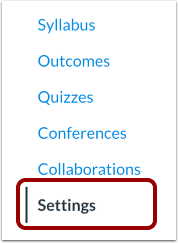
00:10: Klicken Sie in der Kursnavigation auf den Link „Einstellungen“.
00:13: Klicken Sie auf die Registerkarte „Abschnitte“.
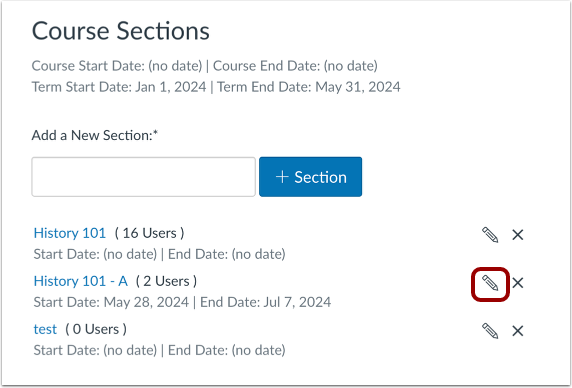
00:16: Suchen Sie den Abschnitt und klicken Sie auf das Bearbeitungssymbol.
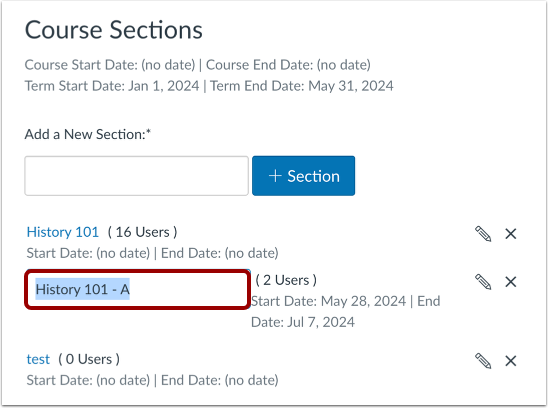
00:19: Um den Abschnittsnamen zu ändern, geben Sie einen neuen Namen in das Textfeld ein.
00:22: Um die Änderungen zu speichern, drücken Sie die Eingabetaste auf einer Mac-Tastatur oder
00:27: Die Eingabetaste auf einer PC-Tastatur.
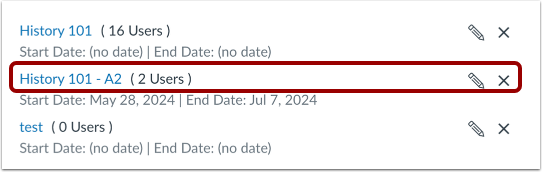
00:30: Sie können die aktualisierten Kursabschnitte im selben Fenster ansehen.
00:34: Dieser Leitfaden beschreibt die Schritte zum Ändern des Namens eines Kursabschnitts im Unterricht.
Einstellungen öffnen
Klicken Sie in der Kursnavigation auf den Link „Einstellungen“ .
Offene Bereiche
Klicken Sie auf die Registerkarte „Abschnitte“ .
Abschnitt bearbeiten
Suchen Sie den entsprechenden Abschnitt und klicken Sie auf das Symbol „Bearbeiten“ .
Abschnittsnamen ändern
Um den Abschnittsnamen zu ändern, geben Sie einen neuen Namen in das Textfeld ein.
Um die Änderungen zu speichern, drücken Sie die Return -Taste (auf einer MAC-Tastatur) bzw. die Enter-Taste (auf einer PC-Tastatur).
Abschnitte anzeigen
Sie können die aktualisierten Kursabschnitte im selben Fenster anzeigen.