Sie können eine Quizvorschau unter „Neue Quiz“ aufrufen. Mit der Quizvorschau können Sie Quizfragen und Einstellungen aus der Perspektive eines Schülers/einer Schülerin testen. Während der Vorschau können Sie das Quiz auch einreichen und die Ergebnisseite der Schüler/innen einsehen.
Falls Sie noch kein Quiz erstellt haben, können Sie dies unter „Neue Quiz“ tun .
Hinweis: Die Quiz-Vorschau unterstützt keine Anzeige von Zugangscodes für Studierende, keine IP-Adressenfilterung und keine Mehrfachversuche.
00:07: Wie kann ich mir eine Vorschau eines Quiz in „Neue Quiz“ ansehen?
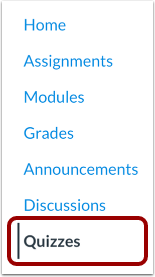
00:10: Klicken Sie in der Kursnavigation auf den Link „Quizze“.
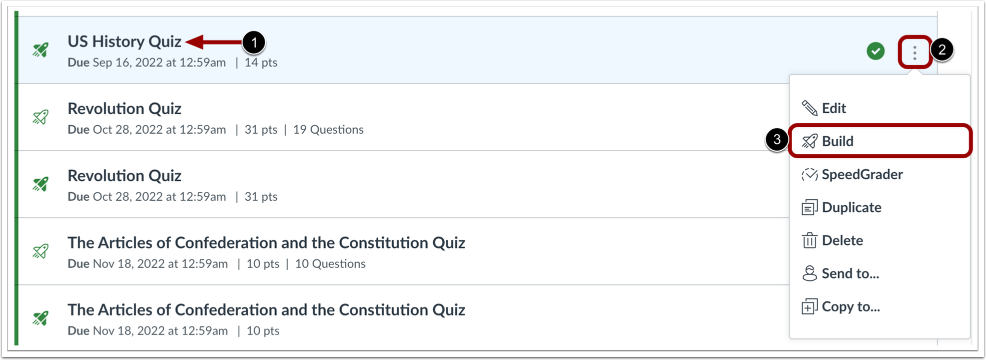
00:14: Um eine Vorschau eines Quiz anzuzeigen, suchen Sie das Quiz, das Sie öffnen möchten.
00:18: Um neue Quizze aus einem bestehenden Quiz zu öffnen, klicken Sie auf das Optionssymbol.
00:22: und klicken Sie dann auf den Link "Erstellen".
00:25: Um eine Vorschau des Quiz anzuzeigen, klicken Sie auf die Schaltfläche „Vorschau“.
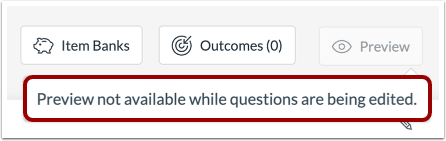
00:28: Wenn Sie das Quiz gerade bearbeiten, können Sie die Quiz-Vorschau nicht öffnen.
00:33: Bei der Vorschau eines Quiz wird ein farbiger Vorschaurahmen angezeigt.
00:37: Sie können zu jedem Fragetyp eine Antwort eingeben.
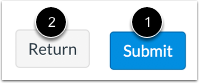
00:41: Um das Quiz abzusenden, klicken Sie auf die Schaltfläche „Absenden“.
00:45: Um das Quiz zu verlassen und zu dem Bereich in Canvas zurückzukehren, in dem das Quiz geöffnet wurde,
00:49: Klicken Sie auf die Schaltfläche „Zurück“.
00:52: Wenn Sie ein Quiz im Vorschaumodus einreichen, öffnet sich die Quizvorschau.
00:56: die Ergebnisseite. Die auf der Ergebnisseite angezeigten Elemente und Punkte entsprechen
01:00: zu den Quiz-Einstellungen, um die Ergebnisanzeige für die Schüler einzuschränken.
01:05: Um die Quiz-Vorschau zu verlassen, klicken Sie auf die Schaltfläche „Vorschau verlassen“.
01:09: In diesem Leitfaden wird erklärt, wie man eine Quizvorschau in „Neue Quiz“ anzeigt.
Offene Quizze
Klicken Sie in der Kursnavigation auf den Link „Quizze“ .
Hinweis: Sie können die Quizze auch über die Seite „Aufgaben“ aufrufen.
Build-Seite öffnen
Um eine Vorschau eines Quiz anzuzeigen, suchen Sie das Quiz, das Sie öffnen möchten [1].
Um neue Quizze aus einem bestehenden Quiz zu erstellen, klicken Sie auf das Symbol Optionen [2] und anschließend auf den Link Erstellen [3].
Vorschau-Quiz
Um eine Vorschau des Quiz anzuzeigen, klicken Sie auf die Schaltfläche „Vorschau“ .
Fehlermeldung anzeigen
Wenn Sie das Quiz gerade bearbeiten, können Sie die Quiz-Vorschau nicht öffnen.
Quizvorschau ansehen
Bei der Vorschau eines Quiz wird ein farbiger Vorschaurahmen angezeigt [1]. Sie können zu jedem Fragetyp eine Antwort eingeben [2].
Die Vorschau zeigt die meisten Einstellungen an, darunter Taschenrechner, Timer, zufällige Reihenfolge der Fragen und die Anzeige jeweils einer Frage. Die Quizvorschau unterstützt jedoch nicht die Anzeige von Zugangscodes für Studierende, die Filterung von IP-Adressen und mehrere Versuche.
Quiz einreichen
Um das Quiz abzusenden, klicken Sie auf die Schaltfläche „Absenden“ [1].
Um das Quiz zu verlassen und zu dem Bereich in Canvas zurückzukehren, in dem das Quiz geöffnet wurde, klicken Sie auf die Schaltfläche " Zurück" [2].
Ergebnisseite anzeigen
Wenn Sie ein Quiz im Vorschaumodus einreichen, öffnet sich die Ergebnisseite. Die auf der Ergebnisseite angezeigten Elemente und Punkte entsprechen den Einstellungen des Quiz zur Einschränkung der Ergebnisansicht für Studierende .
Vorschau beenden
Um die Quizvorschau zu verlassen, klicken Sie auf die Schaltfläche „Vorschau verlassen“ .