Wenn Sie als Dozent in einem Kurs eingeschrieben sind, ist die Kursstartseite die erste Seite, die Studierende beim Öffnen des Kurses sehen. Die Startseite hilft Studierenden außerdem, sich im Kurs zurechtzufinden. Sie können die Startseite individuell anpassen, um einen spezifischen Arbeitsablauf für Ihre Studierenden zu erstellen.
Um Ihnen die Navigation in einem Canvas-Kurs zu erleichtern, verwendet diese Lektion einen bereits vorhandenen Kurs. Informationen zum Erstellen eines neuen Kurses finden Sie in der Lektion „Neue Kursvorlage erstellen“ .
Hinweis : Wenn Ihre Einrichtung das Tutorial zur Kurseinrichtung aktiviert hat, werden Kursseiten wie Aufgaben und Diskussionen responsiv an die volle Browserbreite angepasst und der Leerraum in der Seitenleiste minimiert. Dieses responsive Verhalten gilt für alle Nutzer Ihrer Einrichtung.
Kurs-Startseite ansehen
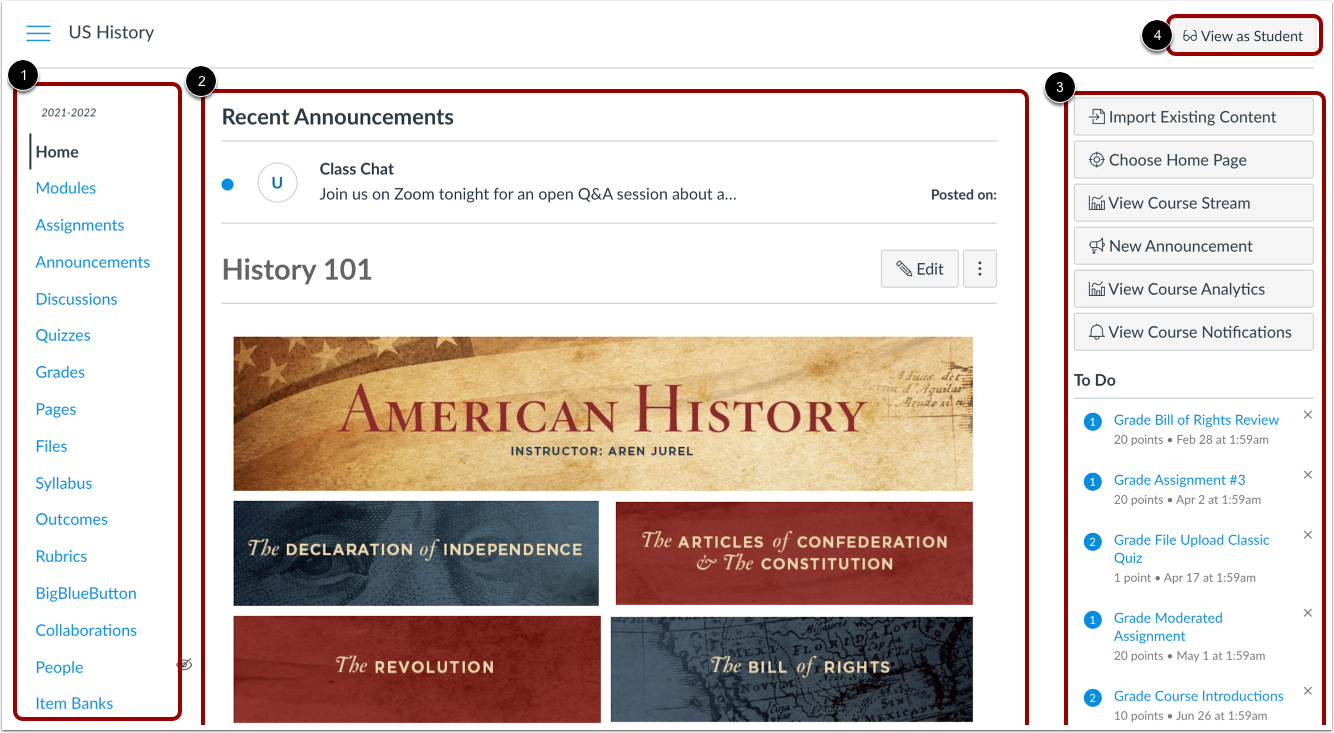
Die Kurs-Startseite umfasst die Kursnavigation [1], den Inhaltsbereich [2] und die Seitenleiste [3].
Um die Kurs-Homepage aus der Perspektive eines Studenten anzuzeigen, klicken Sie auf die Schaltfläche „Als Student anzeigen“ [4].
Anmerkungen:
- Wenn Sie Canvas auf einem kleineren Bildschirm anzeigen, werden alle Inhalte der Seitenleiste am unteren Rand der Seite ausgerichtet.
- Wenn der Kursnavigationslink für die Seite deaktiviert und für Studierende ausgeblendet ist, wird die Schaltfläche „Als Student anzeigen“ nicht angezeigt.
Kursnavigation anzeigen
Die Startseite des Kurses wird über den Link „ Startseite der Kursnavigation“ aufgerufen.
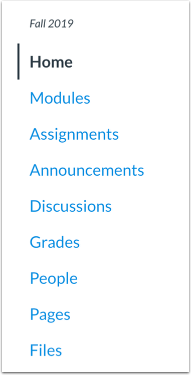
Die Kursnavigation enthält Links, die Ihnen und Ihren Studierenden helfen, zu bestimmten Bereichen des Kurses zu gelangen. Als Dozent können Sie die angezeigten Links in Ihrem Kurs individuell anpassen. Erfahren Sie mehr über das Menü „Kursnavigation“ .
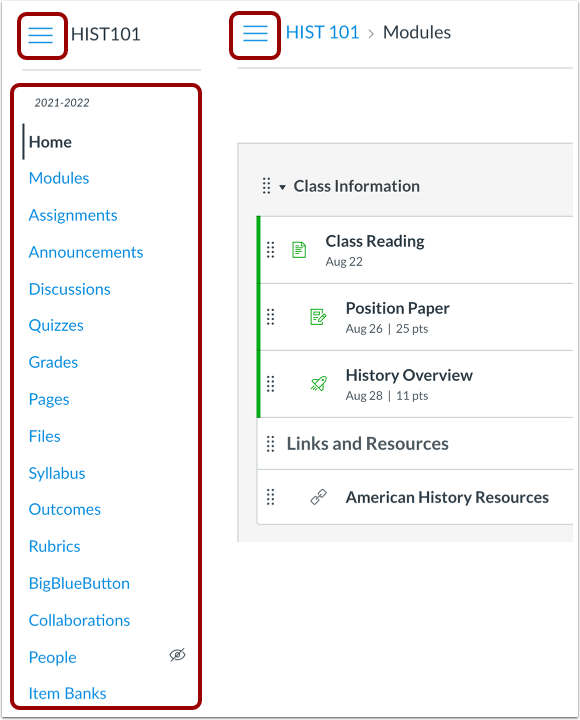
Um das Kursnavigationsmenü ein- oder auszublenden, klicken Sie auf das Menüsymbol . Wenn Sie das globale Navigationsmenü ein- oder ausblenden, wird Ihre Einstellung für alle Ihre Kurse übernommen.
Inhaltsbereich anzeigen
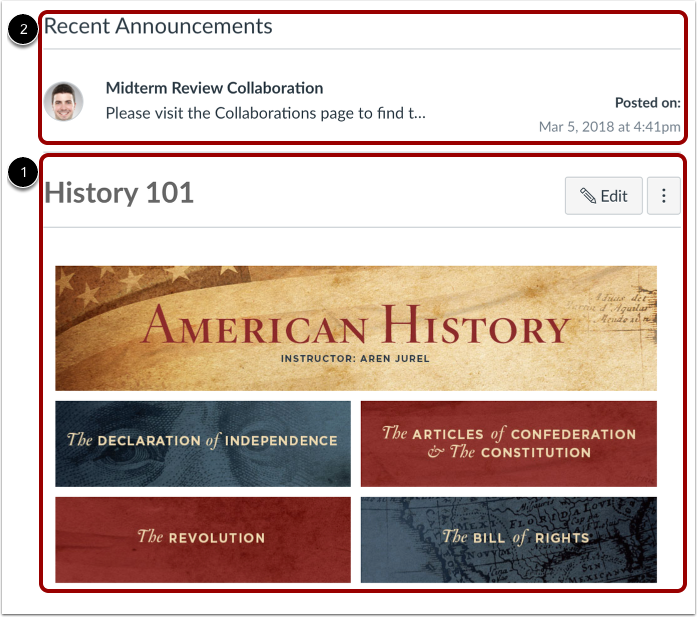
Im Inhaltsbereich werden die Inhalte der Startseite (und alle Canvas-Inhalte) angezeigt.
Die Inhalte können Seiten, der Lehrplan, Diskussionen, Ankündigungen, Quizze oder importierte Inhalte sein, wie in Ihrem Kursstartseiten-Layout festgelegt [1]. Ihre Startseite kann auch so eingestellt werden, dass aktuelle Ankündigungen oben auf der Seite angezeigt werden [2]. Die Inhalte können auch den Kursaktivitätsstream anzeigen.
Der Inhalt der Startseite definiert auch, welche Abschnitte in der Seitenleiste angezeigt werden.
Breadcrumbs anzeigen
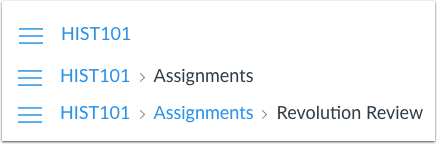
Die Breadcrumbs erscheinen oberhalb des Kursinhaltsbereichs.
Wenn Sie Kursinhalte von Ihrer Startseite aus aufrufen, zeigen Ihnen die Navigationspfade an, wo Sie sich innerhalb des Kurses befinden. Sie können diesen Links folgen, um zu vorherigen Kursinhalten zurückzukehren.
Hinweis: Wenn Sie einem Kurs einen Spitznamen gegeben haben, wird dieser in der Navigation angezeigt, um den Kurs zu identifizieren. Andernfalls wird der Kurscode angezeigt.
Die Seitenleiste funktioniert genauso wie die Dashboard-Seitenleiste , zeigt aber nur Inhalte für den jeweiligen Kurs an und enthält zusätzliche Optionen.
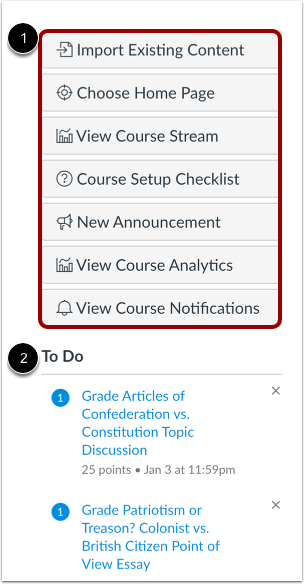
Im oberen Bereich der Seitenleiste [1] befinden sich Kurswerkzeuge zur Verwaltung Ihres Kurses.
Am unteren Rand der Seitenleiste [2] befindet sich die Aufgabenliste sowie weitere Abschnitte, abhängig vom Layout, das Sie für die Kurs-Startseite festgelegt haben.
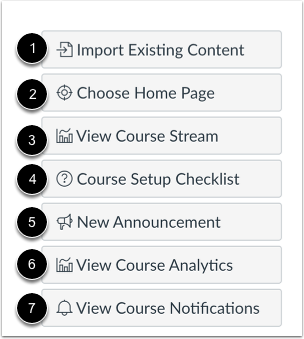
Im Bereich „Kurs-Tools“ der Seitenleiste können Sie Ihre Kurs-Startseite verwalten und weitere hilfreiche Schaltflächen für Ihren Kurs anzeigen:
- Vorhandene Inhalte importieren [1]: Ermöglicht Ihnen den Import von Kursinhalten mithilfe des Kursimport-Tools .
- Startseite auswählen [2]: Hiermit können Sie das Layout der Kurs-Startseite ändern.
- Kursstream anzeigen [3]: Zeigt die letzten Kursaktivitäten und Ereignisse im Kurs an, darunter Aufgaben, Ankündigungen, Diskussionen und Gespräche.
- Checkliste zur Kurseinrichtung [4]: Zeigt eine Liste von Checklistenpunkten an, die Ihnen beim Einrichten Ihres Kurses helfen.
- Neue Ankündigung [5]: Ermöglicht es Ihnen, eine neue Ankündigung zu erstellen.
- Kursanalysen anzeigen [6]: Zeigt Analysen zu Ihrem Kurs an , einschließlich Seitenaufrufe, Abgabestatus und Noten.
- Kursbenachrichtigungen anzeigen [7]: Hier können Sie die Kursbenachrichtigungen für einen einzelnen Kurs verwalten . Die Einstellungen für Kursbenachrichtigungen gelten nur für den Kurs, in dem sie festgelegt wurden.
Anmerkungen:
- Falls die Schaltfläche „Kurs-Stream anzeigen“ nicht sichtbar ist, befindet sich der Kurs-Aktivitätsstream auf der Startseite.
- Falls Sie die Schaltfläche „Checkliste für die Kurseinrichtung“ nicht sehen können, hat Ihre Institution stattdessen das Canvas-Kurseinrichtungstutorial aktiviert.
- Für die Anzeige der Kursanalysen ist die Genehmigung Ihres Canvas-Administrators erforderlich.
- Die Schaltfläche „Kursanalysen anzeigen“ wird als „Neue Analysen“ angezeigt, wenn die Funktion „Neue Kurs- und Benutzeranalysen“ für den Kurs aktiviert ist. Informationen zum Aktivieren neuer Analysen finden Sie unter „Funktionen für einen Kurs verwalten“ .
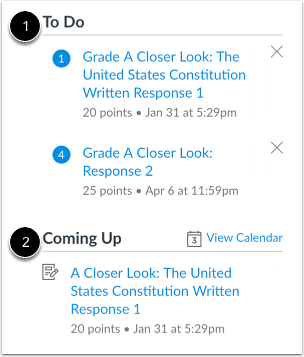
Die Seitenleiste zeigt immer den Bereich „Aufgaben“ [1] an. Hier werden alle Aufgaben angezeigt, die in Canvas bewertet werden müssen, unabhängig vom Abgabetermin. Jede Aufgabe in der Aufgabenliste enthält den Aufgabennamen, die Punktzahl und den Abgabetermin. Manche Aufgaben können mehrere Abgabetermine haben. Aufgaben bleiben vier Wochen lang in diesem Bereich sichtbar. Aufgaben, die nicht bewertet werden oder keine Online-Abgabe erfordern, werden jedoch nur bis zum jeweiligen Abgabetermin angezeigt.
Die Seitenleiste kann je nach Layout Ihrer Kurs-Startseite auch verschiedene andere Abschnitte enthalten [2]. Zu den zusätzlichen Optionen gehören „Anstehende Aufgaben“ oder die Aufgabenliste, „Kalender und Aufgabengruppen“ sowie „Aktuelles Feedback“.
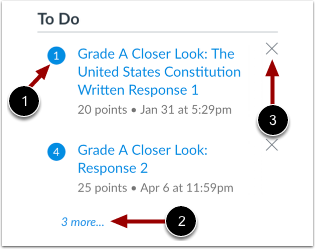
Jeder Abschnittspunkt gibt an, wie viele Punkte bewertet werden müssen [1].
Enthält ein Abschnitt mehr Elemente als aufgeführt, erscheint unter der Liste ein Link, über den Sie weitere Elemente anzeigen können [2].
Wenn im Aufgabenbereich mehr als 100 Einträge vorhanden sind, müssen Sie Einträge entfernen, bevor Sie neue Einträge anzeigen können. Um einen Eintrag zu entfernen, klicken Sie auf das Entfernungssymbol [3].
Hinweis: Wenn ein Element entfernt wird, kann es nur dann wieder in den Aufgabenbereich aufgenommen werden, wenn eine neue Abgabe für diese Aufgabe eingeht oder wenn eine bereits vorhandene Abgabe für die Aufgabe noch bewertet werden muss.