Die Einzelansicht des Notenbuchs ermöglicht es Dozenten, jeweils einen Studierenden und eine Aufgabe zu bewerten. Diese Ansicht ist vollständig barrierefrei für Screenreader und erlaubt es Dozenten, nach Kursgruppe und Aufgabe zu sortieren. Sie enthält viele der gleichen Einstellungen wie das vollständige Notenbuch . Richtlinien für verspätete Abgaben, Veröffentlichungsrichtlinien sowie einige Sortier- und Filteroptionen werden in der Einzelansicht derzeit nicht unterstützt.
Wie alle Registerkarten des Notenbuchs ist auch die Einzelansicht persistent. Sobald Sie im Notenbuch zur Einzelansicht wechseln, wird das Notenbuch immer in dieser Ansicht angezeigt, bis Sie wieder zu einer anderen Ansicht zurückkehren.
Hinweis: Falls Ihr Kurs mehrere Bewertende umfasst, beachten Sie bitte, dass nach dem Öffnen des Notenbuchs alle vorhandenen Notendaten im Browser gespeichert werden, bis die Seite aktualisiert wird. Änderungen anderer Bewertender im Notenbuch oder SpeedGrader werden nicht dynamisch aktualisiert.
Videotranskript ansehen
00:05: Wie kann ich Aufgaben oder einzelne Schüler im Notenbuch anzeigen?
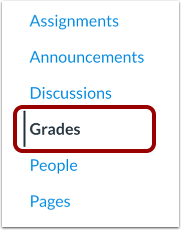
00:09: Klicken Sie in der Kursnavigation auf den Link „Noten“.
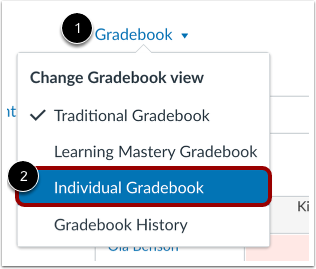
00:13: Klicken Sie auf das Menü „Notenbuch“ und anschließend auf den Link „Individuelles Notenbuch“.
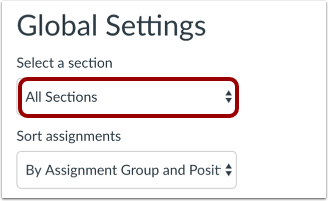
00:17: Wählen Sie im Dropdown-Menü „Abschnitt auswählen“ den Abschnitt aus, den Sie anzeigen möchten.
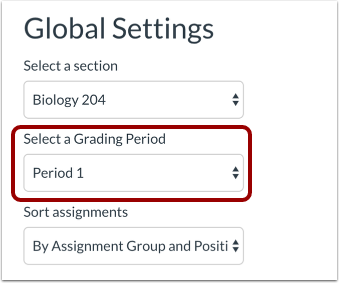
00:23: Wenn in einem Kurs mehrere Bewertungszeiträume aktiviert sind, wählen Sie im Dropdown-Menü „Bewertungszeitraum auswählen“ den Bewertungszeitraum aus, den Sie anzeigen möchten.
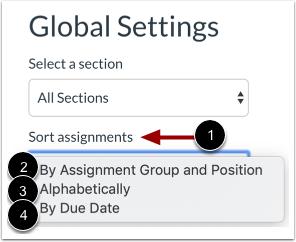
00:31: Wählen Sie im Dropdown-Menü „Aufgaben sortieren“ die gewünschte Sortiermethode aus. Sie können nach Aufgabengruppe und Position, alphabetisch oder nach Fälligkeitsdatum sortieren.
00:41: Wählen Sie die Einstellungen aus, die in der Einzelansicht des Notenbuchs angezeigt werden sollen.
00:46: Um nicht bewerteten Aufgaben die Note Null zu geben, klicken Sie auf das Kontrollkästchen „Nicht bewertete Aufgaben als 0 anzeigen“.
00:54: Um die Namen der Schüler auszublenden, klicken Sie auf das Kontrollkästchen "Schülernamen ausblenden".
00:58: Um abgeschlossene Einschreibungen anzuzeigen, klicken Sie auf das Kontrollkästchen „Abgeschlossene Einschreibungen anzeigen“.
01:04: Um die Spalte „Notizen“ im Abschnitt „Studenteninformationen“ anzuzeigen, klicken Sie auf das Kontrollkästchen „Notizen in Studenteninformationen anzeigen“.
01:12: Um Dozenten die Möglichkeit zu geben, die Endnote eines Studenten manuell anzupassen, aktivieren Sie das Kontrollkästchen "Überschreibung der Endnote zulassen".
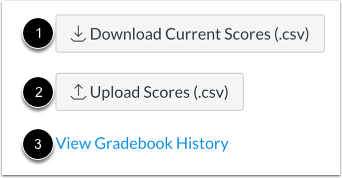
01:19: Um die Ergebnisse in einer CSV-Datei herunterzuladen, klicken Sie auf die Schaltfläche „Aktuelle Ergebnisse herunterladen“.
01:25: Um Ergebnisse in einer CSV-Datei hochzuladen, klicken Sie auf die Schaltfläche "Ergebnisse hochladen".
01:30: Um den Verlauf der Notenänderungen anzuzeigen, klicken Sie auf den Link „Notenverlauf anzeigen“.
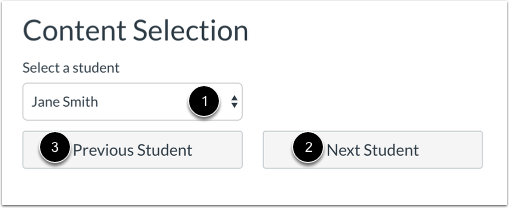
01:36: Wählen Sie im Dropdown-Menü „Student auswählen“ den Namen des Studenten aus, dessen Informationen Sie anzeigen möchten. Um alle Studenten ab dem ersten Studenten Ihres Kurses oder Ihrer Gruppe anzuzeigen, klicken Sie auf die Schaltfläche „Nächster Student“.
01:50: Um zum vorherigen Schüler zurückzukehren, klicken Sie auf die Schaltfläche „Vorheriger Schüler“.
01:55: Die Namen der Studierenden werden nach Nachnamen sortiert und entsprechend Ihrer Kursauswahl im Dropdown-Menü „Globale Einstellungen“ angezeigt.
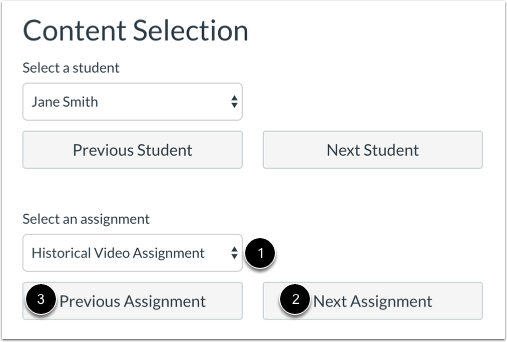
02:03: Wählen Sie im Dropdown-Menü „Aufgabe auswählen“ die gewünschte Aufgabe des Studierenden aus. Um die erste Aufgabe Ihres Kurses anzuzeigen, klicken Sie auf die Schaltfläche „Nächste Aufgabe“. Um die vorherige Aufgabe anzuzeigen, klicken Sie auf die Schaltfläche „Vorherige Aufgabe“.
02:17: Die Aufgaben werden entsprechend Ihrer Sortierpräferenz im Dropdown-Menü „Globale Einstellungen“ angezeigt.
02:23: Sobald Sie einen Schüler und eine Aufgabe ausgewählt haben, werden die Abschnitte „Benotung“, „Schülerinformationen“ und „Aufgabeninformationen“ mit allen zugehörigen Inhalten angezeigt. Scrollen Sie auf der Seite nach unten, um diese Abschnitte anzuzeigen. Sie können die Notenbucheinstellungen jederzeit aufrufen, um die Einstellungen ein- und auszublenden.
02:40: Im Bereich „Bewertung“ können Sie die Note für den ausgewählten Schüler und die Aufgabe verwalten.
02:46: Um die Note eines Schülers zu ändern, geben Sie die Note in das Feld Note ein.
02:51: Um einen Sticker hinzuzufügen, klicken Sie auf das Symbol „Submission Sticker“.
02:55: Um die Aufgabe zu entschuldigen, klicken Sie auf das Kontrollkästchen "Diese Aufgabe für den ausgewählten Studenten entschuldigen".
03:01: Um die Details der Einreichung anzuzeigen, klicken Sie auf die Schaltfläche „Details zur Einreichung“.
03:06: Auf der Seite mit den Abgabedetails werden Datum und Uhrzeit der Aufgabenabgabe sowie alle eingereichten Dateien angezeigt. Klicken Sie im Speedgrader auf den Link „Weitere Details“, um die Note zu ändern. Geben Sie die Note in das Notenfeld ein und klicken Sie auf die ausgegraute Schaltfläche „Aktualisieren“.
03:23: Um einen Kommentar für den Schüler hinzuzufügen, geben Sie den Kommentar in das Feld "Kommentar hinzufügen" ein und klicken Sie auf die Schaltfläche "Kommentar absenden".
03:30: Im Bereich „Studenteninformationen“ werden Name, Zweit-ID und Kursabschnitte des Studenten angezeigt. Um die Notenseite zu öffnen, klicken Sie auf den Namen des Studenten. Wenn in den globalen Einstellungen die Option „Notizen in den Studenteninformationen anzeigen“ aktiviert ist, wird im Bereich „Studenteninformationen“ auch das Notizfeld angezeigt. In der Notentabelle sehen Sie die Noten für jede Aufgabengruppe. Wenn die Bewertungszeiträume gewichtet sind und die Option „Alle Bewertungszeiträume“ ausgewählt ist, zeigt der Bereich „Noten“ die Gewichtung jedes Bewertungszeitraums an. Die Notentabelle zeigt außerdem die Endnote des Studenten an. Die Endnote ist möglicherweise nicht verfügbar, wenn mehrere Bewertungszeiträume aktiviert sind.
04:08: Im Abschnitt „Aufgabeninformationen“ können Sie Einstellungen verwalten und Informationen zur gesamten Aufgabe einsehen. Um die Detailseite der Aufgabe zu öffnen, klicken Sie auf den Namen der Aufgabe. Klicken Sie in SpeedGrader auf den Link „Diese Aufgabe in SpeedGrader ansehen“, um alle Abgaben herunterzuladen. Klicken Sie anschließend auf die Schaltfläche „Alle Abgaben herunterladen“. Dort sehen Sie auch die für die Aufgabe aktivierten Abgabetypen, die Anzahl der bewerteten Abgaben, die maximal erreichbare Punktzahl sowie die Durchschnitts-, Höchst- und Mindestpunktzahl.
04:40: Um eine Nachricht an Studierende zu senden, die bestimmte Kriterien erfüllen, klicken Sie auf die Schaltfläche „Nachricht senden“. Um eine Standardnote für die Aufgabe festzulegen, klicken Sie auf die Schaltfläche „Standardnote festlegen“. Um die Noten für die Aufgabe anzupassen, klicken Sie auf die Schaltfläche „Noten anpassen“.
04:55: Um zum traditionellen Notenbuch zu wechseln, klicken Sie auf das Dropdown-Menü „Notenbuch“ und wählen Sie die Option „Traditionelles Notenbuch“.
05:02: In diesem Leitfaden wird erklärt, wie man Aufgaben oder einzelne Schüler im Notenbuch einsehen kann.
Notenbuch öffnen
Klicken Sie in der Kursnavigation auf den Link „Noten“ .
Wechseln Sie zum individuellen Notenbuch
Klicken Sie auf das Menü „Notenbuch“ [1] und anschließend auf den Link „Individuelles Notenbuch“ [2].
Abschnitt auswählen
Wählen Sie im Dropdown-Menü „Abschnitt auswählen“ den Abschnitt aus, den Sie anzeigen möchten.
Bewertungszeitraum auswählen
Wenn in einem Kurs mehrere Bewertungszeiträume aktiviert sind, wählen Sie im Dropdown-Menü „Bewertungszeitraum auswählen“ den Bewertungszeitraum aus, den Sie anzeigen möchten.
Hinweis: Sie können nur Noten für Aufgaben im aktuellen oder einem zukünftigen Bewertungszeitraum verwalten. Nach Ablauf der Frist für einen Bewertungszeitraum können Sie die Noten des vorherigen Bewertungszeitraums nicht mehr bearbeiten.
Aufgaben sortieren
Im Dropdown-Menü „Aufgaben sortieren“ [1] können Sie auswählen, wie die Aufgaben sortiert werden sollen. Sie können nach Aufgabengruppe und Position [2], alphabetisch [3] oder nach Fälligkeitsdatum [4] sortieren.
Notenbucheinstellungen auswählen
Wählen Sie alle Einstellungen aus, die in der Einzelansicht des Notenbuchs angezeigt werden sollen.
Um nicht bewertete Aufgaben mit null Punkten zu versehen, klicken Sie auf das Kontrollkästchen „Nicht bewertete Aufgaben als 0 anzeigen “ [1].
Um die Namen der Schüler auszublenden, klicken Sie auf das Kontrollkästchen "Schülernamen ausblenden" [2].
Um die abgeschlossenen Einschreibungen anzuzeigen , klicken Sie auf das Kontrollkästchen „Abgeschlossene Einschreibungen anzeigen“ [3].
Um die Spalte "Notizen" im Abschnitt "Studenteninformationen" anzuzeigen, klicken Sie auf das Kontrollkästchen "Notizen in Studenteninformationen anzeigen" [4].
Um den Dozenten die Möglichkeit zu geben, die Endnote eines Studenten manuell anzupassen, aktivieren Sie das Kontrollkästchen "Endnote überschreiben zulassen" [5].
Anmerkungen:
- Die Option „Nicht bewertete Aufgaben als 0 behandeln“ ist möglicherweise eingeschränkt, wenn mehrere Bewertungszeiträume aktiviert sind.
- Die Option „Gesamtpunkte auf der Notenseite anzeigen“ ist nur verfügbar, wenn Sie in Ihrem Kurs ungewichtete Aufgabengruppen verwenden.
Sie können auch zusätzliche Notenbucheinstellungen auswählen, indem Sie auf die entsprechende Schaltfläche klicken:
Um die Ergebnisse in einer CSV-Datei herunterzuladen , klicken Sie auf die Schaltfläche „Aktuelle Ergebnisse herunterladen“ [1].
Um Ergebnisse in einer CSV-Datei hochzuladen , klicken Sie auf die Schaltfläche "Ergebnisse hochladen" [2].
Um die Historie der Notenänderungen anzuzeigen , klicken Sie auf den Link "Notenhistorie anzeigen" [3].
Student auswählen
Wählen Sie im Dropdown-Menü „Student auswählen“ [1] den Namen des Studenten aus, dessen Informationen Sie anzeigen möchten. Um alle Studenten ab dem ersten Studenten Ihres Kurses oder Ihrer Gruppe anzuzeigen, klicken Sie auf die Schaltfläche „ Nächster Student“ [2]. Um zum vorherigen Studenten zurückzukehren, klicken Sie auf die Schaltfläche „ Vorheriger Student“ [3].
Die Namen der Studierenden werden nach Nachnamen sortiert und entsprechend Ihrer Kursauswahl im Dropdown-Menü „Globale Einstellungen“ angezeigt.
Aufgabe auswählen
Wählen Sie im Dropdown-Menü „Aufgabe auswählen “ [1] die gewünschte Aufgabe des Studierenden aus. Um die erste Aufgabe Ihres Kurses anzuzeigen, klicken Sie auf die Schaltfläche „Nächste Aufgabe“ [2]. Um die vorherige Aufgabe anzuzeigen, klicken Sie auf die Schaltfläche „ Vorherige Aufgabe“ [3].
Die Aufgaben werden entsprechend Ihrer Sortierpräferenz im Dropdown-Menü „Globale Einstellungen“ angezeigt.
Sobald Sie einen Schüler und eine Aufgabe ausgewählt haben, werden die Abschnitte „Benotung“, „Schülerinformationen“ und „Aufgabeninformationen“ mit allen zugehörigen Inhalten angezeigt. Scrollen Sie auf der Seite nach unten, um diese Abschnitte anzuzeigen. Sie können die Notenbucheinstellungen jederzeit aufrufen, um die Einstellungen ein- und auszublenden.
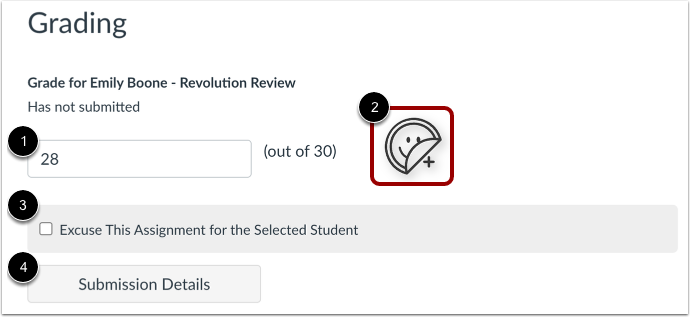
Im Bereich „Bewertung“ können Sie die Note für den ausgewählten Schüler und die Aufgabe verwalten.
Um die Note eines Schülers zu ändern , geben Sie die Note im Feld Note ein [1].
Um einen Sticker hinzuzufügen , klicken Sie auf das Symbol „Submission Sticker“ [2].
Um die Aufgabe zu erlassen, klicken Sie auf das Kontrollkästchen "Diese Aufgabe für den ausgewählten Studenten erlassen" [3].
Um die Details der Einreichung anzuzeigen, klicken Sie auf die Schaltfläche „Details zur Einreichung“ [4].
Details zur Einreichung anzeigen
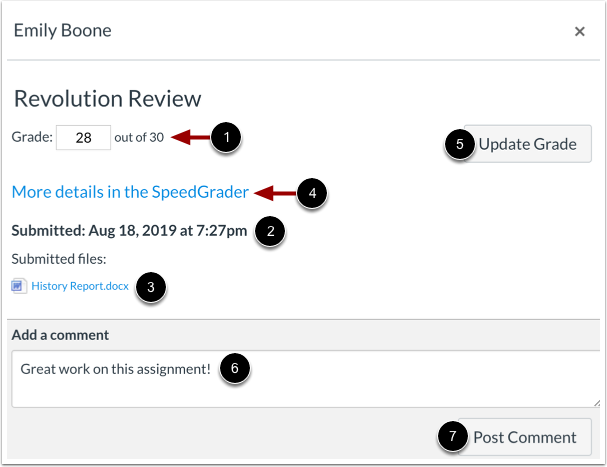
Auf der Seite „Details zur Abgabe“ werden die Note der Aufgabe [1], das Datum und die Uhrzeit der Abgabe [2] sowie alle eingereichten Dateien [3] angezeigt.
Um weitere Details anzuzeigen, klicken Sie auf den Link „Mehr Details im SpeedGrader“ [4].
Um die Note zu ändern, geben Sie die Note im Feld Note ein und klicken Sie auf die Schaltfläche Note aktualisieren [5].
Um einen Kommentar für den Schüler hinzuzufügen, geben Sie den Kommentar im Feld "Kommentar hinzufügen" [6] ein und klicken Sie auf die Schaltfläche "Kommentar absenden" [7].
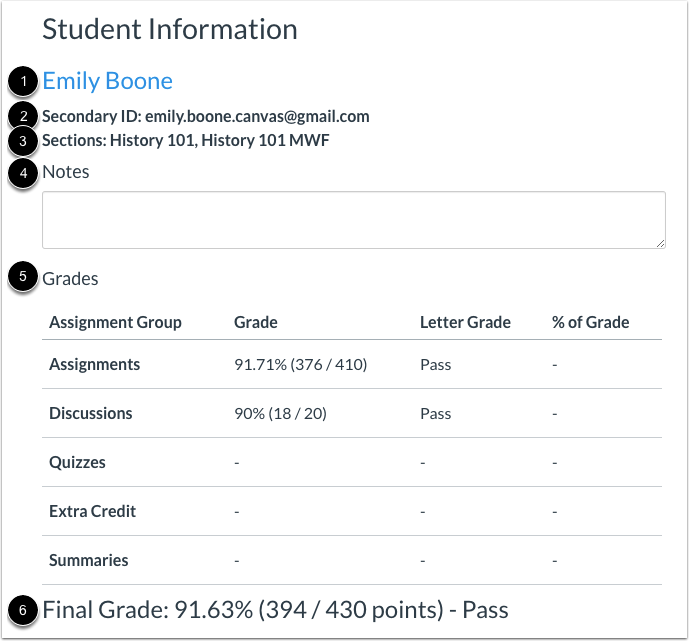
Im Abschnitt „Studenteninformationen“ werden der Name des Studenten [1], die Zweit-ID [2] und die Kursabschnitte [3] angezeigt. Um die Notenseite des Studenten zu öffnen, klicken Sie auf den Namen des Studenten.
Wenn in den globalen Einstellungen die Option "Notizen in den Schülerinformationen anzeigen" ausgewählt wurde, wird im Abschnitt "Schülerinformationen" auch das Notizfeld angezeigt [4].
In der Notentabelle [5] können Sie die Noten für jede Aufgabengruppe einsehen. Wenn die Bewertungszeiträume gewichtet sind und die Option „Alle Bewertungszeiträume“ ausgewählt ist, zeigt der Abschnitt „Noten“ die Gewichtung jedes Bewertungszeitraums an.
Die Notentabelle zeigt auch die Endnote des Studierenden an [6]. Die Endnote ist möglicherweise nicht verfügbar, wenn mehrere Bewertungszeiträume aktiviert sind.
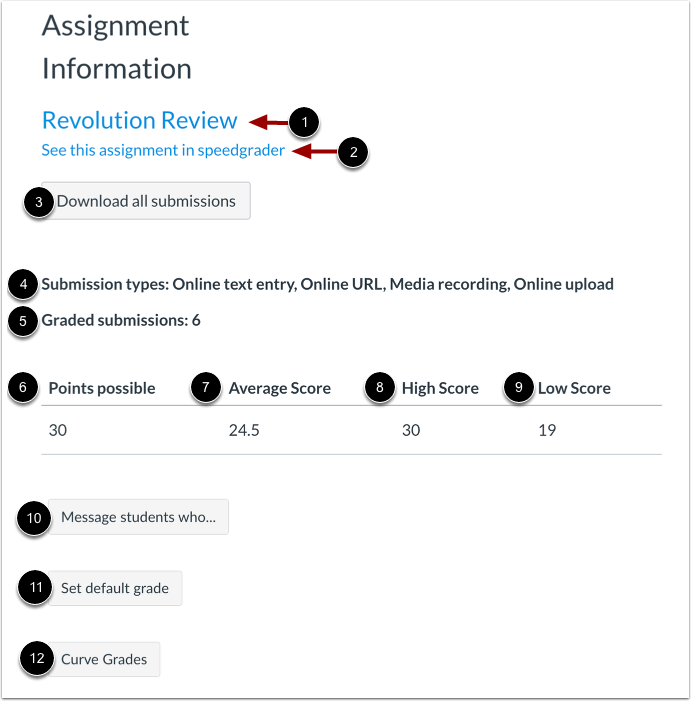
Im Abschnitt „Aufgabeninformationen“ können Sie Einstellungen verwalten und Informationen zur gesamten Aufgabe einsehen.
Um die Seite mit den Aufgabendetails zu öffnen, klicken Sie auf den Namen der Aufgabe [1]. Um die Aufgabe in SpeedGrader zu öffnen, klicken Sie auf den Link „Diese Aufgabe in SpeedGrader anzeigen“ [2].
Um alle Einsendungen herunterzuladen , klicken Sie auf die Schaltfläche „Alle Einsendungen herunterladen “ [3].
Sie können außerdem die für die Aufgabe aktivierten Abgabearten [4], die Anzahl der bewerteten Abgaben [5], die maximal erreichbare Punktzahl [6], die Durchschnittspunktzahl [7], die Höchstpunktzahl [8] und die Tiefstpunktzahl [9] einsehen.
Um eine Nachricht an Schüler zu senden, die bestimmte Kriterien erfüllen, klicken Sie auf die Schaltfläche "Schüler benachrichtigen" [10].
Um eine Standardnote für die Aufgabe festzulegen , klicken Sie auf die Schaltfläche „Standardnote festlegen“ [11]. Um die Noten für die Aufgabe anzupassen , klicken Sie auf die Schaltfläche „Noten anpassen“ [12].
Hinweis: Die Schaltfläche „Nachricht an die Studierenden senden“ wird nicht angezeigt, wenn Sie eine anonyme Aufgabe ansehen.
Zum traditionellen Notenbuch wechseln
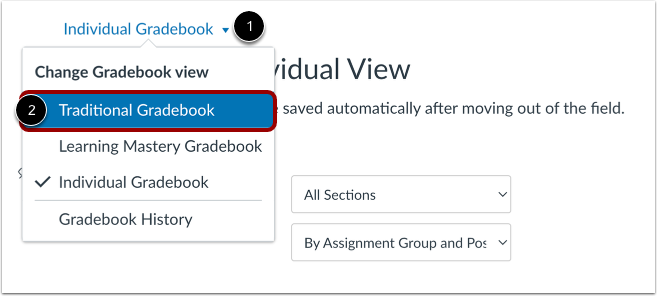
Um zum traditionellen Notenbuch zu wechseln, klicken Sie auf das Dropdown-Menü Notenbuch [1] und wählen Sie die Option Traditionelles Notenbuch [2].