Sie können Kursinhalte wie Aufgaben, Module, Seiten und Diskussionen aus früheren Canvas-Kursen in bestehende Kurse kopieren. Außerdem können Sie Quizze in großen Mengen von „Klassische Quizze“ zu „Neue Quizze“ migrieren.
Inhalte können nur aus Kursen kopiert werden, in denen Sie als Benutzer eingeschrieben sind, dessen Rolle die Berechtigung "Kursinhalte verwalten" mit der Option "Kursinhalte hinzufügen" aktiviert hat.
Mit der Option „Kursinhalte importieren“ können Sie Inhalte in bestehende Kurse kopieren. Gegebenenfalls können Sie Inhalte auch in eine neue Kursvorlage kopieren .
Anmerkungen:
- Beim Import von Kursinhalten werden möglicherweise nicht alle Inhalte erfasst. Weitere Informationen finden Sie im Abschnitt „Inhalte importieren“ im Canvas-Grundlagenleitfaden.
- Das mehrfache Importieren eines Kurses kann unerwünschte Folgen haben. Wenn Sie Inhalte in einen neuen Kurs importieren, diese Inhalte bearbeiten und später die vorherigen Inhalte erneut importieren, werden die vorhandenen Inhalte durch die importierten Inhalte überschrieben.
- Wenn Sie alle Inhalte kopieren oder Kurseinstellungen in ausgewählte Inhalte einfügen, überschreibt die Notenvergaberichtlinie des Originalkurses die Notenvergaberichtlinie des neuen Kurses. Importierte Aufgaben behalten außerdem ihre Aufgabenvergaberichtlinie und die Teilnahmefristen des Originalkurses bei.
- Wenn ein Kurs kopiert wird, der ein neues Quiz mit einem Aufgabenpool enthält, wird der Aufgabenpool automatisch mit dem neuen Kurs geteilt.
- Um zu verhindern, dass beim Import von Inhalten in einen Kurs mit einer Regelung für verspätete/fehlende Abgaben automatisch Nullen (Noten 0) in das Notenbuch eingetragen werden, wird empfohlen, diese Regelung vor dem Import der Inhalte vorübergehend zu deaktivieren. Sie können sie nach Abschluss des Imports wieder aktivieren.
Einstellungen öffnen
Klicken Sie in der Kursnavigation auf den Link „Einstellungen“ .
Inhalte in den Kurs importieren
Klicken Sie auf den Link „Kursinhalte importieren“ .
Inhaltstyp auswählen
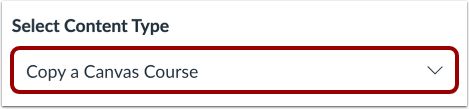
Wählen Sie im Dropdown-Menü „Inhaltstyp“ die Option „Canvas-Kurs kopieren“ aus.
Kurs suchen
Wählen Sie im Dropdown-Menü „Kurs auswählen“ [1] den gewünschten Kurs aus. Die Kurse sind alphabetisch nach dem letzten Semester sortiert. Sie können auch abgeschlossene Kurse einbeziehen, indem Sie das Kontrollkästchen „Abgeschlossene Kurse einbeziehen “ [2] aktivieren. Dieses ist standardmäßig aktiviert.
Um einen Kurs anhand seines Namens zu suchen, geben Sie den Namen oder die SIS-ID in das Feld „Kurs suchen“ [3] ein. Klicken Sie auf den Namen des Kurses, sobald er angezeigt wird.
Hinweis: Wenn Sie Zugriff auf mehr als 100 Kurse haben, wird auf der Suchseite nur das Feld „Kurs suchen“ angezeigt.
Migrationsinhalte auswählen
Um alle Inhalte des Kurses zu importieren, wählen Sie die Option " Alle Inhalte " [1].
Wenn Sie bestimmte Inhalte auswählen möchten, klicken Sie auf die Optionsschaltfläche „Bestimmte Inhalte auswählen“ [2].
Hinweis: Wenn Sie die Option „Bestimmte Inhalte“ auswählen, müssen Sie die zu importierenden Inhalte auswählen, nachdem Sie die übrigen Seitenoptionen geprüft haben. Sobald der Importvorgang gestartet wurde, kann er nicht mehr abgebrochen werden.
Mehrere bestehende Quizze als neue Quizze migrieren
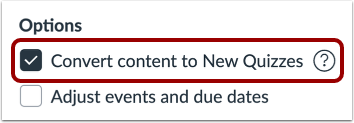
Sofern Ihre Institution dies zulässt, können Sie bestehende Quizze in großen Mengen in neue Quizze migrieren, indem Sie das Kontrollkästchen „Inhalte in neue Quizze konvertieren“ anklicken.
Wenn Ihre Institution die Quizmigrationsfunktion aktiviert hat, werden Fragenpools, die in klassischen Quizzen über eine Fragengruppe verknüpft sind, in neue Quizze migriert. Ist die Quizmigrationsfunktion an Ihrer Institution nicht aktiviert, müssen Fragen aus Fragenpools einzeln hinzugefügt werden, bevor sie in neue Quizze migriert werden können.
Anmerkungen:
- Die neuen Quizze beinhalten keine Umfragefunktion. Daher werden Umfragen, die aus den klassischen Quizzen übernommen wurden, in den neuen Quizzen als Standard-Quizze angezeigt.
- Nach der Migration zu New Quizzes werden mehrere Dropdown-Fragen als passende Fragen angezeigt.
- Fragen vom Typ „Text No Question“ werden als Stimulusfragen in neue Quizze übernommen. Ein Dozent muss eine Frage hinzufügen, damit sie in einem Quiz angezeigt wird.
- Fragengruppen mit manuell erstellten Fragen werden in neuen Quizzen als Item-Pools migriert.
- Wird ein Quiz mehrfach migriert, verwendet Canvas eine intelligente Zusammenführungsfunktion, um die beizubehaltenden Inhalte des Fragenpools zu ermitteln. Dieser Prozess trägt dazu bei, dass alle Inhalte erhalten bleiben, beispielsweise wenn mehrere Benutzer gleichzeitig Änderungen an einem Quiz vornehmen.
- Übungsquizze aus den klassischen Quizzen können in die neuen Quizze migriert werden. Nach der Migration werden die Übungsquizze standardmäßig mit null möglichen Punkten angezeigt und im Notenbuch sowie auf der Notenseite ausgeblendet.
- Alle in Item-Banken umgewandelten Fragenkataloge erscheinen auf der Item-Banken-Seite des neuen Kurses unter dem Filter „Dieser Kurs“ .
Ereignisse und Fälligkeitstermine anpassen
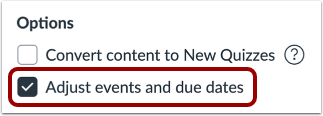
Wenn Sie die Fälligkeitstermine der Kursveranstaltungen und Aufgaben anpassen möchten, klicken Sie auf das Kontrollkästchen „Veranstaltungen und Fälligkeitstermine anpassen“ .
Blueprint-Kurseinstellungen importieren
Sie können Einstellungen aus einem Blueprint-Kurs in einen anderen Blueprint-Kurs importieren. Beim Importieren von Blueprint-Einstellungen werden dieselben Sperreinstellungen auf Objekte angewendet wie im ursprünglichen Blueprint-Kurs. Um Einstellungen aus einem Blueprint-Kurs zu importieren, aktivieren Sie das Kontrollkästchen „Blueprint-Kurseinstellungen importieren“ .
Warnmeldung zum Importieren von Inhalten anzeigen
Beim Importieren von Inhalten wird eine Meldung angezeigt, die erklärt, dass zuvor importierte Inhalte aus demselben Kurs ersetzt werden, während manuell hinzugefügte Inhalte erhalten bleiben.
Importkurs
Klicken Sie auf die Schaltfläche „Zur Importwarteschlange hinzufügen“ .
Inhaltsimporte anzeigen
Im Abschnitt „Inhaltsimporte“ wird der Status Ihres Imports angezeigt. Laufende Berichte zeigen einen Fortschrittsbalken an [1].
Wenn Sie in Ihrem Kurs bestimmte Inhalte ausgewählt haben, wird der aktuelle Importvorgang als „Warten auf Auswahl“ [2] angezeigt. Das bedeutet, dass Sie die gewünschten Inhalte auswählen müssen. Die übrigen Inhalte abgeschlossener Importe können Sie über die Kursnavigation aufrufen.
Während des Importvorgangs können auch andere Statusindikatoren angezeigt werden .