Sie können jedes Lernziel Ihres Kurses mithilfe einer Bewertungsmatrix abbilden. Bewertungsmatrizen helfen Studierenden, die Erwartungen an die Aufgaben zu verstehen und nachzuvollziehen, wie ihre Abgaben bewertet werden. Die Zuordnung von Lernzielen zu Bewertungsmatrizen ermöglicht zusätzliche Beurteilungsmöglichkeiten und eine messbare Leistungsverfolgung.
Um ein Lernziel zuzuordnen, muss es bereits in Ihrem Kurs vorhanden sein. Sie können Lernziele zuordnen, die auf Kontoebene erstellt wurden, oder zuerst Lernziele auf Kursebene erstellen .
Anmerkungen:
- Man kann Bewertungskriterien zu Beurteilungsrastern hinzufügen, aber man kann keine Beurteilungskriterien zu Bewertungskriterien hinzufügen.
- Eine Bewertungsmatrix kann nicht mehr bearbeitet werden, nachdem sie mehr als einer Aufgabe in einem Kurs hinzugefügt wurde.
- Diese Lektion beschreibt Rubriken mithilfe der Funktion „Erweiterte Rubriken“. Sollten die gezeigten Schritte von Ihren abweichen, konsultieren Sie bitte die Anleitung zum Abgleich von Ergebnissen mit einer Rubrik in der klassischen Rubrikenoberfläche .
Videotranskript ansehen
00:05: Wie ordne ich ein Lernergebnis einer Bewertungsmatrix in einem Kurs zu, der erweiterte Bewertungsmatrizen verwendet?
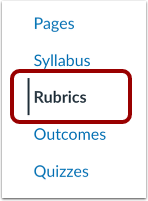
00:10: Klicken Sie in der Kursnavigation auf den Link „Rubriken“.
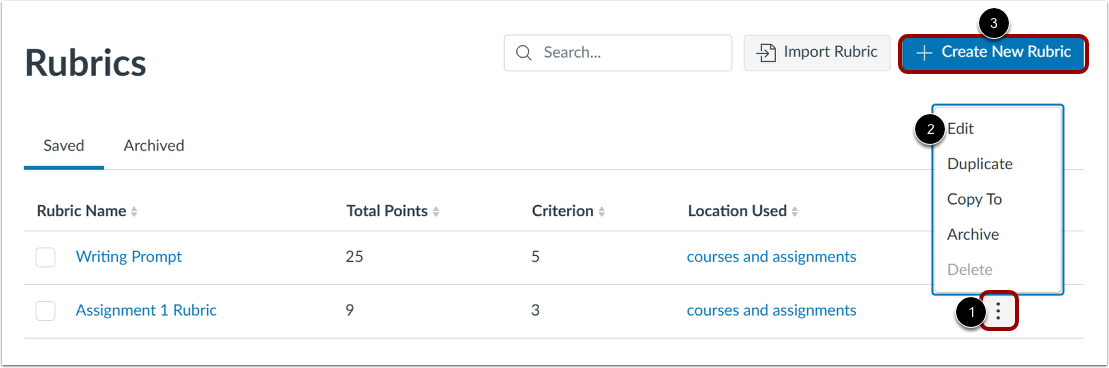
00:14: Um ein Ergebnis an eine bestehende Rubrik anzupassen, klicken Sie auf das Symbol Optionen] und anschließend auf den Link Bearbeiten.
00:21: Um eine neue Rubrik zu erstellen, an der ein Ergebnis ausgerichtet werden soll, klicken Sie auf die Schaltfläche „Neue Rubrik erstellen“.
00:27: Klicken Sie auf die Schaltfläche „Aus Ergebnis erstellen“.
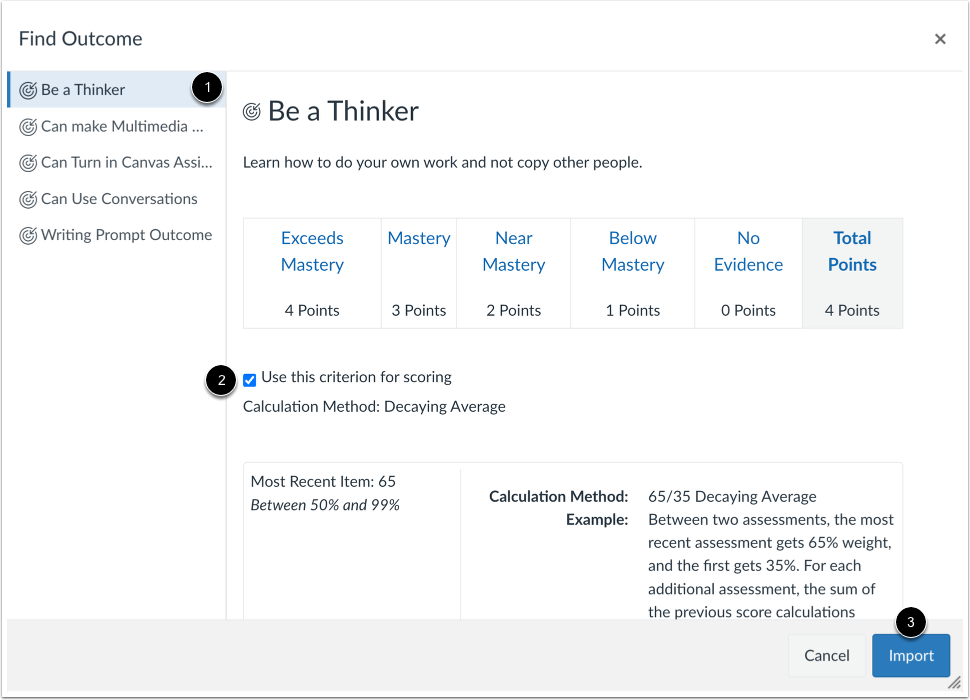
00:30: Suchen und wählen Sie das Ergebnis aus, das Sie ausrichten möchten. Um das Kriterium für die Bewertung zu verwenden, aktivieren Sie das Kontrollkästchen „Dieses Kriterium für die Bewertung verwenden“. Klicken Sie auf die Schaltfläche „Importieren“.
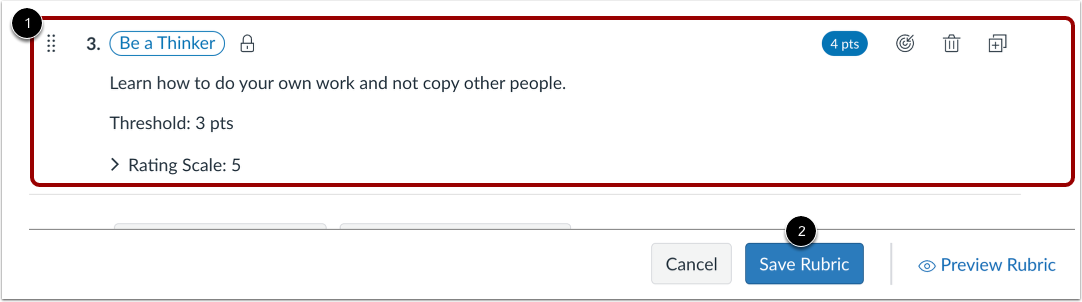
00:40: Das ausgerichtete Ergebnis ansehen. Klicken Sie auf die Schaltfläche „Als Entwurf speichern“ oder „Bewertungsraster erstellen“.
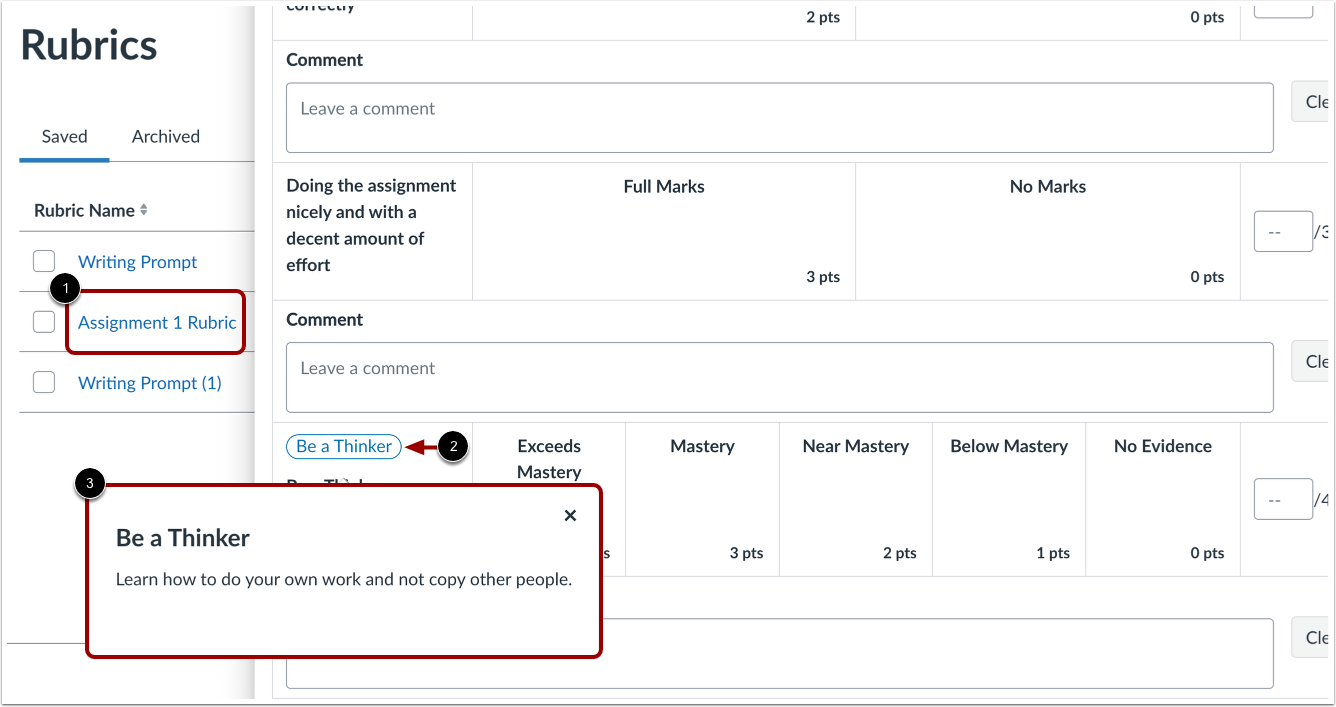
00:46: Um die Bewertungskriterien anzuzeigen, klicken Sie auf den Namen der Bewertungskriterien.
00:50: Im Rubrikbereich können Sie die Details eines Ergebnisses anzeigen, indem Sie auf den Ergebnislink klicken. Ein Popup-Fenster wird angezeigt.
00:57: Dieser Leitfaden beschreibt, wie man in einem Kurs mit erweiterten Rubriken ein Lernergebnis mit einer Rubrik abgleicht.
Offene Bewertungskriterien
Klicken Sie in der Kursnavigation auf den Link „Rubriken“ .
Offene Rubrik
Um ein Ergebnis an eine bestehende Rubrik anzupassen, klicken Sie auf das Symbol Optionen [1] und anschließend auf den Link Bearbeiten [2].
Um eine neue Rubrik zu erstellen, an der ein Ergebnis ausgerichtet werden soll, klicken Sie auf die Schaltfläche „Neue Rubrik erstellen“ [3].
Kriterium aus Ergebnis erstellen
Klicken Sie auf die Schaltfläche „Aus Ergebnis erstellen“ .
Importergebnis
Suchen und wählen Sie das Ergebnis aus, das Sie zuordnen möchten [1]. Um das Kriterium für die Bewertung zu verwenden, aktivieren Sie das Kontrollkästchen „Dieses Kriterium für die Bewertung verwenden“ [2]. Klicken Sie auf die Schaltfläche „ Importieren“ [3].
Hinweis: Die verfügbaren Ergebnisse können je nach Einrichtung variieren.
Rubrik speichern
Sehen Sie sich das ausgerichtete Ergebnis an [1]. Klicken Sie auf die Schaltfläche „Rubrik speichern“ [2].
Bewertungsraster anzeigen
Um die Bewertungskriterien anzuzeigen, klicken Sie auf den Namen der Bewertungskriterien [1]. In der Rubrikenübersicht können Sie die Details eines Ergebnisses anzeigen, indem Sie auf den Ergebnislink klicken [2]. Ein Popup-Fenster wird angezeigt [3].