Diese Lektion richtet sich an Benutzer an Institutionen, die die Benutzeroberfläche Canvas for Elementary aktiviert haben.
Über die Homeroom-Navigation können Sie die Inhalte und Einstellungen Ihres Klassenzimmers verwalten.
Schritte zur Verwaltung von Inhalten in einem bestimmten Bereich von Canvas finden Sie im Canvas-Leitfaden für Dozenten .
Offener Klassenraum
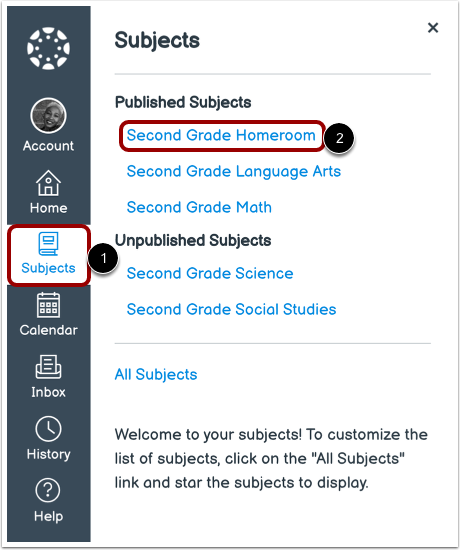
Um das Fach „Homeroom“ zu öffnen, klicken Sie in der globalen Navigation auf den Link „Fächer“ [1]. Klicken Sie anschließend auf den Link „Homeroom“ [2].
Klassenrauminhalte verwalten
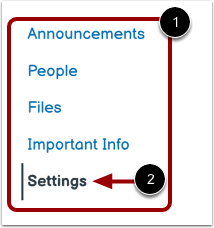
Verwenden Sie die Navigation im Klassenraum, um die Inhalte des Klassenraums zu verwalten [1]. Schritte zur Verwaltung von Inhalten in einem bestimmten Bereich von Canvas finden Sie im Canvas-Leitfaden für Dozenten .
Um die Homeroom-Einstellungen zu verwalten, klicken Sie auf den Link Einstellungen [2].
Klassenraumdetails anzeigen
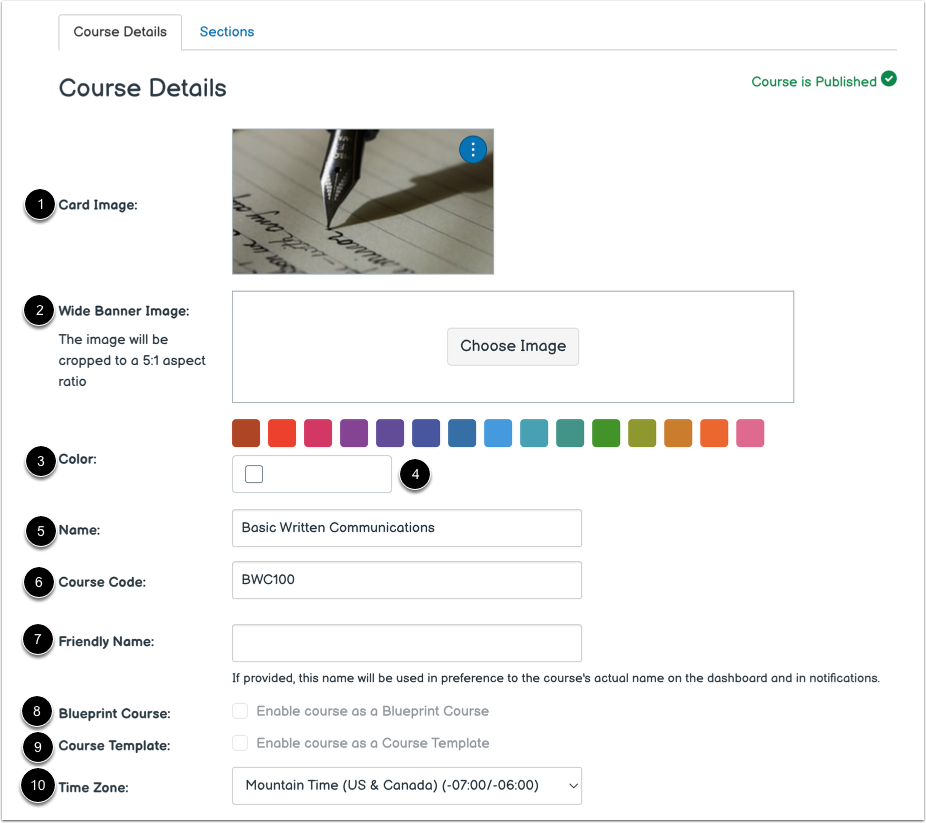
In den Abschnitten „ Kartenbild [1]“ und „Breitbannerbild [2]“ werden Bilder angezeigt, die der Themenkarte bzw. dem Banner hinzugefügt wurden .
Im Abschnitt „Farbe“ wird die ausgewählte Klassenraumfarbe angezeigt [3]. Über das Feld „Farbe“ kann eine benutzerdefinierte Fachfarbe hinzugefügt werden [4].
Sofern Ihre Institution dies zulässt, können Sie den Klassenraumnamen [5] und den Kurscode [6] bearbeiten.
Sie können den Anzeigenamen des Fachs über das Feld „Anzeigename“ [7] verwalten. Der Anzeigename wird in Benachrichtigungen und im Dashboard als Klassenraumname angezeigt.
Sie können den Status des Klassenraumplans [8] und den Status der Kursvorlage [9] sowie die Zeitzone des Klassenraums [10] einsehen.
Klassenraumbilder ansehen
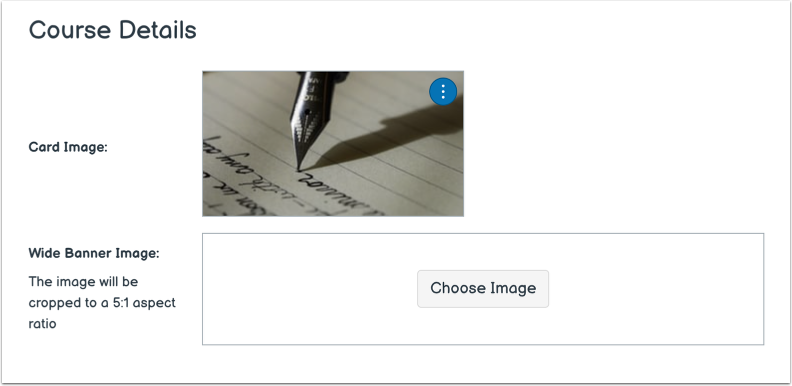
Sofern Ihre Institution das Hinzufügen eines Bildes erlaubt, können Sie das Kartenbild oder das Bannerbild hinzufügen oder ersetzen .
Anmerkungen:
- Breitbild-Bannerbilder werden auf ein Seitenverhältnis von 5:1 zugeschnitten.
- Wenn kein Bannerbild festgelegt ist, wird auf der Startseite das Kartenbild verwendet. Wenn kein Kartenbild festgelegt ist, wird im Banner die Kursfarbe angezeigt.
Klassenraumfarbe anzeigen
Über das Feld „Farbe“ können Sie eine benutzerdefinierte Klassenraumfarbe hinzufügen.
Hinweis: Wenn keine Klassenraumfarbe festgelegt ist, wird standardmäßig Grau als Klassenraumfarbe verwendet.
Klassentermine anzeigen
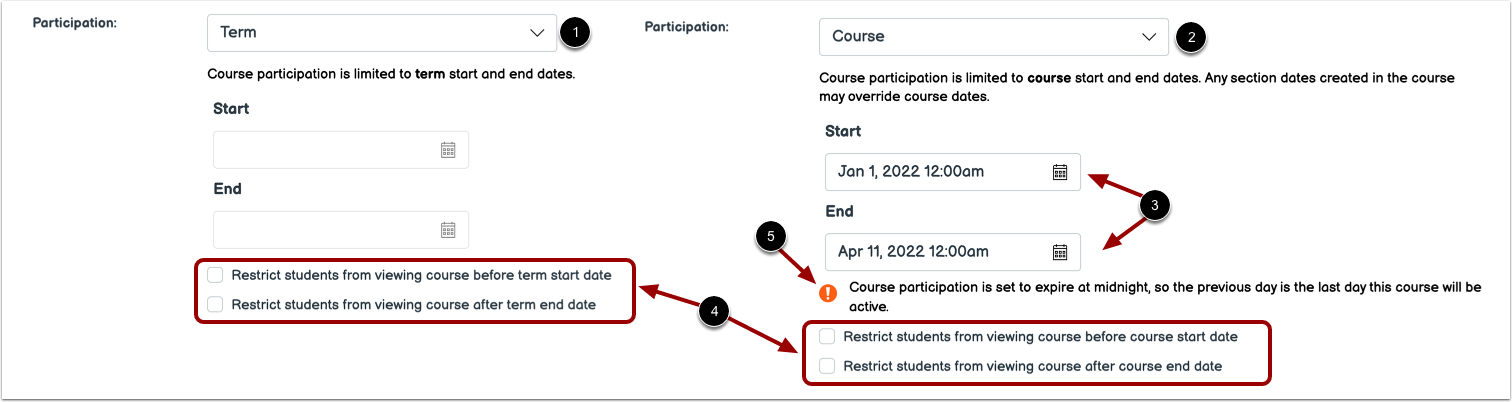
Standardmäßig können Ihre Schüler während der Schulzeit am Klassenraum teilnehmen [1].
Bei Bedarf können Sie Studierenden die Teilnahme innerhalb der Kursdaten ermöglichen [2] und spezifische Start- und Endtermine für die einzelnen Gruppenstunden festlegen [3]. Eine Änderung der Gruppenstundentermine kann jedoch die Einstellungen zur Semesterverfügbarkeit überschreiben.
Möglicherweise können Sie auch die Zugriffseinstellungen für Schüler ändern, um Schülern den Zugriff auf Ihren Klassenraum vor Beginn oder Ende des Semesters zu erlauben oder zu verbieten [4].
Hinweis: Wenn das Enddatum für die Teilnahme an einer Klassenlehrerstunde auf Mitternacht festgelegt ist, wird eine Warnmeldung angezeigt [5].
Klassenraumsprache anzeigen
Sie können eine bestimmte Sprache für Ihren Klassenraum festlegen. Standardmäßig ist die Sprache auf „Nicht festgelegt“, Englisch (USA), eingestellt. Die Auswahl einer Sprache für Ihren Klassenraum überschreibt die Spracheinstellungen der anderen Nutzer und wird nur für Klassenräume empfohlen, die in der ausgewählten Sprache abgehalten werden.
Dateispeicher anzeigen
Sie können die in Ihrem Klassenraum zulässige Dateigröße einsehen.
Lizenz anzeigen
Sie können die Lizenz für Ihren Kursraum einsehen. Standardmäßig gelten alle Inhalte als privat und urheberrechtlich geschützt. Sie können Ihre Inhalte aber auch der Öffentlichkeit zugänglich machen oder eine Creative-Commons-Lizenz wählen. Wenn Sie Ihren Kurs öffentlich zugänglich machen, sollten Sie höchstwahrscheinlich eine Lizenz für Ihren Kursraum festlegen .
Dateinutzungsrechte anzeigen
Sie können die Copyright-Einstellungen für Ihre Klassenraumdateien einsehen. Wenn diese Option aktiviert ist, müssen für alle Klassenraumdateien Nutzungsrechte ausgewählt werden, bevor diese veröffentlicht werden können. Diese Einstellung ist standardmäßig deaktiviert.
Hinweis: Falls die Option zur Verwaltung der Dateinutzungsrechte nicht geändert werden kann, hat Ihre Institution diese Einstellung gesperrt.
Sichtbarkeit
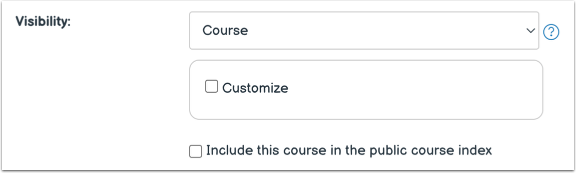
Sie können alle Sichtbarkeitseinstellungen für Ihre Klasse einsehen. Jede Sichtbarkeitsoption ist unabhängig von den anderen. Sie können die Sichtbarkeit der Klasse und der Inhalte anpassen sowie das Fach in das öffentliche Kursverzeichnis aufnehmen.
Beschreibung anzeigen
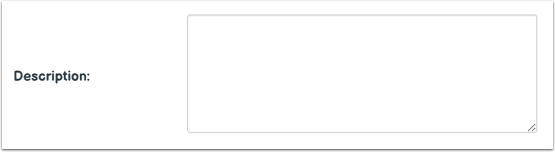
Wenn Ihr Kurs im öffentlichen Kursverzeichnis aufgeführt ist, können Sie im Beschreibungsfeld eine Beschreibung Ihres Faches hinzufügen.