Die Spalte „Gesamt“ im Notenbuch zeigt die laufende Summe aller bewerteten Aufgaben im Kurs an, einschließlich Aufgaben mit ausgeblendeten Noten.
Sie können die Spalte „Gesamt“ in Ihrem Notenbuch anpassen. Die Spalte „Gesamt“ kann an den Anfang des Notenbuchs verschoben oder so sortiert werden, dass die Noten aufsteigend oder absteigend angezeigt werden. Sie können die Gesamtnoten Ihrer Schüler im Notenbuch von Prozent auf Punktwerte umstellen. Standardmäßig werden die Gesamtnoten als Prozentwert mit zwei Nachkommastellen angezeigt.
Anmerkungen:
- Die Anzeige der Gesamtnote als Punktwert ist nur möglich, wenn Sie in Ihrem Kurs ungewichtete Aufgabengruppen verwenden. Bei gewichteten Aufgabengruppen können keine Punkte für die Gesamtnote angezeigt werden.
- Die Anzeige der Spalte „Gesamt“ im Notenbuch kann eingeschränkt sein, wenn mehrere Bewertungszeiträume aktiviert sind. Diese Funktion schränkt auch die Anzeige der Gesamtnote auf der Notenseite des Schülers ein.
- Wenn in einem Kurs mehrere Bewertungszeiträume aktiviert sind und die Bewertungszeiträume gewichtet werden, können die Punkte für die Gesamtnote nicht angezeigt werden.
- Falls die Spalte „Gesamt“ nicht angezeigt wird, ist sie möglicherweise ausgeblendet. Weitere Informationen zu den Ansichtsoptionen im Notenbuch finden Sie hier.
Videotranskript ansehen
00:05: Wie verwende ich die Spalte „Gesamt“ im Notenbuch?
00:08: Klicken Sie in der Kursnavigation auf den Link „Noten“.
00:12: Bewegen Sie den Mauszeiger über die Spaltenüberschrift „Gesamt“ und klicken Sie auf das Menü „Weitere Optionen“.
00:17: Um das Notenbuch nach aufsteigender oder absteigender Gesamtnote zu sortieren, klicken Sie auf den Link „Sortieren nach“ und wählen Sie dann die Option „Note – niedrig bis hoch“ oder „Note – hoch bis niedrig“.
00:28: Standardmäßig werden die Gesamtnoten als Prozentsatz mit zwei Dezimalstellen angezeigt.
00:34: Wenn Ihr Kurs ungewichtete Aufgabengruppen verwendet, können Sie die Gesamtnote Ihrer Studierenden als Punkte anzeigen lassen. Klicken Sie dazu auf den Link „Als Punkte anzeigen“.
00:43: Canvas fragt nach, ob Sie die Gesamtnotenansicht ändern möchten. Wenn Sie diese Warnmeldung für Ihren Kurs nicht mehr sehen möchten, aktivieren Sie das Kontrollkästchen „Für diesen Kurs nicht mehr anzeigen“. Klicken Sie anschließend auf „Weiter“.
00:55: Sie können wieder auf Prozentangaben umschalten, indem Sie auf das Menüsymbol „Gesamt“ klicken und „Anzeige als Prozent“ auswählen.
01:02: Um die Spalte „Gesamt“ an den Anfang des Notenbuchs zu verschieben, klicken Sie auf den Link „An den Anfang verschieben“.
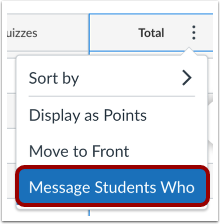
01:07: Um eine Nachricht an eine Gruppe von Schülern basierend auf ihren Noten zu senden, klicken Sie auf den Link "Schüler benachrichtigen, die
01:14: Wählen Sie eine Gruppe von Nutzern aus, die die Nachricht standardmäßig erhalten sollen. Die Nachricht richtet sich an Studierende, deren Gesamtnote über dem Grenzwert liegt.
01:22: Um eine Nachricht an Schüler zu senden, deren Gesamtnote unter einem bestimmten Wert liegt, klicken Sie auf die vier Schüler im Dropdown-Menü und wählen Sie die Option „Gesamtnote niedriger als“.
01:33: Geben Sie im Feld „Grenzwert“ eine prozentuale Note ein.
01:37: Um Benutzer mit einer bestimmten Rolle auszuwählen oder abzuwählen, klicken Sie auf die Kontrollkästchen im Feld "Nachricht senden an".
01:44: Um bestimmte Benutzer anzuzeigen, hinzuzufügen oder zu entfernen, klicken Sie auf den Link „Alle Empfänger anzeigen“.
01:50: Standardmäßig wird als Betreff eine Nachricht basierend auf Ihren Auswahlen verwendet. Um den Betreff zu bearbeiten, geben Sie im Feld „Betreff“ einen anderen Betreff ein.
01:58: Geben Sie im Nachrichtenfeld eine Nachricht an die Schüler ein.
02:02: Um eine Datei an die Nachricht anzuhängen, klicken Sie auf die Schaltfläche „Anhängen“.
02:07: Um eine Medienaufnahme zu erstellen oder eine Mediendatei hochzuladen, klicken Sie auf das Mediensymbol.
02:13: Um die Nachricht zu senden, klicken Sie auf die Schaltfläche „Senden“.
02:16: In diesem Leitfaden wurde die Verwendung der Spalte „Gesamt“ im Notenbuch erläutert.
Offene Klassenstufen
Klicken Sie in der Kursnavigation auf den Link „Noten“ .
Gesamtspalte anzeigen
Wenn Sie für den Kurs ein Bewertungsschema aktiviert haben , wird dieses zusätzlich zum Gesamtprozentsatz bzw. den Punkten angezeigt.
Um die Spalte „Gesamt“ anzupassen, bewegen Sie den Mauszeiger über die Spaltenüberschrift „Gesamt“ [1] und klicken Sie auf das Menü „Weitere Optionen“ [2].
Sortieren Sie die Gesamtspalte
Um das Notenbuch nach aufsteigender oder absteigender Gesamtnote zu sortieren, klicken Sie auf den Link „ Sortieren nach “ [1] und wählen Sie dann die Option „Note – niedrig bis hoch“ oder „Note – hoch bis niedrig“ [2].
Zu Punkten wechseln
Standardmäßig werden die Gesamtnoten als Prozentsatz mit zwei Dezimalstellen angezeigt.
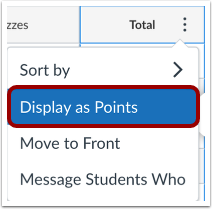
Wenn Ihr Kurs ungewichtete Aufgabengruppen verwendet, können Sie die Gesamtnote Ihrer Studierenden als Punkte anzeigen lassen. Klicken Sie dazu auf den Link „Als Punkte anzeigen“ .
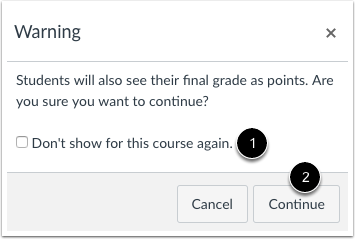
Canvas fragt Sie, ob Sie die Gesamtnotenansicht ändern möchten. Wenn Sie diese Warnmeldung für Ihren Kurs nicht mehr sehen möchten, aktivieren Sie das Kontrollkästchen „ Nicht mehr anzeigen…“ [1].
Klicken Sie auf die Schaltfläche „Weiter“ [2].
Auf Prozentangaben umschalten
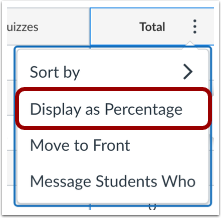
Sie können wieder auf Prozentangaben umschalten, indem Sie auf das Menüsymbol „Gesamt“ klicken und die Option „Anzeige als Prozent“ auswählen.
Spalte „Gesamt verschieben“
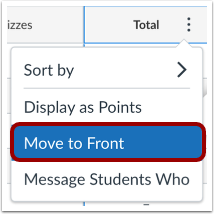
Um die Spalte „Gesamt“ an den Anfang des Notenbuchs zu verschieben, klicken Sie auf den Link „An den Anfang verschieben“ .
Hinweis: Durch Auswahl des Links „Nach vorne verschieben“ wird die Spalte „Gesamtnoten“ neben der Spalte „Schülernamen“ fixiert, sodass sie beim horizontalen Scrollen durch die anderen Notenspalten sichtbar bleibt.
Nachricht an die Schüler, die
Um eine Nachricht an eine Gruppe von Schülern basierend auf ihren Noten zu senden, klicken Sie auf den Link "Schüler benachrichtigen, die
Nachrichtenempfänger auswählen
Wählen Sie eine Gruppe von Nutzern aus, die die Nachricht erhalten sollen. Standardmäßig erhalten Studierende die Nachricht, deren Gesamtnote über dem Grenzwert liegt .
Um eine Nachricht an Studierende zu senden, deren Gesamtnote unter einer bestimmten Zahl liegt, klicken Sie auf das Dropdown-Menü „Für Studierende, die“ [1] und wählen Sie die Option „Gesamtnote niedriger als“ aus.
Geben Sie im Feld „Grenzwert“ [2] eine prozentuale Note ein.
Um Benutzer mit einer bestimmten Rolle auszuwählen oder abzuwählen, klicken Sie auf die Kontrollkästchen im Feld "Nachricht senden an" [3].
Um bestimmte Benutzer anzuzeigen, hinzuzufügen oder zu entfernen, klicken Sie auf den Link „Alle Empfänger anzeigen“. [4].
Nachrichteninhalt eingeben
Standardmäßig wird als Betreff eine Nachricht basierend auf Ihren Auswahlen generiert. Um den Betreff zu bearbeiten, geben Sie im Feld „Betreff“ [1] einen anderen Betreff ein.
Geben Sie im Feld Nachricht [2] eine Nachricht an die Schüler ein.
Um eine Datei an die Nachricht anzuhängen , klicken Sie auf die Schaltfläche „ Anhängen “ [3].
Um eine Medienaufnahme zu erstellen oder eine Mediendatei hochzuladen , klicken Sie auf das Mediensymbol [4].
Um die Nachricht zu senden, klicken Sie auf die Schaltfläche „ Senden“ [5].
Anmerkungen: