00:07: Wie kann ich meine Dozentengruppen in Canvas einsehen?
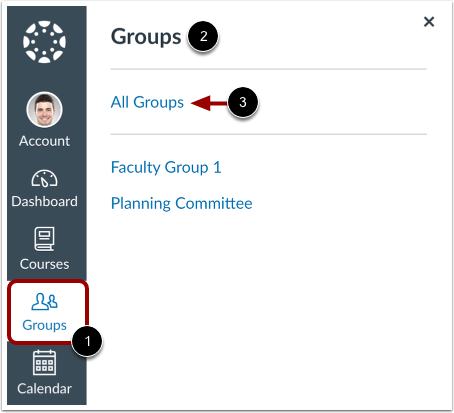
00:11: Klicken Sie in der globalen Navigation auf den Link „Gruppen“ und sehen Sie sich dann Ihre Gruppen an.
00:16: Um alle Ihre Gruppen anzuzeigen, klicken Sie auf den Link „Alle Gruppen“.
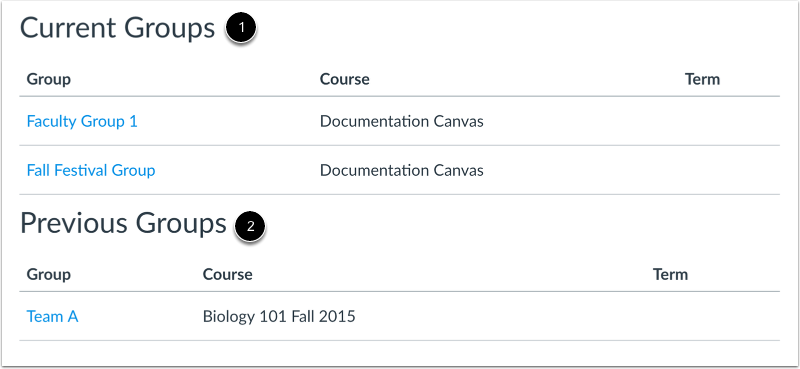
00:20: Die Gruppen sind in Aktuelle Gruppen und Vorherige Gruppen unterteilt.
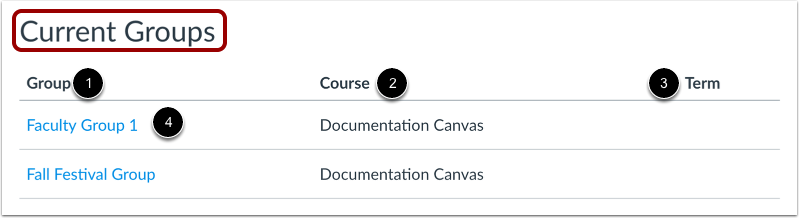
00:25: Aktuelle Gruppen sind Gruppen in Kursen, die Teil des aktuellen Semesters oder Trimesters sind.
00:29: Sie können den Namen der Gruppe und den Kursnamen der Gruppe anzeigen.
00:33: Wenn ein Kurs ein Semesterdatum enthält, wird dieses als nächstes angezeigt.
00:37: zum Kursnamen. Abhängig von den Zugriffseinstellungen
00:40: Für einen Kurs können unter „Aktuelle Gruppen“ auch Gruppen in Kursen angezeigt werden, die bereits besucht wurden.
00:44: veröffentlicht, aber noch nicht gestartet.
00:47: Die für Sie verfügbaren Gruppen sind blau markiert.
00:50: Diese Gruppen sind mit aktuellen Kursen verknüpft. Um eine Gruppe zu öffnen, klicken Sie hier.
00:54: Gruppe, klicken Sie auf den Namen der Gruppe.
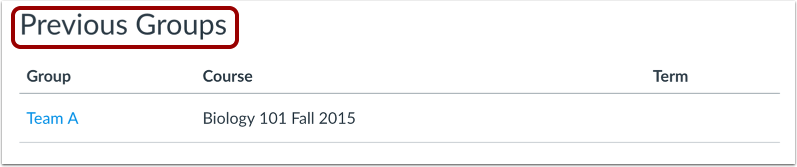
00:57: Die Gruppen unter der vorherigen Überschrift „Gruppen“ sind Gruppen, die Teil von Kursen sind.
01:01: Die Gruppe ist beendet. Wenn die Gruppe einen Link enthält, ist die Gruppe noch verfügbar.
01:05: als schreibgeschützte Archivgruppe.
01:07: Frühere Benutzer können Gruppeninhalte ansehen, aber nicht daran teilnehmen.
01:11: die Gruppe.
01:12: Diese Anleitung beschreibt, wie ich meine Dozentengruppen in Canvas anzeigen kann.