Offene Aufgaben
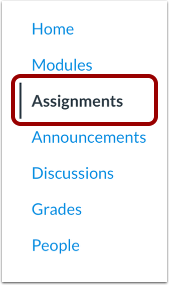
Klicken Sie in der Kursnavigation auf den Link „Aufgaben“ .
Aufgabenübersichtsseite anzeigen
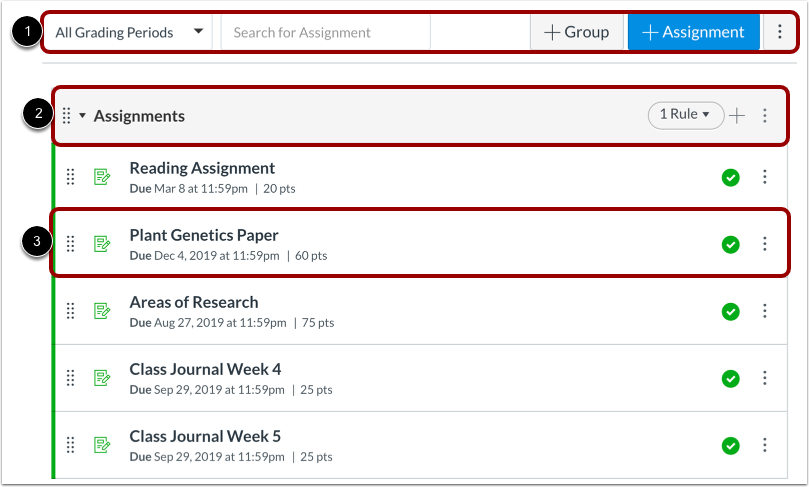
Die Seite „Aufgabenübersicht“ ist so aufgebaut, dass sich oben auf der Seite die globalen Einstellungen befinden [1], gefolgt von den Aufgabengruppen [2]. Die einzelnen Aufgaben sind in jeder Aufgabengruppe verschachtelt [3].
Hinweis: Die Aufgabenübersichtsseite unterstützt Tastenkombinationen. Um ein Fenster mit einer Liste der Tastenkombinationen anzuzeigen, drücken Sie gleichzeitig die Tasten Umschalt + Fragezeichen.
Globale Optionen für die Zuweisung anzeigen
Zu den globalen Einstellungen gehören die Suche nach Aufgaben [1], das Hinzufügen einer neuen Aufgabengruppe [2] und das Hinzufügen einer neuen Aufgabe [3]. Um die Endnote nach Aufgabengruppen zu gewichten oder Fälligkeits- und Verfügbarkeitsdaten in großen Mengen zu aktualisieren , klicken Sie auf das Symbol „Optionen“ [4].
Ansicht nach Bewertungszeiträumen
Wenn in einem Kurs mehrere Bewertungszeiträume aktiviert sind, können Sie die globalen Einstellungen verwenden, um die Seite „Aufgaben“ nach Bewertungszeitraum zu sortieren und zu filtern.
Aufgaben und Aufgabengruppen werden anhand von Aufgaben in abgeschlossenen Bewertungszeiträumen validiert.
Aufgabentypen anzeigen
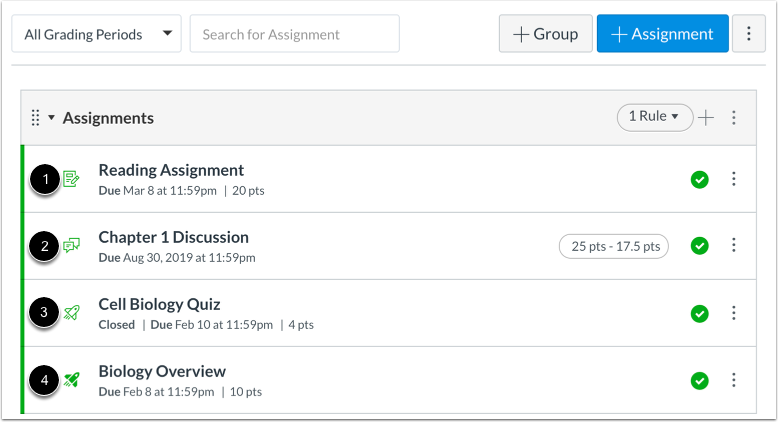
Auf der Seite „Aufgaben“ werden alle Aufgaben des Kurses angezeigt. Jeder Aufgabentyp wird durch ein Symbol gekennzeichnet: Aufgabe [1], Diskussion [2], klassisches Quiz [3] oder neues Quiz [4].
Diskussionen und Quizze werden auch auf ihren jeweiligen Indexseiten in Canvas angezeigt.
Neue Quizze und Tests ansehen
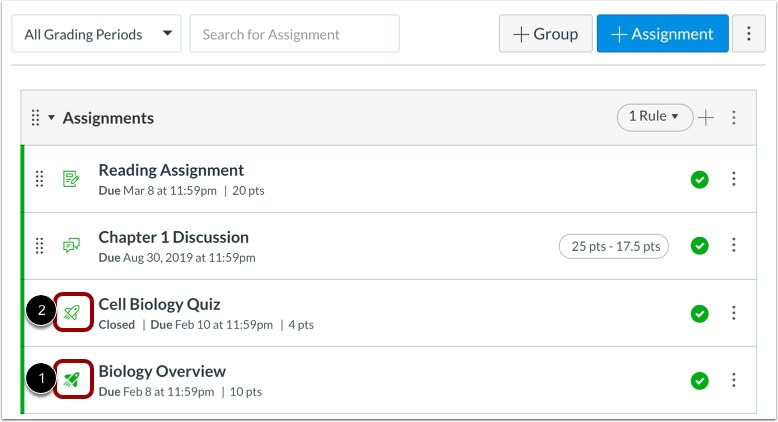
Wenn Sie in Ihrem Kurs das neue Quiz-Tool (LTI) verwenden, werden neue Quizze durch das Symbol „ Neue Quizze“ [1] gekennzeichnet. Quizze, die mit dem klassischen Canvas-Quiz-Tool erstellt wurden, werden durch das Symbol „Klassisches Quiz“ [2] gekennzeichnet. Beide Quiztypen können im selben Kurs verwendet werden.
Hilfe zur Funktionalität der neuen Quizze finden Sie im Kapitel „Neue Quizze“ im Dozentenhandbuch .
Einzelaufgabe anzeigen
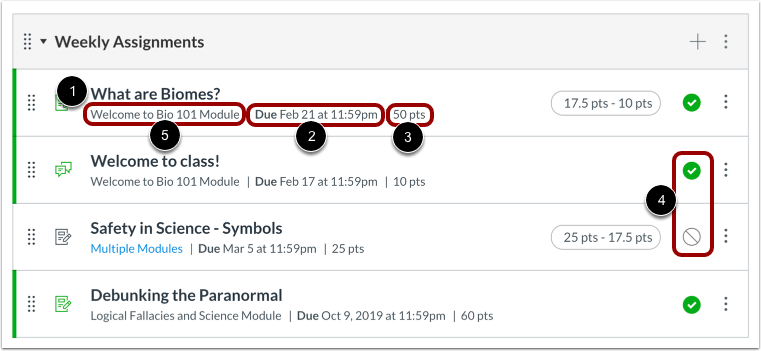
Bei jeder Aufgabe werden der Aufgabenname [1], das Fälligkeitsdatum (falls vorhanden) [2], die Punktzahl der Aufgabe [3] und der Status des Aufgabenentwurfs (veröffentlicht oder unveröffentlicht) [4] angezeigt.
Sie können auch unterschiedliche Abgabetermine für eine Aufgabe festlegen und Abgabetermine nach Kursabschnitt erstellen. Unterschiedliche Abgabetermine werden als mehrere Daten angezeigt.
Wenn eine Aufgabe einem Modul zugeordnet ist, erscheint der Modulname in der jeweiligen Zeile der Aufgabe [5].
Hinweis: Für die Bearbeitung einer Aufgabe ist kein Abgabetermin erforderlich.
Verfügbarkeitsdaten anzeigen
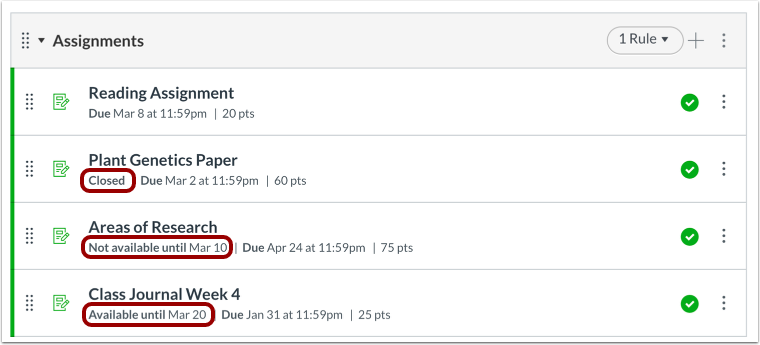
Aufträge können auch Verfügbarkeitsdaten enthalten. Verfügbarkeitsdaten können festlegen, dass ein Auftrag nur für einen bestimmten Zeitraum verfügbar ist.
Einzelaufgabe verwalten
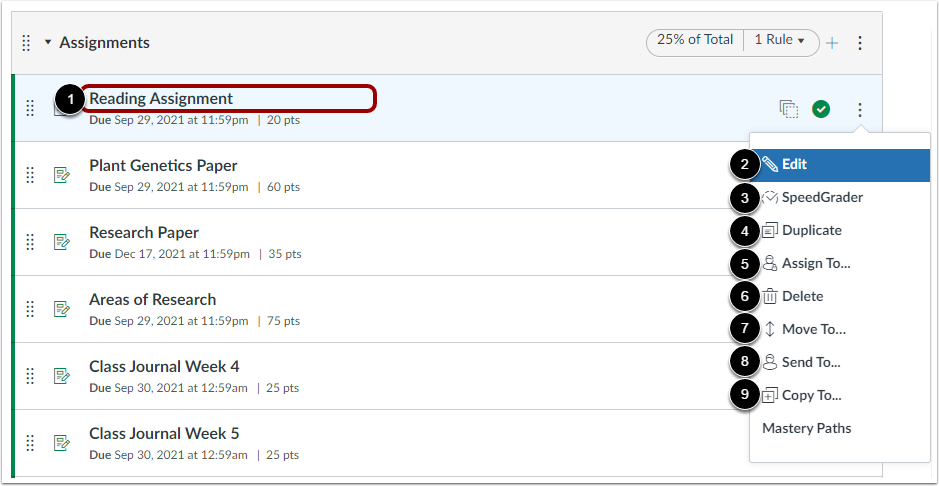
Um eine Aufgabe anzuzeigen, klicken Sie auf den Aufgabennamen [1].
Über das Dropdown-Menü „Optionen“ können Sie außerdem die Aufgabe bearbeiten [2], SpeedGrader öffnen [3], die Aufgabe duplizieren [4], die zugewiesenen Studierenden und Termine für die Aufgabe verwalten [5], die Aufgabe löschen [6], die Aufgabe verschieben [7], die Aufgabe an einen anderen Dozenten senden [8] oder die Aufgabe in einen anderen Kurs kopieren [9].
Hinweis: Die Einstellung „Mastery Paths“ kann in Ihrem Kurs verwaltet werden, sofern diese Einstellung von Ihrer Institution aktiviert wurde.
Manuelle Neuanordnung der Zuweisung
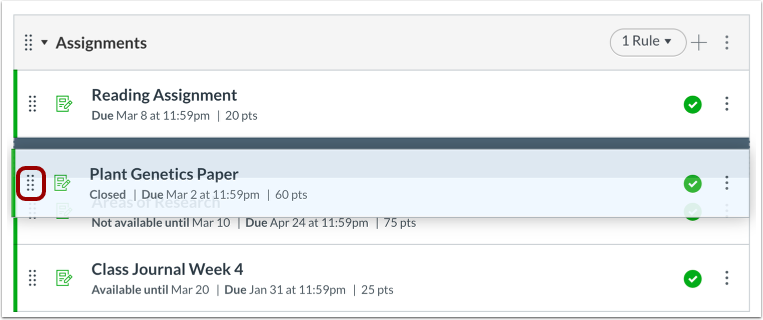
Sie können eine Aufgabe auch manuell neu anordnen, indem Sie mit dem Mauszeiger über den Ziehpunkt neben der Aufgabe fahren und die Aufgabe an die gewünschte Position ziehen.
Hinweis: Bei Verwendung mehrerer Bewertungszeiträume können Aufgaben und Tests, die zu einem abgeschlossenen Bewertungszeitraum gehören, nicht in eine andere Aufgabengruppe verschoben werden. Offene Aufgaben und Tests können jedoch in eine andere Aufgabengruppe verschoben werden.
SIS-Aufgaben anzeigen
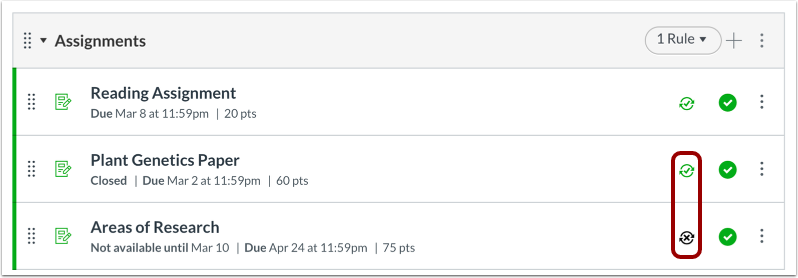
Wenn Ihre Einrichtung die Integration eines Studierendeninformationssystems (SIS) aktiviert hat, können Sie erkennen, ob eine Aufgabe zur Übermittlung an das SIS Ihrer Einrichtung eingerichtet ist. Benotete Aufgaben lassen sich direkt aktivieren, indem Sie auf das Synchronisierungssymbol neben der jeweiligen Aufgabe klicken.
Einige SIS-Integrationen wie PowerSchool ermöglichen den Import von Aufgabengruppen. Importierte Gruppen sind mit einem Importsymbol gekennzeichnet, um sie von manuell in Canvas erstellten Aufgabengruppen zu unterscheiden.
Hinweis: Einige Institutionen beschränken möglicherweise die Anzahl der Aufgabenbezeichnungen und/oder legen Abgabetermine fest. Sollten Sie beim Aktivieren einer Aufgabe eine Fehlermeldung erhalten, wird darin angegeben, welche Voraussetzung erfüllt sein muss, bevor die Aufgabe mit Ihrem Studierendeninformationssystem (SIS) synchronisiert werden kann.
Synchronisierung deaktivieren
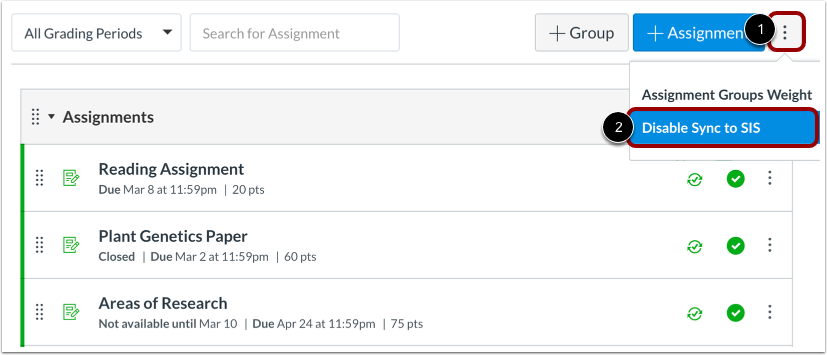
Wenn Sie die Synchronisierung für alle Aufgaben eines Kurses deaktivieren möchten, ohne diese einzeln zu verwalten, können Sie dies gleichzeitig tun. Klicken Sie dazu auf das Menü „Optionen“ [1] und wählen Sie anschließend den Link „Synchronisierung mit SIS deaktivieren “ [2]. Alle Aufgaben werden aktualisiert und von der SIS-Synchronisierung ausgeschlossen.
Hinweis: Die Option „Synchronisierung mit SIS deaktivieren“ ist im Menü „Optionen“ nur verfügbar, wenn mindestens eine Aufgabe bereits für die Synchronisierung mit dem SIS aktiviert ist.
Meisterschaftspfade anzeigen
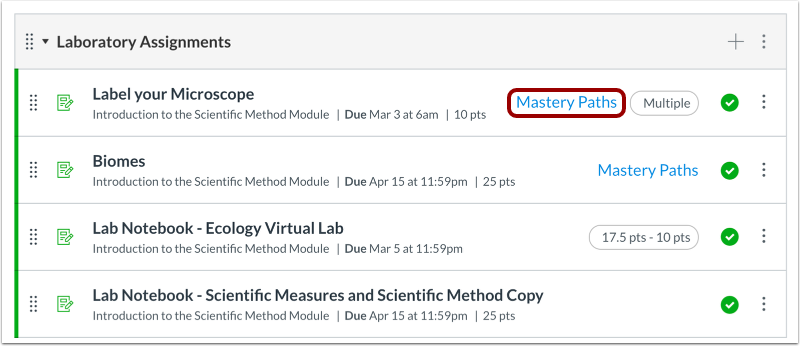
Wenn Sie in Ihrem Kurs Mastery Paths verwenden, können Sie erkennen, welche Elemente in den Modulen als Mastery Paths oder bedingte Inhaltselemente eingerichtet sind.
Hinweis: Die Einstellung „Mastery Paths“ kann in Ihrem Kurs verwaltet werden, sofern diese Einstellung von Ihrer Institution aktiviert wurde.
Kursplan ansehen
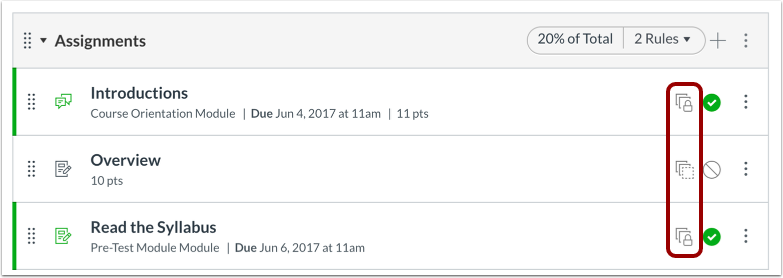
Wenn Ihr Kurs Blueprint-Symbole enthält, ist er einem Blueprint-Kurs zugeordnet. Blueprint-Kurse sind Kurse, die als Vorlage verwaltet werden und gesperrte Objekte enthalten können, die von einem Canvas-Administrator, Kursdesigner oder einem anderen Dozenten verwaltet werden.
Im Tab „Kursdetails“ der Kurseinstellungen sehen Sie, ob es sich bei Ihrem Kurs um einen Blueprint-Kurs handelt. In den meisten Fällen ist Ihr Kurs kein Blueprint-Kurs, und Sie können nur die freigeschalteten Inhalte verwalten . Wenn Ihr Kurs ein Blueprint-Kurs ist, können Sie Kursinhalte sperren und mit zugehörigen Kursen synchronisieren .
Ansicht für Studierende
Um die Aufgabenübersichtsseite als Student anzuzeigen, klicken Sie auf die Schaltfläche „Als Student anzeigen“ .
Hinweis: Wenn der Kursnavigationslink für die Seite deaktiviert und für Studierende ausgeblendet ist, wird die Schaltfläche „Als Student anzeigen“ nicht angezeigt.