Wenn Sie Kursseiten bearbeiten können, sehen Sie den Seitenverlauf und das Datum, die Uhrzeit und den Autor aller vorgenommenen Änderungen. Seitenbearbeiter können den Seiteninhalt auch auf eine frühere Version zurücksetzen.
Die in dieser Lektion gezeigten Bilder sind für die Dozentenansicht bestimmt, die gleichen Schritte gelten jedoch auch für Studenten, die Zugriff auf die Bearbeitung von Kursseiten haben.
Anmerkungen:
- Selbst wenn Studierenden Bearbeitungsrechte in den Seiteneinstellungen gewährt werden, können sie innerhalb eines Kurses keine vorherige Version einer Seite wiederherstellen. Sie können lediglich Seiteninhalte innerhalb von Studierendengruppen zurücksetzen.
- Änderungen an HTML- und CSS-Code-Snippets werden nicht im Seitenverlauf gespeichert.
00:07: Wie kann ich den Verlauf einer Seite in einem Kurs anzeigen?
00:10: Klicken Sie in der Kursnavigation auf den Link „Seiten“.
00:14: Pages ist so konzipiert, dass die Startseite des Kurses angezeigt wird, sofern eine Startseite ausgewählt ist.
00:20: Um eine Seite aus dem Seitenindex auszuwählen, klicken Sie auf die Schaltfläche „Alle Seiten anzeigen“.
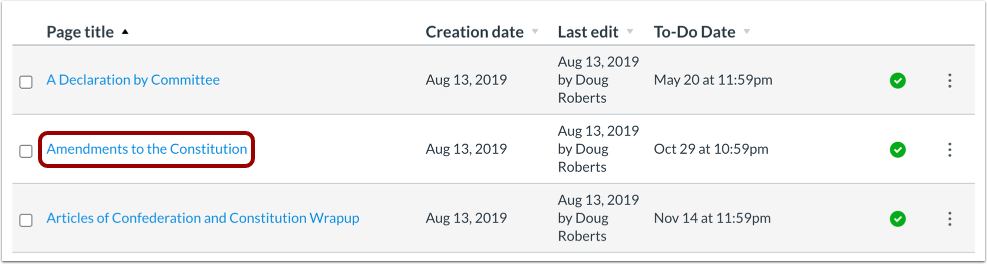
00:26: Klicken Sie auf die Seite, die Sie anzeigen möchten.
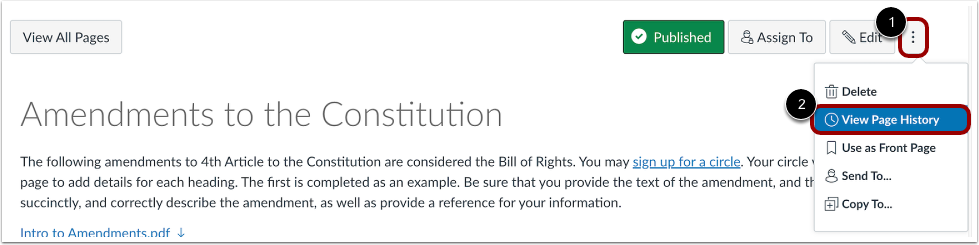
00:28: Klicken Sie auf das Symbol „Optionen“ und wählen Sie den Link „Seitenverlauf anzeigen“.
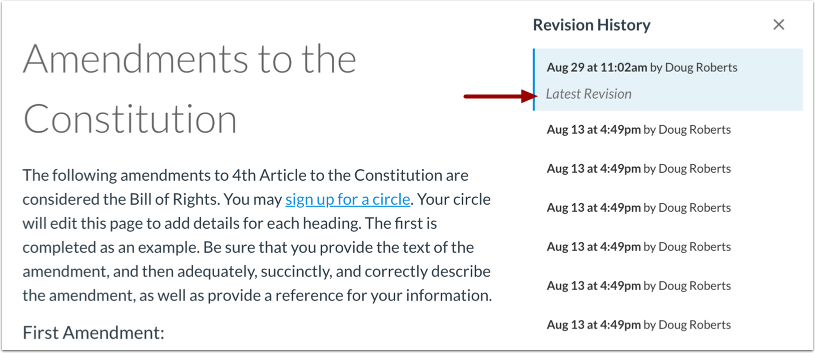
00:34: Standardmäßig wird im Seitenverlauf die letzte Revision angezeigt.
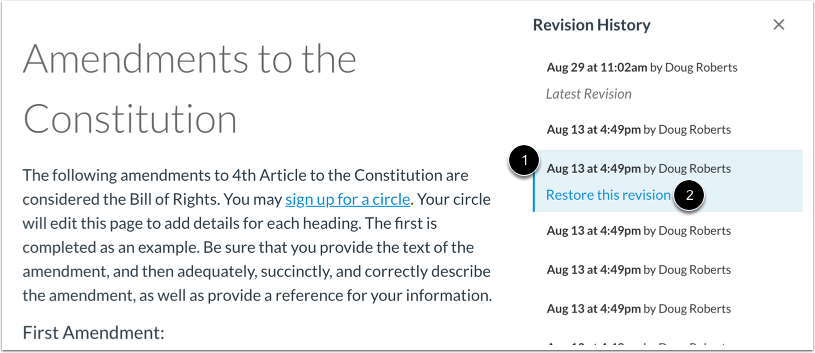
00:38: Um eine frühere Version Ihrer Seite zu öffnen, klicken Sie auf das gewünschte Datum.
00:43: Und klicken Sie dann auf den Link „Diese Revision wiederherstellen“.
00:47: Um die Wiederherstellung der ausgewählten Version zu bestätigen, klicken Sie auf die Schaltfläche „Wiederherstellen“.
00:52: Canvas stellt die vorherige Version auf den aktuellsten Stand wieder her. Wenn Sie Ihre aktuelle Seite durch andere Inhalte ersetzen möchten, wählen Sie ein anderes Datum und eine andere Seitenversion aus. Durch das Wiederherstellen einer Seitenversion wird Ihr Name auch mit dem Seitenverlauf verknüpft.
01:06: Um zur aktuellen Seitenrevision zurückzukehren, klicken Sie auf das Schließen-Symbol.
01:11: Sie können auch die Breadcrumb-Navigation verwenden, um zur aktuellen Seite oder zum Seitenindex zurückzukehren.
01:17: In diesem Leitfaden wurde erklärt, wie man den Verlauf einer Seite in einem Kurs anzeigen kann.
Seiten öffnen
Klicken Sie in der Kursnavigation auf den Link „Seiten“ .
Seiten anzeigen
Pages öffnet standardmäßig die Startseite des Kurses, sofern eine Startseite ausgewählt ist. Um eine Seite aus dem Seitenindex auszuwählen, klicken Sie auf die Schaltfläche „Alle Seiten anzeigen“ .
Seite öffnen
Klicken Sie auf die Seite, die Sie anzeigen möchten.
Seitenverlauf anzeigen
Klicken Sie auf das Symbol „Optionen“ [1] und wählen Sie den Link „Seitenverlauf anzeigen“ [2].
Neueste Version anzeigen
Standardmäßig zeigt der Seitenverlauf die letzte Revision an.
Vorherige Version anzeigen oder wiederherstellen
Um eine frühere Version Ihrer Seite zu öffnen, klicken Sie auf das gewünschte Datum [1] und anschließend auf den Link „Diese Revision wiederherstellen“ [2].
Hinweis: Studierende können innerhalb eines Kurses keine frühere Version einer Seite wiederherstellen.
Wiederherstellung bestätigen
Um die Wiederherstellung der ausgewählten Version zu bestätigen, klicken Sie auf die Schaltfläche „ Wiederherstellen “.
Wiederhergestellte Version anzeigen
Canvas stellt die vorherige Version auf die aktuellste Revision wieder her [1]. Wenn Sie Ihre aktuelle Seite durch andere Inhalte ersetzen möchten, wählen Sie ein anderes Datum und eine andere Seitenrevision aus.
Hinweis: Durch das Wiederherstellen einer Seitenrevision wird auch Ihr Name mit der Seitenhistorie verknüpft.
Um zur aktuellen Seitenrevision zurückzukehren, klicken Sie auf das Schließen -Symbol [2]. Alternativ können Sie die Breadcrumb-Navigation [3] verwenden, um zur aktuellen Seite oder zum Seitenindex zurückzukehren.