SpeedGrader öffnen
Klicken Sie bei der Aufgabe auf die Schaltfläche „SpeedGrader“ .
Einreichung auswählen
Nutzen Sie die Schülerliste , um den Namen des Schülers auszuwählen, den Sie anzeigen möchten.
Einreichung ansehen
Die Einreichung kann im SpeedGrader-Einreichungsbereich [1] eingesehen werden.
Wenn es sich bei der Einreichung um einen von DocViewer unterstützten Vorschau-Typ handelt, können Sie die DocViewer-Anmerkungswerkzeuge [2] verwenden, um Kommentare zur Einreichung des Studenten hinzuzufügen.
Ähnlichkeitswert anzeigen
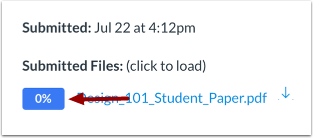
Die SpeedGrader-Seitenleiste zeigt den Ähnlichkeitswert für den Schüler an. Um den vollständigen Originalitätsbericht anzuzeigen, klicken Sie auf das Symbol „Originalitätswert“ .
Notenabgabe
Um die Einreichung zu bewerten, geben Sie eine Note im Feld Note ein [1].
Wenn Sie der Aufgabe eine Bewertungsmatrix hinzugefügt haben, können Sie die Bewertungsmatrix anzeigen, indem Sie auf die Schaltfläche „Bewertungsmatrix anzeigen“ [2] klicken.