Sie können einen Podcast-Feed für Ihre Diskussionsthemen einfügen. Ein Podcast ist eine Möglichkeit, digitale Inhalte im Internet zum Download anzubieten. Ein Podcast-Feed ist die Datei, die Sie verwenden, um Ihre Diskussion für Nutzer bereitzustellen, die über externe Podcast-Kanäle abonnieren möchten.
Hinweis: Um Aktualisierungen zum Podcast-Feed hinzuzufügen, muss das Werkzeug „Medienkommentar aufzeichnen/hochladen“ im Rich-Content-Editor verwendet werden. Reine Textbeiträge werden nicht im Feed berücksichtigt.
00:07: Wie aktiviere ich einen Podcast-Feed für eine Diskussion in einem Kurs?
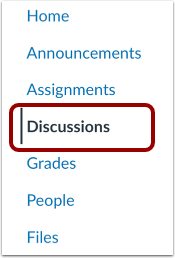
00:11: Klicken Sie in der Kursnavigation auf den Link „Diskussionen“.
00:15: Klicken Sie auf die Schaltfläche „Diskussion hinzufügen“.
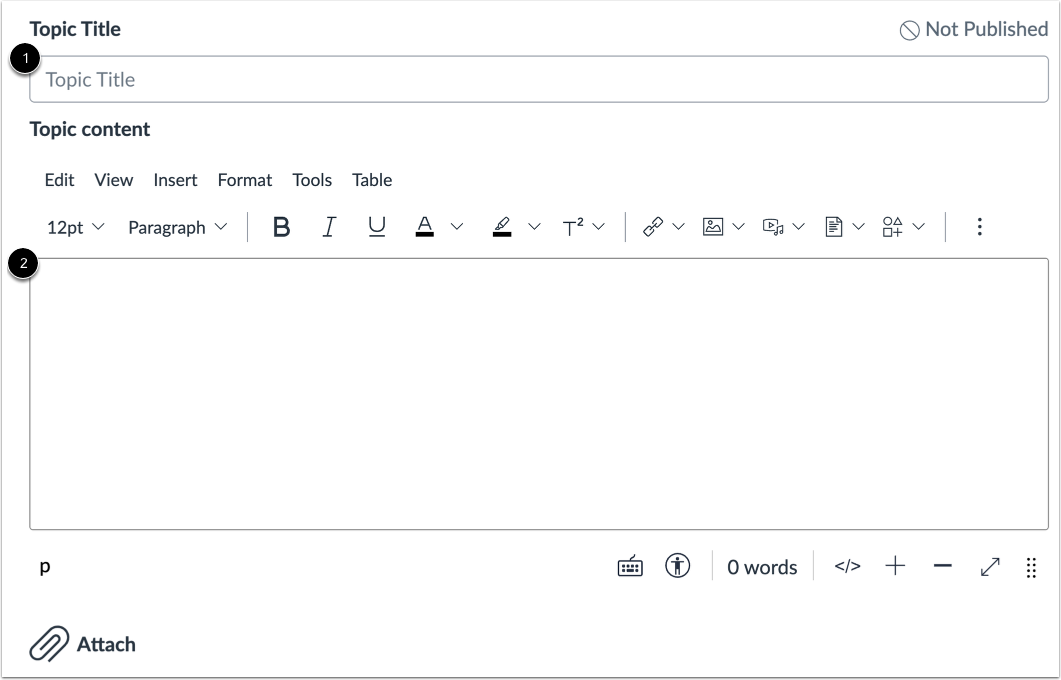
00:18: Geben Sie einen Thementitel und Details zur Diskussion ein.
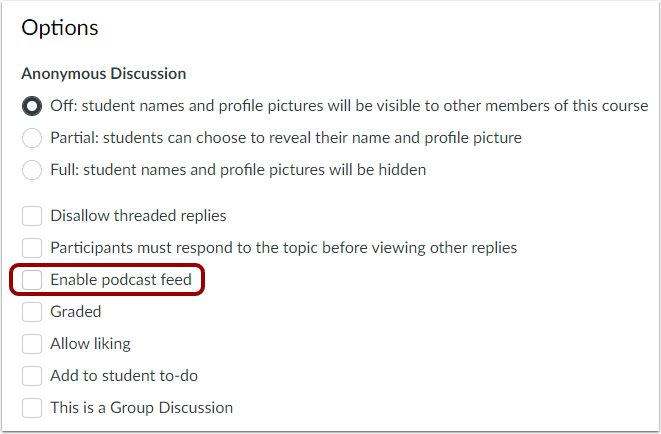
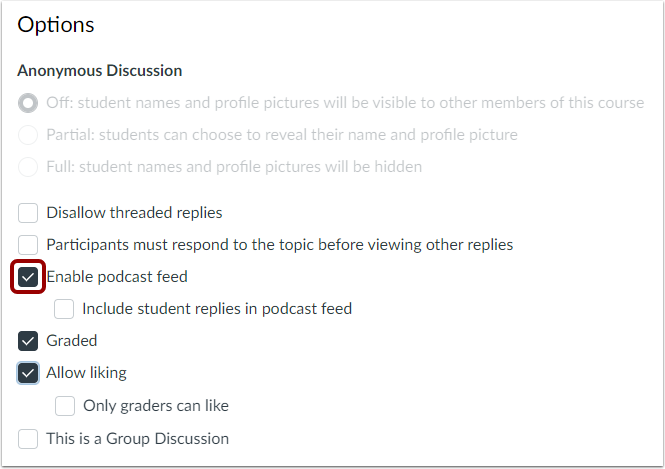
00:22: Um einen Podcast-Feed für die Diskussion zu aktivieren, klicken Sie auf „Podcast-Feed aktivieren“.
00:27: Kontrollkästchen.
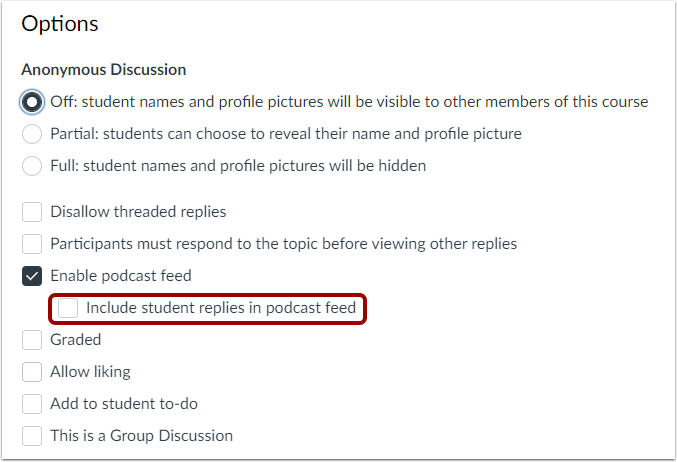
00:29: Klicken Sie auf das Kontrollkästchen „Schülerantworten in den Podcast-Feed einbeziehen“, um
00:33: Die Antworten der Studierenden in den Podcast-Feed einbinden.
00:37: Wenn Sie bereit sind, Ihre Diskussion zu veröffentlichen, klicken Sie auf die Schaltfläche „Speichern und Veröffentlichen“.
00:42: Wenn Sie einen Entwurf Ihrer Diskussion erstellen und ihn später veröffentlichen möchten, klicken Sie auf die Schaltfläche
00:46: Speichern-Schaltfläche.
00:48: Wenn Ihre Diskussion als Entwurf gespeichert ist, können Sie zur Seite zurückkehren.
00:53: und veröffentlichen Sie es jederzeit durch Klicken auf das Symbol "Veröffentlichen".
00:57: Podcast-Feed zum Thema ansehen.
01:00: Falls Sie den Podcast-Feed aus Ihrer Diskussion entfernen möchten, bearbeiten Sie die Diskussion und
01:05: Deaktivieren Sie das Kontrollkästchen „Podcast-Feed aktivieren“.
01:08: In diesem Leitfaden wurde erklärt, wie man einen Podcast-Feed für eine Diskussion in einem Kurs aktiviert.
Offene Diskussionen
Klicken Sie in der Kursnavigation auf den Link „Diskussionen“ .
Diskussion hinzufügen
Klicken Sie auf die Schaltfläche „Diskussion hinzufügen“ .
Diskussionsdetails eingeben
Geben Sie einen Thementitel [1] und Details zur Diskussion [2] ein.
Diskussionsoptionen auswählen
Um einen Podcast-Feed für die Diskussion zu aktivieren, klicken Sie auf das Kontrollkästchen „Podcast-Feed aktivieren“ .
Antworten im Podcast einbinden
Klicken Sie auf das Kontrollkästchen „Studentenantworten in Podcast-Feed einbeziehen“, um die Antworten der Studenten in den Podcast-Feed aufzunehmen.
Speichern und Veröffentlichen
Wenn Sie Ihre Diskussion veröffentlichen möchten, klicken Sie auf die Schaltfläche „Speichern und Veröffentlichen“ [1]. Wenn Sie einen Entwurf Ihrer Diskussion erstellen und diesen später veröffentlichen möchten, klicken Sie auf die Schaltfläche „Speichern“ [2].
Diskussion veröffentlichen
Wenn Ihre Diskussion als Entwurf gespeichert ist, können Sie jederzeit zur Seite zurückkehren und sie veröffentlichen, indem Sie auf das Symbol „Veröffentlichen“ klicken.
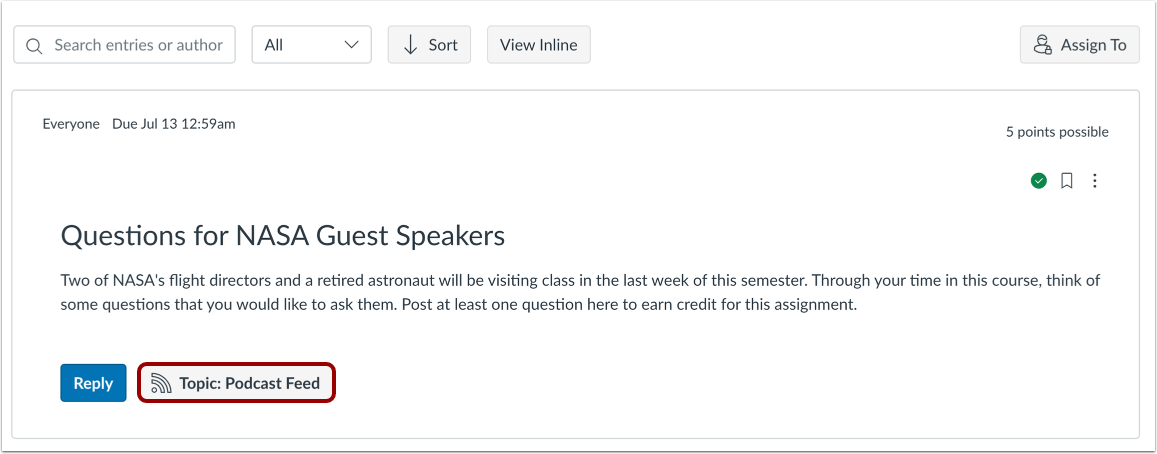
Podcast-Feed ansehen
Den Podcast-Feed zu diesem Thema ansehen.
Podcast-Feed entfernen
Falls Sie den Podcast-Feed aus Ihrer Diskussion entfernen möchten, bearbeiten Sie die Diskussion und deaktivieren Sie das Kontrollkästchen „Podcast-Feed aktivieren“ .