Die Noten inaktiver und abgeschlossener Studierendeneinschreibungen können Sie im Notenbuch einsehen. Je nach Einschreibungsart sind jedoch möglicherweise bestimmte Aktionen nicht möglich. Weitere Informationen zu den Einschreibungsarten finden Sie im Dokument „Canvas-Einschreibungsstatusvergleich“ .
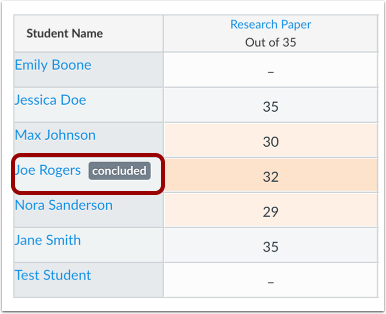
Bei abgeschlossenen Studierendeneinschreibungen sind alle Einträge im Notenbuch schreibgeschützt und können nicht geändert werden. Die Noten können auch auf der Seite „Personen“ bei abgeschlossenen Einschreibungen eingesehen werden.
Bei inaktiven Studierenden können die Noten weiterhin bearbeitet werden . Inaktive Studierende haben jedoch keinen Zugriff auf den Kurs und können daher weder ihre Noten einsehen noch Kommentare oder Feedback zu ihren Abgaben erhalten.
Hinweis: Inaktive und abgeschlossene Einschreibungen werden auch in heruntergeladenen CSV-Dateien und SpeedGrader-Aufgabenabgaben angezeigt.
Videotranskript ansehen
00:05: Wie kann ich die Noten für inaktive oder abgeschlossene Studierendeneinschreibungen im Notenbuch einsehen?
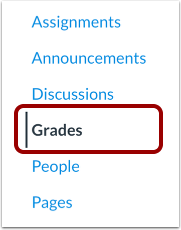
00:10: Klicken Sie in der Kursnavigation auf den Link „Noten“.
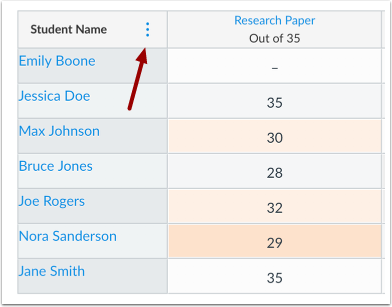
00:14: Bewegen Sie den Mauszeiger über die Spaltenüberschrift „Name des Schülers“ und klicken Sie auf das Symbol „Optionen“.
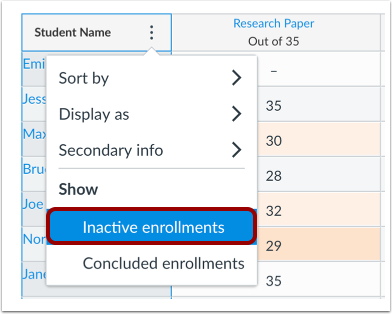
00:18: Um inaktive Einschreibungen anzuzeigen, wählen Sie den Link „Inaktive Einschreibungen“.
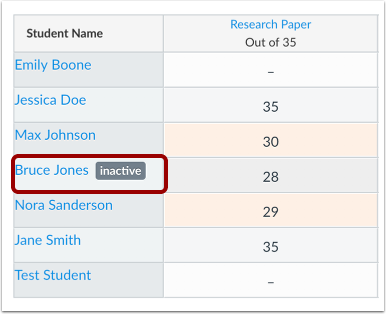
00:23: Sehen Sie sich den inaktiven Studierenden im Notenbuch an. Sie können die Noten bearbeiten. Der Studierende hat jedoch keinen Zugriff auf den Kurs, um die Noten oder Kommentare bzw. Feedback zu seinen Abgaben einzusehen.
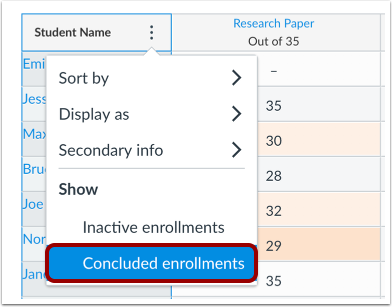
00:35: Um die abgeschlossenen Einschreibungen anzuzeigen, wählen Sie den Link „Abgeschlossene Einschreibungen“.
00:40: Sehen Sie sich den abgeschlossenen Kurs des Studenten im Notenbuch an. Die Noten können nicht bearbeitet werden.
00:45: Diese Anleitung beschreibt, wie man die Noten inaktiver oder abgeschlossener Studierendeneinschreibungen im Notenbuch einsehen kann.
Offene Klassenstufen
Klicken Sie in der Kursnavigation auf den Link „Noten“ .
Bewegen Sie den Mauszeiger über die Spaltenüberschrift „Name des Schülers“ und klicken Sie auf das Symbol „Optionen“ .
Inaktive Einschreibungen anzeigen
Um inaktive Einschreibungen anzuzeigen, wählen Sie den Link „Inaktive Einschreibungen“ .
Inaktive Einschreibungen anzeigen
Sie können den inaktiven Studierenden im Notenbuch einsehen. Dort können Sie die Noten bearbeiten . Der Studierende selbst hat jedoch keinen Zugriff auf den Kurs, um die Noten oder Kommentare und Feedback zu seinen Abgaben einzusehen.
Abgeschlossene Einschreibungen anzeigen
Um die abgeschlossenen Einschreibungen anzuzeigen, wählen Sie den Link „Abgeschlossene Einschreibungen“ .
Abgeschlossene Einschreibungen ansehen
Sehen Sie sich den abgeschlossenen Kurs des Studenten im Notenbuch an. Sie können die Noten nicht bearbeiten.