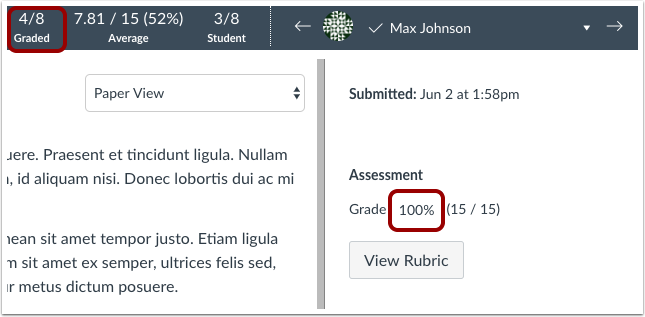
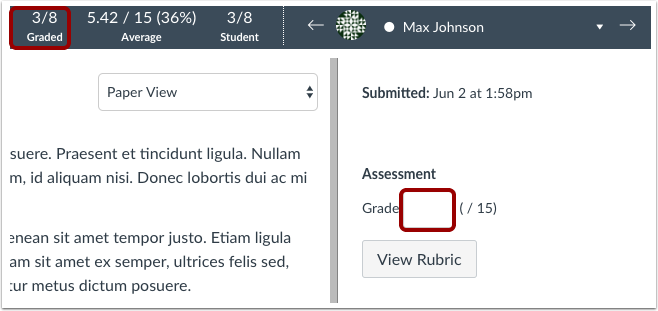
In SpeedGrader können Sie Noten für studentische Abgaben eingeben. Die Noten werden automatisch im Notenbuch angezeigt.
Anmerkungen :
- SpeedGrader ist grundsätzlich so konzipiert, dass jeweils nur eine Lehrkraft Noten eingeben kann. Da SpeedGrader Daten im Browser lädt und speichert, sollten mehrere Nutzer nicht gleichzeitig Aufgaben bewerten, da jeder Bewertende nicht die aktuellsten Informationen zu einer Abgabe einsehen kann. Weitere Informationen zu den Bewertungsbeschränkungen finden Sie in der Lektion zur Verwendung von SpeedGrader .
- Bei der Verwendung differenzierter Aufgaben werden in der Schülerliste nur die Schüler angezeigt, die an der Aufgabe oder dem Abschnitt teilnehmen.
- Falls die Benutzeroberfläche anders aussieht als in dieser Lektion gezeigt, ist möglicherweise die Funktionsoption „Leistungs- und Benutzerfreundlichkeitsverbesserungen für SpeedGrader“ aktiviert. Weitere Informationen finden Sie im Leitfaden. Wie kann ich in SpeedGrader mit den Leistungs- und Benutzerfreundlichkeitsverbesserungen Noten eingeben und bearbeiten?
SpeedGrader öffnen
SpeedGrader kann von jeder beliebigen Aufgabe, jeder bewerteten Diskussion oder jedem Quiz aus geöffnet werden.
Offene Einreichung von Studierenden
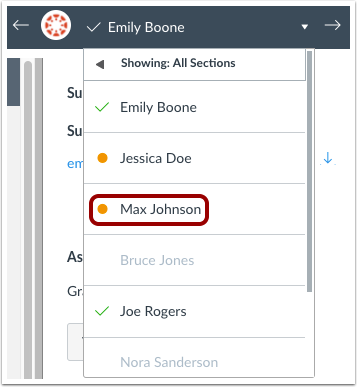
Nutzen Sie die Studierendenliste , um eine studentische Abgabe zu finden.
Notenabgabe
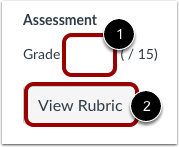
Die Eingabe der Punktzahlen erfolgt gemäß den Anzeigeeinstellungen der Aufgabe [1]. Die Punktzahl kann in fünf verschiedenen Formaten eingegeben werden: Punkte, abgeschlossen/nicht abgeschlossen, Buchstabennote, Prozentsatz und Notendurchschnitt (GPA).
Ist der Aufgabe eine Bewertungsmatrix zugeordnet, können Sie diese durch Klicken auf die Schaltfläche „Bewertungsmatrix anzeigen“ [2] einsehen. Wenn Ihre Bewertungsmatrix zur Benotung eingerichtet ist, werden die Ergebnisse automatisch im Feld „Note“ angezeigt.
Punkte Note eingeben
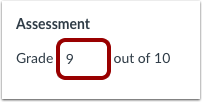
Um eine Punktzahl einzugeben, geben Sie die Anzahl der Punkte in das Feld „Note“ ein.
Geben Sie die Note „Abgeschlossen“ oder „Unvollständig“ ein.
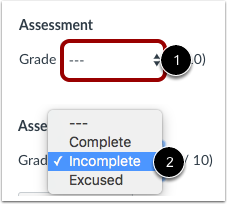
Um eine vollständige oder unvollständige Note einzugeben, klicken Sie auf das Dropdown-Menü Note [1] und wählen Sie die gewünschte Option [2].
Note eingeben
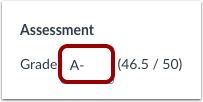
Um eine Buchstabennote einzugeben, tragen Sie den Buchstaben in das Notenfeld ein.
Prozentuale Note eingeben
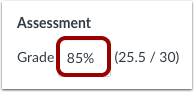
Um eine Prozentnote einzugeben, tragen Sie den Prozentsatz in das Notenfeld ein.
Geben Sie die GPA-Note ein
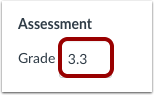
Um eine GPA-Note einzugeben, geben Sie im Notenfeld die Zahl ein, die der im Notensystem definierten GPA-Skala entspricht.
Warnung bei zu vielen Punkten anzeigen
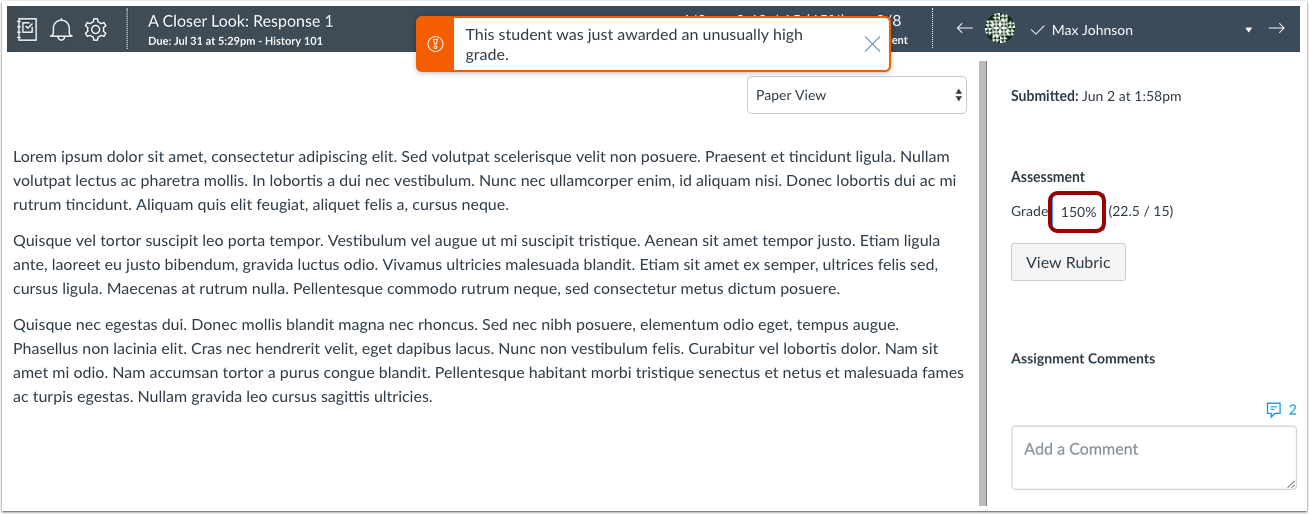
Wird einem Studierenden eine übermäßige Punktzahl hinzugefügt, generiert Canvas eine Benachrichtigung, die darauf hinweist, dass dem Studierenden eine ungewöhnlich hohe Note zuerkannt wurde. Sie können die Punktzahl entweder beibehalten oder korrigieren.
Zu viele Punkte können in folgenden Situationen auftreten:
- Der eingegebene Betrag liegt 50 % über der maximal erreichbaren Punktzahl.
- Es wird eine zusätzliche Ziffer eingegeben (z. B. 500 statt 50).
- Es werden negative Punkte eingetragen
Bearbeitungsnote
Um eine bestehende Punktzahl zu bearbeiten, klicken Sie auf das Notenfeld und geben Sie die neue Note ein.
Note löschen
Um eine Note manuell zu löschen, klicken Sie auf das Notenfeld und drücken Sie die Entf-Taste.
Gelöschte Note anzeigen
Sehen Sie sich die gelöschte Note und die unbewertete Einreichung an.