00:07: Wie importiere ich Thin Common Cartridge-Dateien als separate Module?
00:12: Klicken Sie in der Kursnavigation auf den Link Einstellungen.
00:15: Klicken Sie auf den Link „Kursinhalte importieren“.
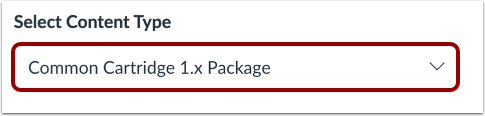
00:19: Wählen Sie im Dropdown-Menü „Inhaltstyp“ die Option „Allgemeine Kartusche“ aus.
00:22: 1.x Paketoption. Füllen Sie alle erforderlichen zusätzlichen Felder aus.
00:27: zum Inhalt.
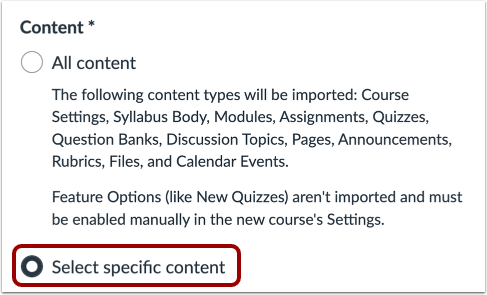
00:29: Klicken Sie im Abschnitt „Inhalt“ auf die Optionsschaltfläche „Bestimmten Inhalt auswählen“.
00:34: Beim Importieren von Inhalten wird eine Meldung angezeigt, die erklärt, dass zuvor importierte Inhalte
00:38: Inhalte desselben Kurses werden beim manuellen Hinzufügen ersetzt.
00:43: Der Inhalt bleibt erhalten.
00:45: Klicken Sie auf die Schaltfläche „Zur Importwarteschlange hinzufügen“.
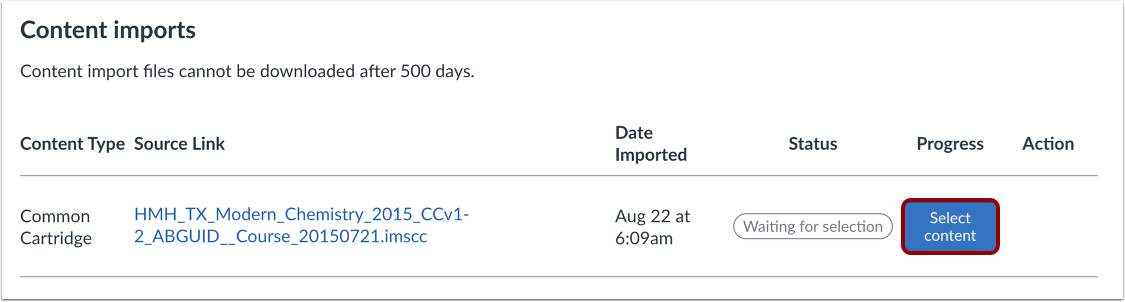
00:48: Klicken Sie im Abschnitt „Inhaltsimporte“ auf die Schaltfläche „Inhalte auswählen“.
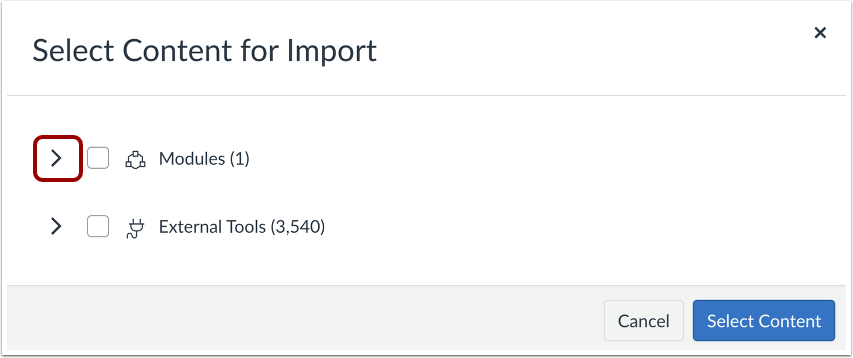
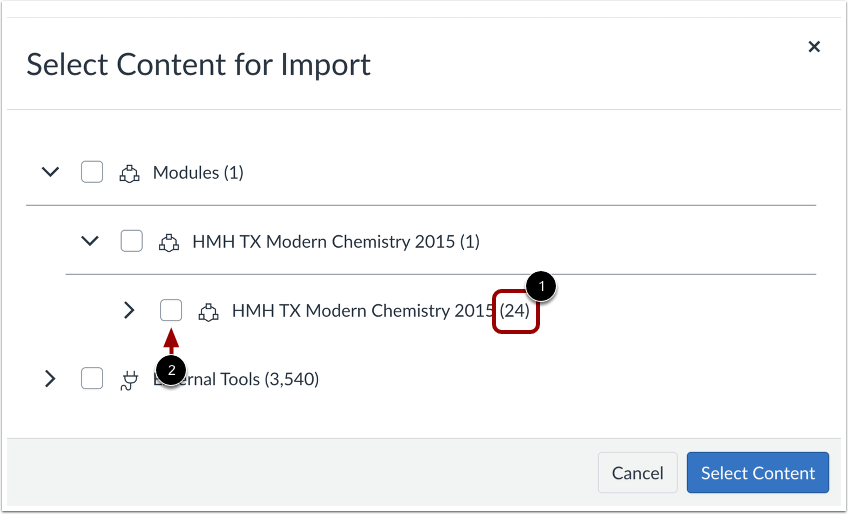
00:53: Thin Common Cartridge-Dateien werden als ein Modul angezeigt. Klicken Sie auf „Module erweitern“.
00:58: Symbol.
00:59: Suchen Sie den Inhalt, indem Sie die verschachtelte Struktur erweitern. Inhalt
01:04: Gruppen zeigen die Anzahl der Elemente innerhalb der Gruppe an. Wenn
01:08: Wenn Sie eine gesamte Inhaltsgruppe importieren möchten, aktivieren Sie das Kontrollkästchen neben „Weiter“.
01:12: zur Gruppe.
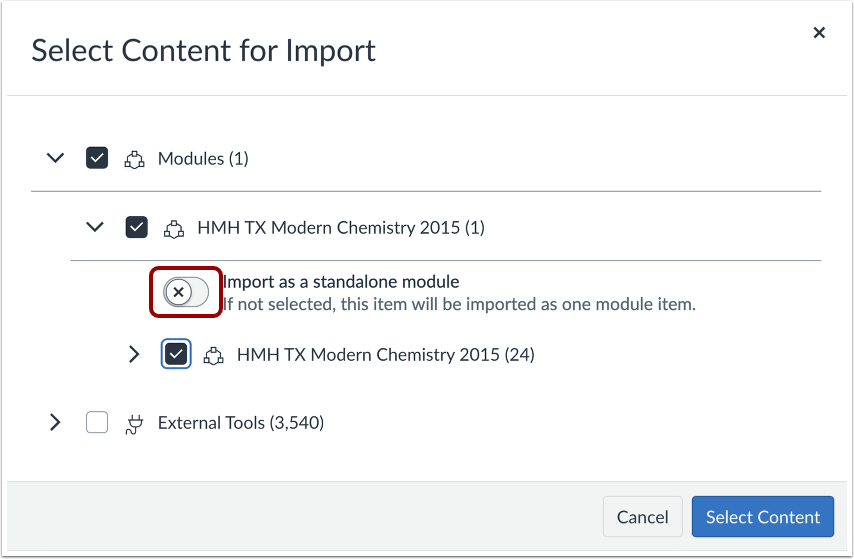
01:14: Wie bei anderen Kursimporttypen werden durch die Auswahl einer Inhaltsgruppe alle Inhalte ausgewählt.
01:18: Elemente innerhalb der Modulgruppe. Jedoch ein dünner gemeinsamer Patroneninhalt,
01:22: wird immer als ein Modul importiert, was äußerst umständlich sein kann.
01:26: In einem Canvas-Kurs werden standardmäßig Inhalte importiert
01:31: als ein Modul, falls Sie Inhalte lieber als separate Module importieren möchten,
01:35: Klicken Sie auf die Optionsschaltfläche „Als eigenständiges Modul importieren“.
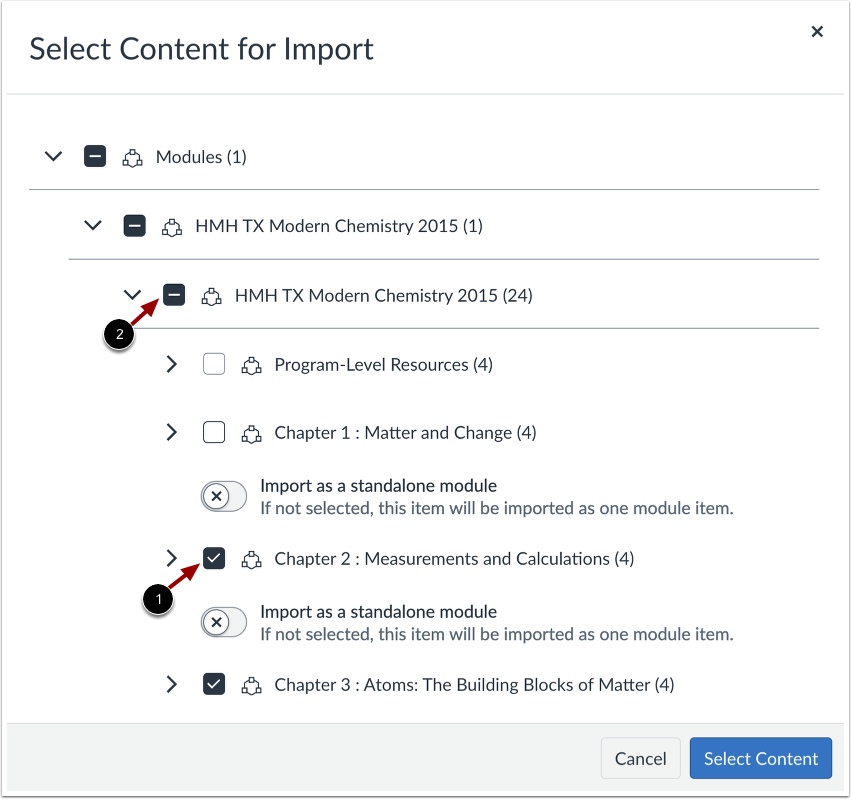
01:40: Um nur einige Elemente aus einer Inhaltsgruppe zu importieren, wählen Sie die gewünschten Elemente aus.
01:44: muss importiert werden.
01:46: Kann dadurch ein Bindestrich in das Kontrollkästchen der Inhaltsgruppe eingefügt werden? Falls nicht, sollen alle Elemente angezeigt werden.
01:51: werden innerhalb der Gruppe ausgewählt. Auswahl einzelner Personen
01:55: Inhaltselemente, automatischer Import von Inhalten als separate Module.
02:00: Klicken Sie auf die Schaltfläche „Inhalt auswählen“.
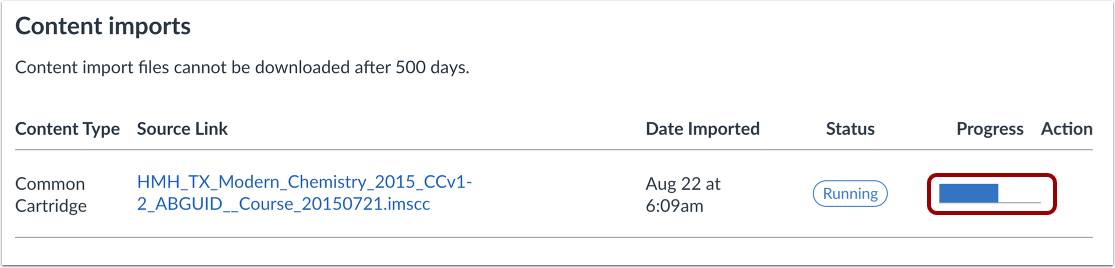
02:03: Im Abschnitt „Inhaltsimporte“ wird der Status Ihres Imports angezeigt.
02:07: Laufende Berichte zeigen einen Fortschrittsbalken an.
02:11: Beim Import können auch Fehler als Teil des Importstatus angezeigt werden.
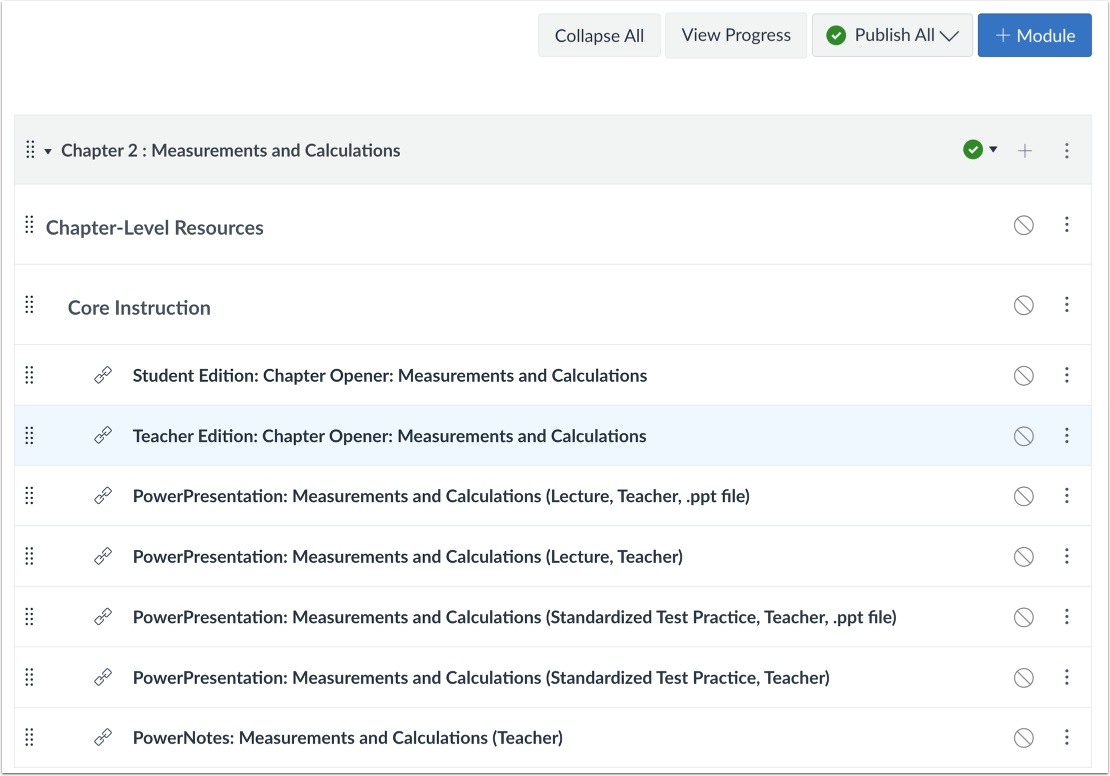
02:17: Der Kurs ist abgeschlossen. Die Modulinhalte können Sie über den Menüpunkt „Module“ einsehen.
02:21: Link in der Kursnavigation.
02:23: Sehen Sie sich die Modulinhalte Ihres Kurses an, entweder als ein Modul oder als separate Datei.
02:28: Module.
02:29: Diese Anleitung beschrieb, wie man Thin Common Cartridge-Dateien als separate Dateien importiert.
02:34: Module