00:07: Wie erstelle ich eine Konferenz in einem Kurs?
00:10: Klicken Sie in der Kursnavigation auf den Link zu Ihrem Webkonferenz-Tool.
00:14: Der Linkname gibt das von Ihrer Institution verwendete Konferenztool an.
00:19: Klicken Sie auf die Schaltfläche „Konferenz hinzufügen“.
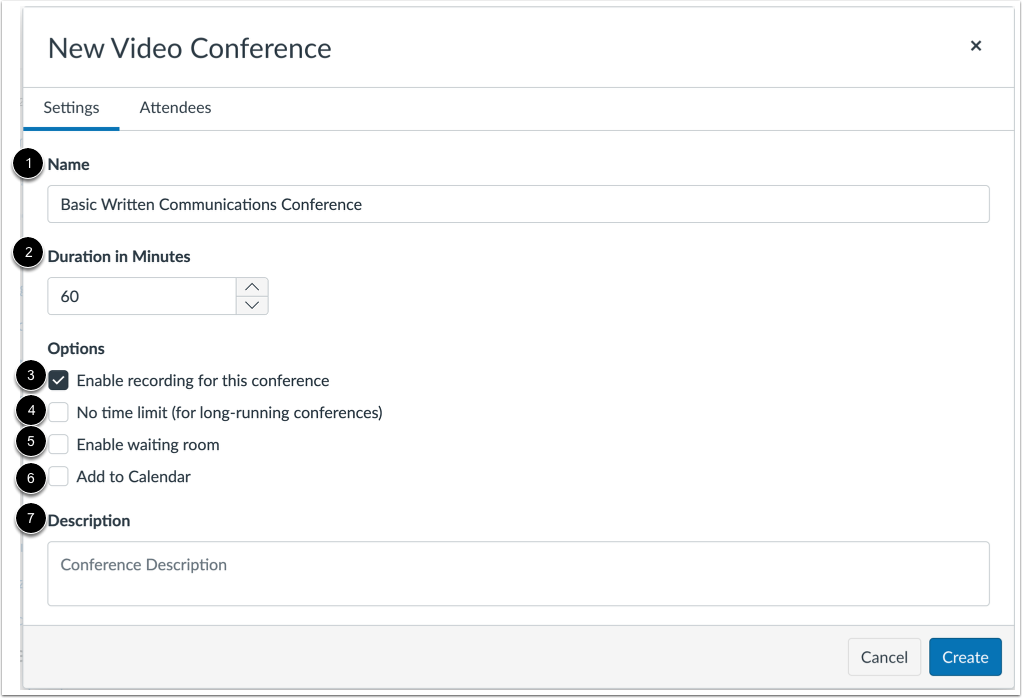
00:22: Um einen neuen Konferenztyp zu erstellen, geben Sie im Namensfeld einen Namen für die Konferenz ein.
00:27: Sie können ein Zeitlimit festlegen, innerhalb dessen eingeladene Mitglieder der Konferenz beitreten können.
00:32: Geben Sie die Anzahl der Minuten im Feld „Dauer in Minuten“ ein.
00:35: Die Zeitbegrenzung beginnt, sobald der/die Vortragende die Konferenz startet.
00:39: Die Dauer ist abgelaufen, neue Teilnehmer können nicht mehr beitreten und
00:44: Die Konferenz wird fortgesetzt, bis die letzte Person den Konferenzraum verlässt.
00:48: oder der Konferenzveranstalter. Beendet die Konferenz.
00:53: Sie können die Aufzeichnungsoptionen für diese Konferenz aktivieren, indem Sie die Option „Aufzeichnung aktivieren“ auswählen.
00:57: Aktivieren Sie das Kontrollkästchen für diese Konferenz. Um ein Zeitlimit festzulegen für
01:01: Bei der Konferenz können Sie eine längerfristige Konferenz erstellen, indem Sie die Option „keine“ auswählen.
01:05: Kontrollkästchen für Zeitlimit; diese Option entfernt das Zeitlimit in der Dauer.
01:10: Feld. Um Ihrer Konferenz einen Warteraum hinzuzufügen, wählen Sie aus
01:14: das Kontrollkästchen „Warteraum aktivieren“.
01:17: Wenn Sie es Ihrem Kurskalender hinzufügen möchten, damit die Studierenden es sehen können, wählen Sie aus
01:21: Das Kontrollkästchen „Zum Kalender hinzufügen“. So erstellen Sie eine Beschreibung
01:26: Ihrer Konferenzart. Eine Beschreibung im Beschreibungsfeld.
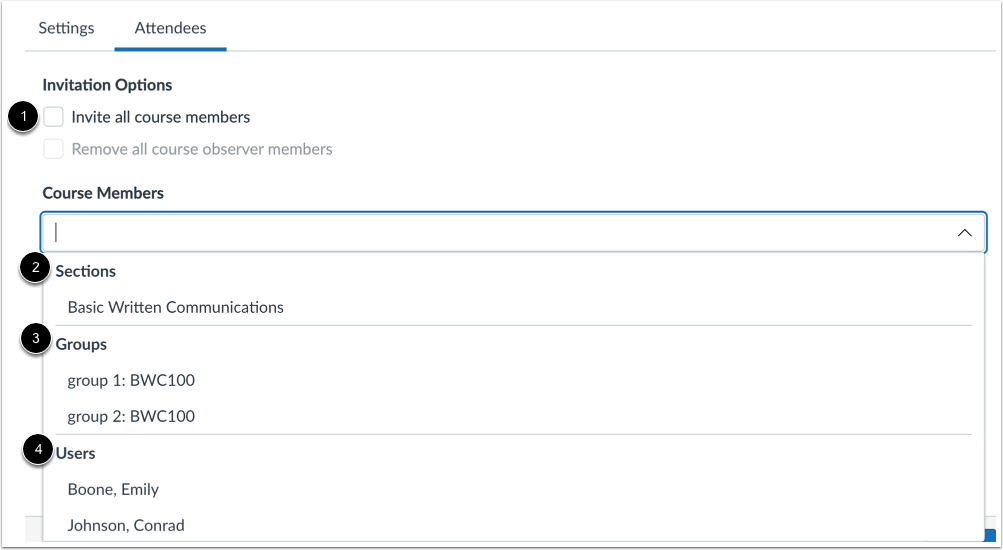
01:30: Um bestimmte Abschnitte, Gruppen oder Teilnehmer Ihres Kurses auszuwählen,
01:34: Deaktivieren Sie das Kontrollkästchen „Alle Kursteilnehmer einladen“.
01:38: Laden Sie eine oder mehrere Kursgruppen ein, indem Sie die Kontrollkästchen für die Gruppen anklicken.
01:43: Um eine oder mehrere Gruppen einzuladen, klicken Sie die Kontrollkästchen der Gruppen an.
01:47: Laden Sie ein oder mehrere einzelne Mitglieder ein, indem Sie die Kontrollkästchen für die Mitglieder anklicken.
01:52: Sie können jeden Benutzer Ihres Kurses zu Ihrer Konferenz hinzufügen.
01:55: Sobald ein Benutzer jedoch eingeladen wurde, kann er nicht
01:59: aus der Konferenz entfernt werden. Standardmäßig werden alle
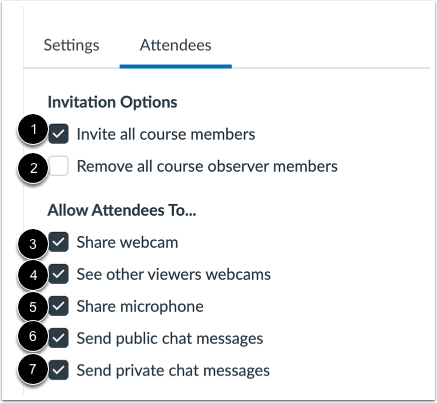
02:04: Die Kursteilnehmer werden zur Konferenz eingeladen. Um alle zu entfernen
02:08: Kursbeobachter wählen aus der Konferenzeinladung die Option „Entfernen“.
02:12: Kontrollkästchen „Alle Kursbeobachter“.
02:14: Wenn dieses Kontrollkästchen aktiviert ist, sind alle Kursteilnehmer außer den Beobachtern betroffen.
02:18: sind zur Konferenz eingeladen. Sie können Folgendes verwalten:
02:22: Teilnehmereinstellungen: Webcam teilen: erlaubt
02:27 Uhr: Teilnehmer sollen ihre Webcam freigeben. Andere Zuschauer ansehen
02:31: Webcams: Ermöglicht es den Teilnehmern, die Webcams anderer Zuschauer zu sehen.
02:36: Mikrofon teilen: Ermöglicht es den Teilnehmern, ihr Mikrofon zu teilen.
02:40: Öffentliche Chatnachrichten senden: Ermöglicht es den Teilnehmern, öffentliche Chatnachrichten zu senden.
02:46: Private Chatnachrichten senden: Ermöglicht Teilnehmern das Senden privater Chatnachrichten
02:50: Nachrichten.
02:52: Um die Konferenzeinstellungen zu speichern, klicken Sie auf die Schaltfläche „Erstellen“.
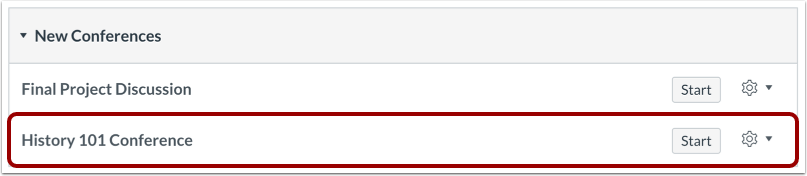
02:55: Sehen Sie sich Ihre erstellte Konferenz an.
02:58: In diesem Leitfaden wurde erklärt, wie man eine Konferenz in einem Kurs erstellt.