00:07: Wie lege ich die Details für einen Kurs fest?
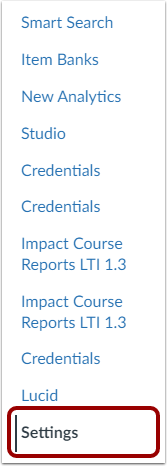
00:09: Klicken Sie in der Kursnavigation auf den Link Einstellungen.
00:13: Klicken Sie auf die Registerkarte „Kursdetails“.
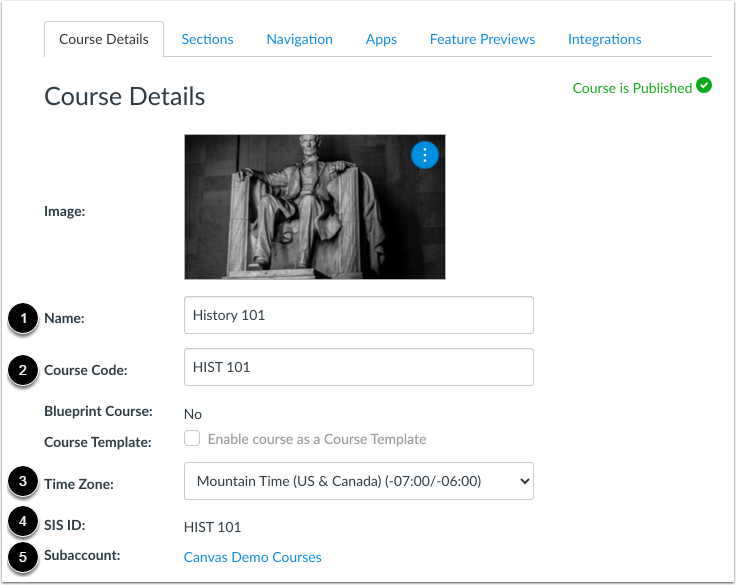
00:16: Der erste Abschnitt der Kursdetails bietet Ihnen einen Überblick über Ihren Kurs, einschließlich des Kurses
00:20: Name und Kursnummer. Je nach Hochschule/Institution
00:23: Möglicherweise können Sie Ihren Kursnamen und -code nicht ändern.
00:27: Um die Zeitzone Ihres Kurses zu ändern, verwenden Sie das Dropdown-Menü „Zeitzone“.
00:32: Wenn Sie SIS-IDs anzeigen können, können Sie die SIS-ID anzeigen.
00:36: für den Kurs. Sie können auch das dem Kurs zugeordnete Unterkonto einsehen.
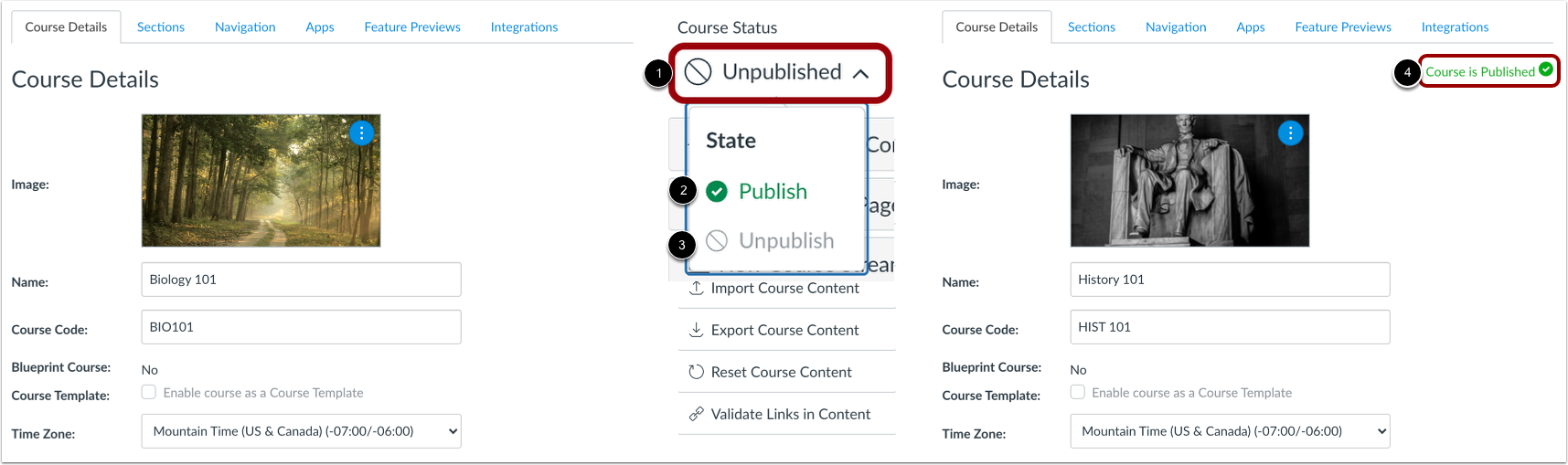
00:41: Wenn Sie die Berechtigung zum Veröffentlichen oder Aufheben der Veröffentlichung von Kursen haben, können Sie diese verwalten.
00:45: Ihr Kurs, Status in der Seitenleiste zum Veröffentlichen oder Aufheben der Veröffentlichung, der Kurs,
00:49: Klicken Sie auf das Dropdown-Menü „Kursstatus“, um den Kurs zu veröffentlichen.
00:53: Klicken Sie auf die Schaltfläche „Veröffentlichen“. Um die Veröffentlichung Ihres Kurses aufzuheben, klicken Sie auf die Schaltfläche „Veröffentlichen“.
00:57: Die Schaltfläche „Nicht veröffentlicht“, falls Sie keine Berechtigung zum Ändern Ihrer Daten haben.
01:01: Kursstatus oder ob Ihr Kurs veröffentlicht wurde und Noten enthält,
01:05: Sie können den Veröffentlichungsstatus des Kurses nicht ändern.
01:08: Beachten Sie, dass Sie einen Kurs veröffentlichen müssen, bevor Studierende ihn nutzen können.
01:12: Zugriff auf die Inhalte. Studierende können unveröffentlichte Kurse nicht einsehen.
01:16: und Inhaltsveröffentlichung. Ein Kurs ist eine Kursberechtigung.
01:19: Falls Sie Ihren Kurs nicht veröffentlichen können, hat Ihre Institution dies eingeschränkt.
01:23: Funktion. Wenn Sie ein kostenloses Konto für Lehrkräfte verwenden, können Sie keine Inhalte veröffentlichen.
01:27: Ein Kurs wird erst nach Bestätigung Ihrer E-Mail-Adresse eingeleitet.
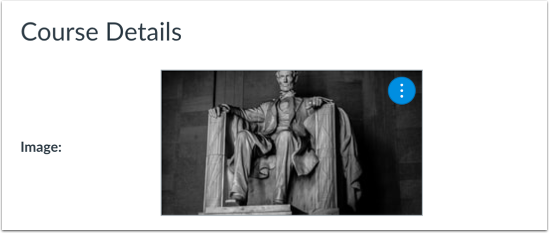
01:31: Wenn Ihre Institution es Ihnen erlaubt, einer Kurskarte im Dashboard ein Bild hinzuzufügen,
01:35: Das Kursbild kann hinzugefügt oder ersetzt werden.
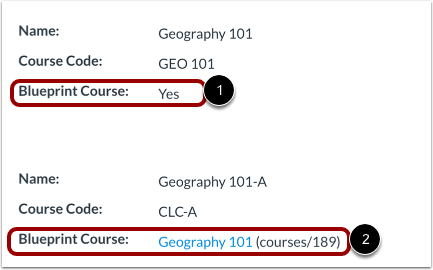
01:39: Ihr Kurs, Registerkarte „Details“, zeigt an, ob der Kurs als Blaupause aktiviert wurde.
01:43: Kurs und Anzeigen. Ja oder nein.
01:46: Wenn Ihr Kurs mit einem Studienplan verknüpft ist.
01:48: Im Kursdetails-Tab wird der Name des Kursplans angezeigt.
01:52: Kurs, der Kursname enthält auch die Kurs-ID als Referenz
01:56: Beispiel, Kurse/XXX.
02:00: Wenn Sie als Dozent oder Teilnehmer am Blue Print-Kurs teilgenommen haben,
02:04: Name des Blueprint-Kurses, enthält einen Link zum Zugriff auf den Blueprint-Kurs.
02:09: In den meisten Fällen wird Ihr Kurs mit dem Blueprint-Kurs verknüpft sein und Sie können nur
02:13: Freigeschaltete Inhalte in Ihrem Kurs verwalten.
02:15: Wenn es sich bei Ihrem Kurs um einen Entwurfskurs handelt, können Sie die Kursinhalte sperren und synchronisieren.
02:20: zu zugehörigen Kursen.
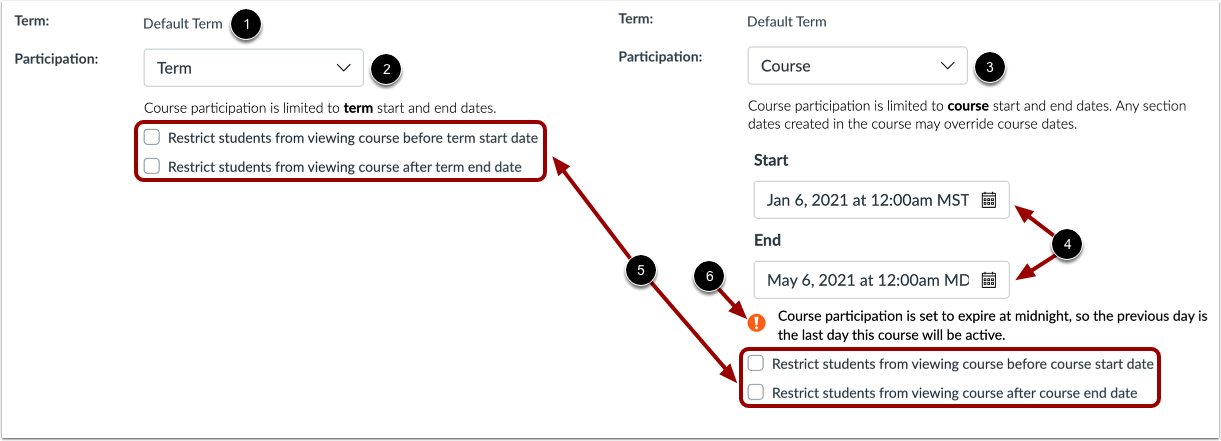
02:22: Kurse können dem Standardsemester oder einem bestimmten Semester zugeordnet werden.
02:27: Standardmäßig können Ihre Studierenden innerhalb des Semesterzeitraums am Kurs teilnehmen.
02:32: Falls erforderlich, können Sie den Studierenden die Teilnahme innerhalb der Kursdaten ermöglichen und
02:36: Spezifische Start- und Endtermine des Kurses festlegen.
02:39: Eine Änderung der Kursdaten kann jedoch die Verfügbarkeit des jeweiligen Semesters beeinträchtigen.
02:43: Einstellungen und Platzierung auf der Kursseite und im Dashboard.
02:47: Bitte bestätigen Sie die Semestertermine, bevor Sie die Termine für die Kursteilnahme hinzufügen.
02:51: Sie können möglicherweise auch die Zugriffseinstellungen für Studierende ändern, um den Zugriff zu erlauben oder einzuschränken.
02:55: Studenten daran hindern, Ihren Kurs vor dem Start- oder Enddatum anzusehen.
03:00 Uhr: Wenn das Enddatum für die Kursteilnahme auf Mitternacht festgelegt ist, wird eine Warnmeldung angezeigt.
03:04: Anzeigen.
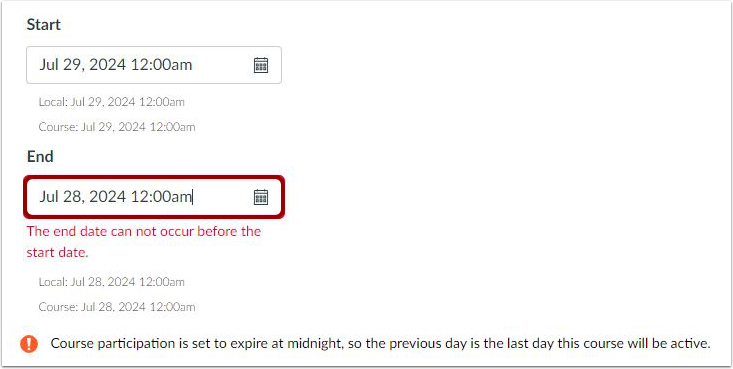
03:06: Wenn das ausgewählte Enddatum vor dem Startdatum liegt,
03:10: Warnmeldung wird angezeigt.
03:12: Sofern Ihr Administrator dies zulässt, können Sie die Anzeige quantitativer Daten einschränken.
03:16: Wenn diese Einstellung ausgewählt ist, wird die Anzeige der quantitativen Kursdaten eingeschränkt.
03:21: (numerische) Bewertungsdaten. Nur Schüler und Beobachter sehen diese.
03:25: Qualitative Daten, darunter Noten und Kommentare.
03:29: Die Punkte werden in eine Buchstabennote umgerechnet, die maximal erreichbare Punktzahl wird ausgeblendet.
03:32: Alle anderen Bewertungsinformationen sind sichtbar. Beachten Sie, dass... Wenn
03:37: Der Kurs hat kein benutzerdefiniertes Bewertungsschema, es wird das Standard-Canvas-Bewertungsschema verwendet.
03:41: Wenn die Einstellung aktiviert ist, können Administratoren, Ausbilder und
03:45: Die studentischen Hilfskräfte können weiterhin quantitative Daten einsehen.
03:47: Diese Einstellung ist nur sichtbar, wenn Ihr Administrator die quantitative Auswertung aktiviert hat.
03:51: Datenbeschränkungseinstellung im Konto.
03:54: Sie können eine Standardabgabefrist für alle Aufgaben in Ihrem Kurs festlegen.
03:58: Die Aktualisierung der Standardabgabezeit ändert keine bestehenden Aufgaben mit festgelegter Abgabezeit.
04:03: mal.
04:04: Sie können eine bestimmte Sprache für Ihren Kurs festlegen.
04:06: Standardmäßig ist die Sprache auf „Nicht festgelegt, Englisch“ eingestellt.
04:11: (US). Die Auswahl einer Sprache für Ihren Kurs überschreibt die Benutzereinstellungen.
04:15: Sprachpräferenzen und wird nur für Kurse empfohlen, die in der ausgewählten Sprache durchgeführt werden
04:19: Sprache.
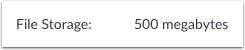
04:20: Sie können die in Ihrem Kurs zulässige Dateigröße einsehen. Dateispeicherung
04:25: Umfasst alle Dateien in den Kursdateien und die eingereichten Aufgaben. Administratoren
04:30 Uhr: Legen Sie an Ihrer Einrichtung das Dateispeicherkontingent für jeden Kurs fest. Nehmen Sie
04:34: Bitte beachten Sie, dass... Canvas-Kursimporte auf den Kurs angerechnet werden.
04:37: Quoten. Falls ein Kursimport fehlschlägt, überprüfen Sie die Dateigröße.
04:41: Ihr Speicherplatzkontingent für Kursdateien ist überschritten. Wenden Sie sich gegebenenfalls an [Kontaktinformationen einfügen].
04:45 Uhr: Ihr Canvas-Administrator soll ein höheres Kurskontingent anfordern. Kopiert
04:50: Canvas-Kurse und Kursmaterialien werden nicht auf das Speicherkontingent für Kursdateien angerechnet.
04:54: Sie können bestehende Canvas-Kurse und Kurselemente aus dem Canvas kopieren.
04:58: Originalkurs in Ihren neuen Kurs integrieren, ohne Ihren Kursdateispeicher zu beeinträchtigen.
05:02: Quote.
05:04: Sie können die Option aktivieren, SpeedGrader nach Schülergruppe gefiltert zu starten in
05:08: Ihr Kurs. Wenn diese Einstellung aktiviert ist, müssen Sie einen Kurs auswählen.
05:12: Studentengruppe. Diese Einstellung ist beim Öffnen des Schnellbewertungsprogramms standardmäßig deaktiviert.
05:18: Sie können ein Bewertungsschema für Ihren Kurs aktivieren.
05:20: Ein Bewertungsschema ist eine Reihe von Kriterien, die unterschiedliche Eigenschaften messen.
05:24: Leistungsstufen in einem Kurs. Sie können auch die aktuelle Benotung einsehen.
05:28: Schema, falls vorhanden. Diese Einstellung ist standardmäßig deaktiviert.
05:32: Sie können die Lizenz für Ihren Kurs einsehen. Standardmäßig
05:35: Alle Inhalte gelten als privat und urheberrechtlich geschützt, aber Sie können auch
05:39: Stellen Sie Ihre Inhalte der Öffentlichkeit zur Verfügung oder wählen Sie eine kreative Option.
05:43: Commons-Lizenz. Wenn Sie Ihren Kurs öffentlich zugänglich machen, werden Sie höchstwahrscheinlich
05:47: Ich möchte eine Lizenz für Ihren Kurs festlegen.
05:50: Sie können die Einstellungen zum Dateiurheberrecht für Ihren Kurs einsehen.
05:52: Wenn diese Option aktiviert ist, müssen Nutzungsrechteinformationen ausgewählt werden.
05:56: für alle Kursdateien, bevor sie veröffentlicht werden können.
05:59: Diese Einstellung ist standardmäßig deaktiviert. Beachten Sie Folgendes: Wenn
06:03: Die Option zur Verwaltung der Dateinutzungsrechte kann nicht geändert werden.
06:06: Ihre Institution hat diese Einstellung gesperrt.
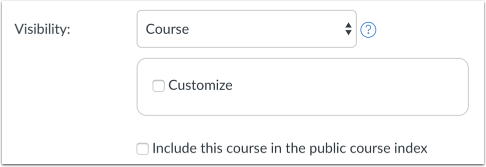
06:09: Sie können sich die Sichtbarkeitseinstellungen Ihres Kurses ansehen.
06:12: Jede Sichtbarkeitsoption ist unabhängig von den anderen.
06:15: Sie können die Sichtbarkeit von Kursen und Inhalten anpassen.
06:20: und den Kurs in das öffentliche Kursverzeichnis aufnehmen.
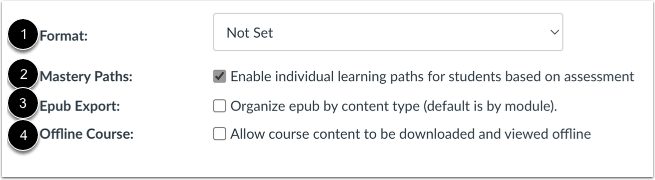
06:24: Im Menü „Format“ können Sie das Format für Ihren Kurs festlegen.
06:27: Diese Einstellung legt das beabsichtigte Format des Kurses fest.
06:31 Uhr: Änderung. Das Kursformat. Klicken Sie auf das Dropdown-Menü „Format“.
06:34: Falls Mastery Paths von Ihrer Institution aktiviert wurde,
06:38: Sie können Mastery-Pfade für Ihren Kurs aktivieren. Mastery-Pfade ermöglichen Folgendes:
06:42: Sie können die Lernerfahrungen der Schüler individuell an deren Leistung anpassen.
06:46: Sie können Benutzern auch erlauben, Ihren Kurs herunterzuladen, um ihn offline anzusehen.
06:50: Eine von zwei Optionen, falls der ePub-Export in Ihrem Kurs aktiviert ist.
06:54: Sie können das Kontrollkästchen für den Epub-Export anzeigen und die Epub-Datei ändern.
06:58: Format, falls Ihr Kurs ein Kontrollkästchen für einen Offline-Kurs anzeigt, Ihr
07:02: Die Institution hat die Offline-Anzeige des Kurses und seiner Inhalte als HTML-Datei aktiviert.
07:06: Standardmäßig ist diese Chuck-Box ausgewählt, jedoch
07:11: Sie können alle Flugkurse verwalten, indem Sie das Kontrollkästchen deaktivieren.
07:14: Beachten Sie jederzeit, dass, wenn Meisterschaftspfade
07:19: ist auf Kontoebene gesperrt. Die Einstellung kann nicht auf Kurs- oder Ebene verwaltet werden.
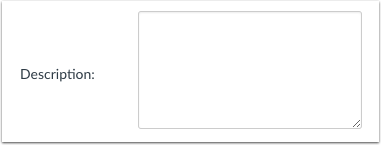
07:24: Wenn Ihr Kurs im öffentlichen Kursverzeichnis aufgeführt ist, können Sie eine Beschreibung hinzufügen für
07:28: Ihr Kurs im Beschreibungsfeld.
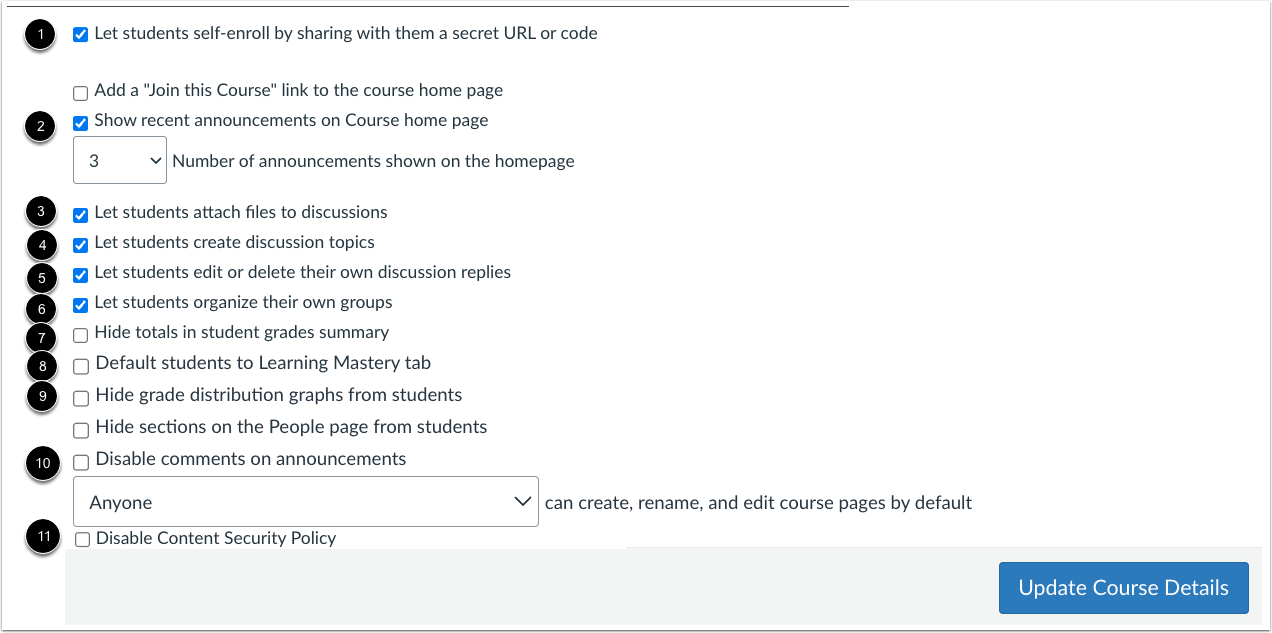
07:30: Sie können Studierenden zusätzliche Kursberechtigungen erteilen, indem Sie das entsprechende Kontrollkästchen aktivieren.
07:35: Ermöglichen Sie es den Studierenden, sich per Klick selbst einzuschreiben.
07:37: Die Studierenden können sich selbst anmelden, indem ihnen eine geheime URL oder ein Code mitgeteilt wird.
07:41: Kontrollkästchen. Dieses ist standardmäßig deaktiviert.
07:45: Aktuelle Ankündigungen zum Kurs anzeigen. Startseite durch Klicken auf „Anzeigen“, dann auf „Aktuelle Ankündigungen“.
07:49: Zum Kurs: Kontrollkästchen auf der Startseite. Dieses ist standardmäßig deaktiviert.
07:52: Ermöglichen Sie es den Studierenden, Dateien per Klick an ihre Diskussionsbeiträge anzuhängen.
07:56: Das Kontrollkästchen „Studierenden erlauben, Dateien an Diskussionen anzuhängen“.
07:59: Dies ist standardmäßig aktiviert. Erlauben Sie Studierenden, neue Diskussionen zu erstellen.
08:03: Themen per Klick auswählen. Das Kontrollkästchen „Schüler können Diskussionsthemen erstellen“ aktivieren.
08:07: Diese Funktion ist standardmäßig aktiviert und ermöglicht es Schülern, Dateien zu bearbeiten oder zu löschen.
08:11: Ihre eigenen Diskussionsbeiträge können sie per Klick bearbeiten oder löschen.
08:15 Uhr: Antworten auf eigene Diskussionen, Kontrollkästchen. Dies ist standardmäßig aktiviert.
08:19 Uhr: Die Schüler sollen ihre eigenen Schülergruppen erstellen. Durch Klicken auf das Symbol können die Schüler ihre Gruppen organisieren.
08:23: Kontrollkästchen für eigene Gruppen. Dieses ist standardmäßig aktiviert.
08:27: Blenden Sie die Gesamtnoten der Schüler auf der Notenseite aus, indem Sie auf die höchsten Gesamtnoten klicken.
08:31 Uhr: Zusammenfassungs-Kontrollkästchen. Dieses ist standardmäßig deaktiviert; die Note wird ausgeblendet.
08:35: Verteilungsdiagramme auf der Notenseite. Durch Anklicken können die Notenverteilungsdiagramme ausgeblendet werden.
08:39 Uhr: Von Studierenden. Kontrollkästchen. Standardmäßig deaktiviert.
08:43: Kommentare zu Ankündigungen durch Anklicken des Kontrollkästchens „Kommentare zu Ankündigungen deaktivieren“
08:48: abhängig von den Präferenzen Ihrer Institution.
08:50: Diese Option ist möglicherweise bereits für Sie ausgewählt.
08:52: Studierenden soll standardmäßig die Möglichkeit gegeben werden, Kursseiten zu bearbeiten, indem sie die Bearbeitungsoption auswählen.
08:57: Kursseiten. Dropdown-Menü. Wenn die Inhaltssicherheitsrichtlinie aktiviert ist.
09:01: in einem Konto. Administratoren können die Inhaltssicherheitsrichtlinie für einen Kurs deaktivieren.
09:05: durch Anklicken des Kontrollkästchens „Inhaltssicherheitsrichtlinie deaktivieren“, falls das Kästchen
Wenn 09:09: ausgewählt ist, ist die Richtlinie für diesen Kurs deaktiviert.
09:13: Klicken Sie auf die Schaltfläche „Kursdetails aktualisieren“, um die Änderungen zu speichern.
09:17: In diesem Leitfaden wurde erklärt, wie man Details für einen Kurs festlegt.