00:07: Welche Optionen kann ich in einem Quiz einstellen?
00:09: Wenn Sie ein Quiz erstellen, stehen Ihnen innerhalb eines
00:13: Klassisches Quiz. Wenn die Funktion „Erstellung klassischer Quiz deaktivieren“ aktiviert ist.
00:18: Wenn diese Option aktiviert ist, können keine neuen klassischen Quizze erstellt werden.
00:21: Bestehende klassische Quizze können jedoch weiterhin bearbeitet werden.
00:25: Importiert und zu „Neue Quizze“ migriert. Die angezeigten Optionen
00:30: In dieser Lektion geht es um klassische Quizze. So legen Sie die Optionen für ein Quiz fest
00:34: In „Neue Quizze“ erfahren Sie, wie Sie die Einstellungen für ein Quiz in „Neue Quizze“ verwalten.
00:39: Beim Erstellen eines neuen Quiz ist in Canvas standardmäßig die Registerkarte „Details“ geöffnet.
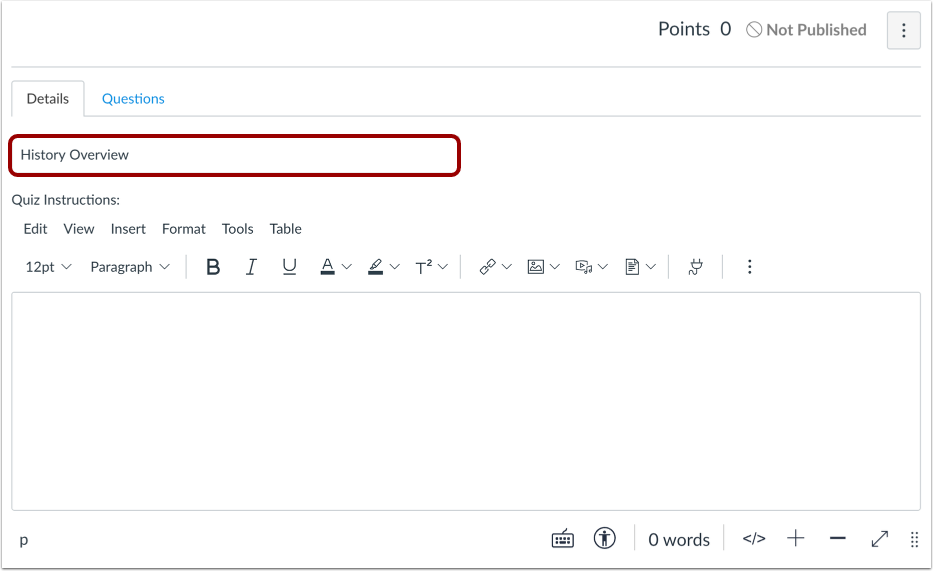
00:43: Im Feld „Unbenanntes Quiz“ können Sie Ihrem Quiz einen Namen geben.
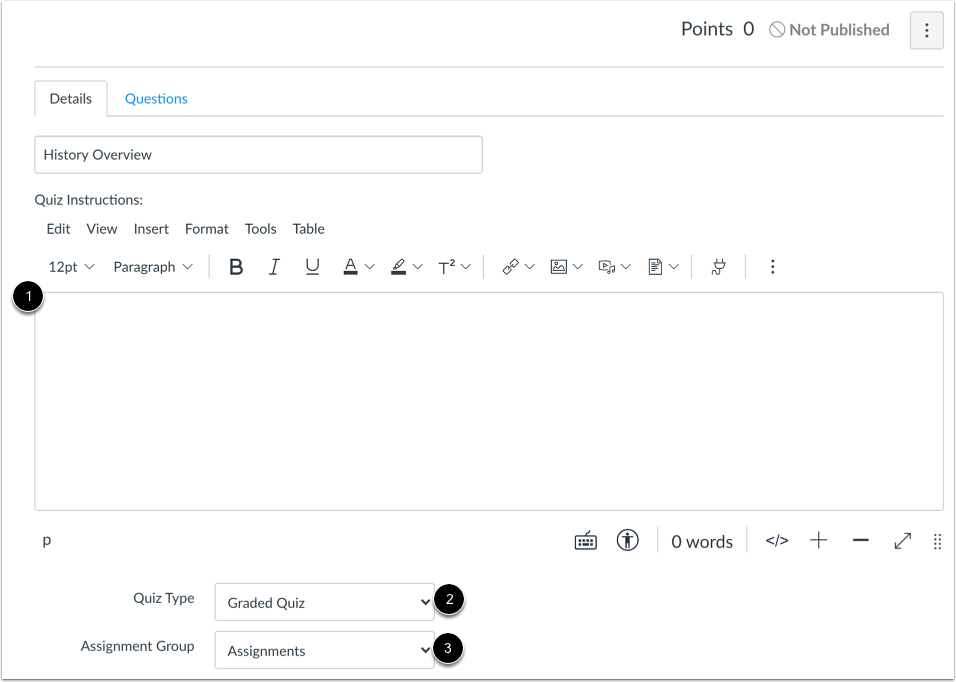
00:47: Fügen Sie Anweisungen mithilfe des Rich Content Editors hinzu.
00:51: Wählen Sie den Quiztyp aus dem Dropdown-Menü „Quiztyp“ aus.
00:55: Um das Quiz der richtigen Aufgabengruppe zuzuordnen, wählen Sie eine Gruppe aus der Aufgabenliste aus.
00:59: Gruppenauswahlmenü.
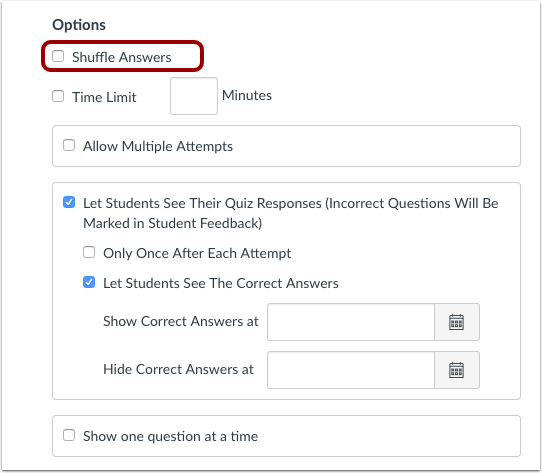
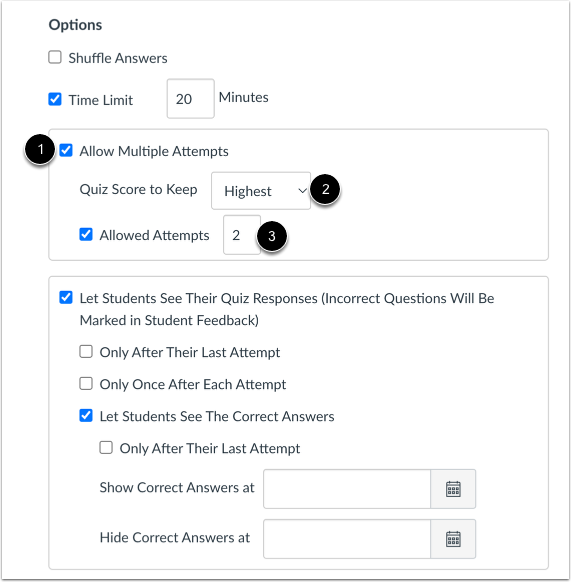
01:02: Um die Antworten zu mischen oder zufällig anzuordnen, klicken Sie auf das Kontrollkästchen "Antworten mischen".
01:06: Sie können die Fragen auch neu anordnen, indem Sie eine Fragengruppe erstellen.
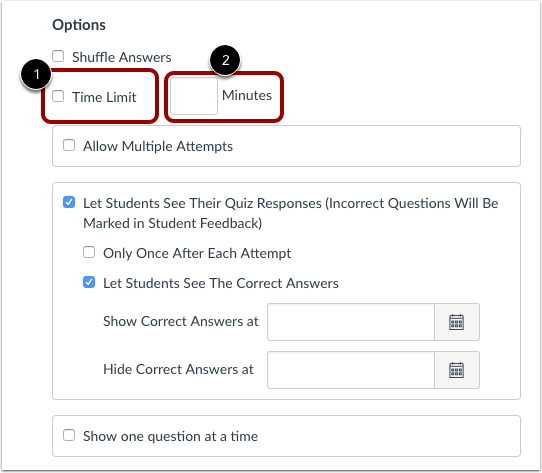
01:10: Um ein Zeitlimit festzulegen, klicken Sie auf das Kontrollkästchen „Zeitlimit“.
01:13: Geben Sie die Anzahl der Minuten ein. Die Schüler müssen das gesamte Quiz absolvieren.
01:18: Zeitlich begrenzte Tests. Starten Sie, sobald ein Student die Prüfung beginnt, und unterbrechen Sie den Test nicht.
01:23: Wenn der Schüler das Quiz verlässt. Wenn kein Zeitlimit festgelegt ist.
01:27: Sie haben unbegrenzt Zeit, um das Quiz zu absolvieren.
01:29: Wenn ein zeitlich begrenztes Quiz automatisch eingereicht wird, nachdem ein Student verloren hat
01:34: Internetverbindung, Zeitstempel der Einreichung und verbleibende Zeit bis zum Abschluss.
01:38: Das Quiz entspricht möglicherweise nicht dem vorgegebenen Zeitlimit und/oder den Verfügbarkeitsdaten.
01:43: Wenn ein Student die Internetverbindung verliert, verlängert Canvas die Zeit für 5
01:47: Minuten gespart, die Antwort wurde eingegeben, bevor der Timer abgelaufen war.
01:52: Um den Schülern zu ermöglichen, das Quiz mehrmals zu absolvieren, klicken Sie auf „Mehrfache Teilnahme zulassen“.
01:56: Versuche Kontrollkästchen. Standardmäßig Canvas
02:00: Die höchste Punktzahl wird als Endergebnis beibehalten, um eine andere Punktzahl zu erhalten.
02:04: Klicken Sie auf das Dropdown-Menü mit der Quizpunktzahl, um diese zu behalten.
02:07: Sie können wählen, ob der höchste Punktestand, der letzte Punktestand oder der letzte Punktestand beibehalten werden soll.
02:11: Die durchschnittliche Punktzahl aller Versuche. Standardmäßig
02:15: Den Schülern sind unbegrenzte Versuche erlaubt und ein Dash wird angezeigt
02:19: Um die Anzahl der Versuche zu begrenzen, geben Sie eine Zahl im Feld „Zulässige Versuche“ ein.
02:24: Standardmäßig können Studierende ihre Antworten und automatisch generiertes Feedback einsehen.
02:29: durch das Quiz für richtige oder falsche Antworten und welche Fragen
02:33: Haben sie etwas falsch gemacht? Verwenden Sie die folgenden Optionen, um die Sichtbarkeit der Antwort zu steuern.
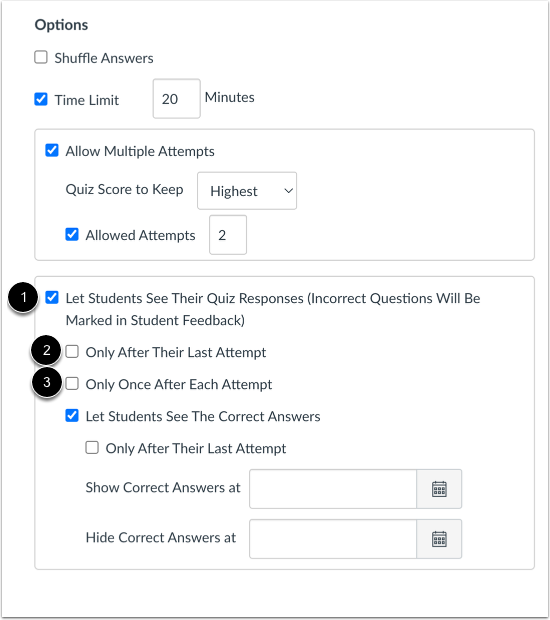
02:38: Die Option „Schüler ihre Quizantworten einsehen lassen“ ermöglicht es den Schülern, ihre Quizantworten einzusehen.
02:42: Antworten: Deaktivieren Sie diese Option, um zu verhindern, dass Studierende ihr Quiz sehen.
02:46: Antworten. Erst nach ihrem letzten Versuch dürfen die Studierenden antworten.
02:50: Ihre Antworten werden erst nach ihrem letzten Quizversuch angezeigt.
02:53: Diese Option ist nur verfügbar, wenn Sie mindestens einen Versuch für das Quiz zulassen.
02:59: Die Schüler können ihre Antworten nur einmal nach jedem Versuch einsehen.
03:03: Unmittelbar nachdem sie die Quiz-Ergebnisse erhalten haben, fügen Sie beide Antworten hinzu.
03:07: und die richtigen Antworten – die Schüler sehen ihre Quiz-Punktzahl auch nach dem Absenden.
03:11: ein Quiz. Wenn diese Option aus diesem Grund aktiviert ist, kann diese Option
03:15: Nicht geeignet für Quizze, die eine manuelle Bewertung erfordern, wie z. B. Aufsatzfragen.
03:19: wo Schüler möglicherweise mehrmals auf die Quiz-Ergebnisse zugreifen müssen, um ein
03:23 Uhr: Quiz-Ergebnis aktualisiert. Wenn Sie mehr als einen Versuch zulassen,
03:27: Das Quiz und die Schüler können die Antworten erst nach dem letzten Versuch sehen. Bitte
03:31 Uhr: Beachten Sie, dass nicht alle Studierenden alle Versuche absolvieren können und daher möglicherweise
03:35: Man sieht nie die Antworten eines Schülers im Quiz, zum Beispiel, wenn er drei Versuche hat.
03:40: Wenn der Student aber im zweiten Versuch die gewünschte Punktzahl erreicht, wird er höchstwahrscheinlich nicht
03:44: abgeschlossen. Der dritte und letzte Versuch, das heißt, ihre Quizantworten und
03:48: Richtige Antworten werden nicht angezeigt, da der letzte Versuch nicht abgeschlossen wurde.
03:52: Erlauben Sie diesen Schülern, ihre Antworten einzusehen. Sie müssten die Quiz-Einstellungen manuell ändern.
03:57: zu einem späteren Zeitpunkt.
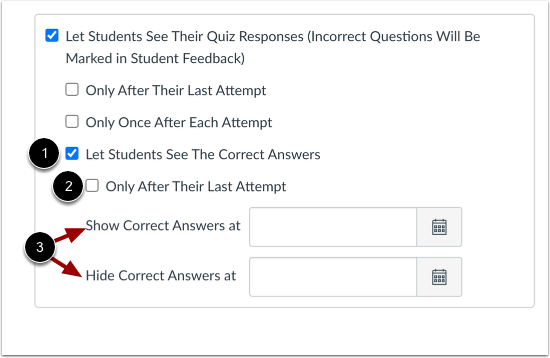
03:59: Standardmäßig können Schüler nach Abschluss eines Quiz die richtigen Antworten sehen.
04:03: Bei jeder richtigen Antwort wird ein grüner „Richtig“-Tab angezeigt.
04:06: Beantworten Sie alle Fragen im gesamten Quiz. Nutzen Sie die folgenden Optionen, um die richtige Antwort auszuwählen.
04:10: Sichtbarkeit der Antworten. Die Schüler sollen die richtigen Antworten sehen können.
04:14: Erlauben Sie den Schülern, die richtigen Antworten einzusehen.
04:17: Nach Abschluss des Quiz, erst nach dem letzten Versuch
04:21: Den Schülern ihre richtigen Antworten erst nach ihrer letzten Antwort anzeigen.
04:25 Uhr: Quizversuch. Diese Option ist nur verfügbar, wenn Sie mindestens einen Versuch zulassen.
04:29: Versuch für das Quiz. Um zu steuern, wann und für
04:33: Wie lange können die Schüler die richtige Antwort sehen? Sie können die Sendung nutzen. Richtige Antworten.
04:38: at und blende richtige Antworten in den Feldern aus, um Antworten anzuzeigen.
04:42: Unmittelbar nach den Quizfragen werden die Felder „Ausblenden“ und „Leer“ angezeigt.
04:48: Um einen Datumsbereich für die Anzeige der Antworten zu erstellen, legen Sie in der Show ein Startdatum fest.
04:52: Feld und ein Enddatum im Hyde-Feld.
04:55: Um Antworten immer erst ab einem bestimmten Datum anzuzeigen, legen Sie in der Sendung ein Datum fest.
04:59: Feld. Um Antworten nach einem bestimmten Datum auszublenden,
05:03: Datum im Feld „Ausblenden“ festlegen.
05:07: Mithilfe dieser Optionen können Sie festlegen, wie die Schüler die Fragen bearbeiten.
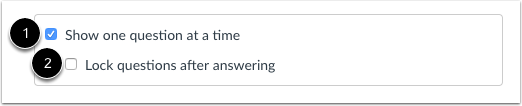
05:10: Wenn Sie die Option „Nur eine Frage anzeigen“ aktivieren, sehen die Schüler nur die Frage, die sie sich gerade gestellt haben.
05:14 Uhr: Eine Frage nach der anderen. Und wenn Sie die Option „Fragen sperren“ aktivieren.
05:18: Nach der Beantwortung der Frage können sie nicht mehr zurückkehren.
05:21: sobald sie eine Antwort eingereicht haben.
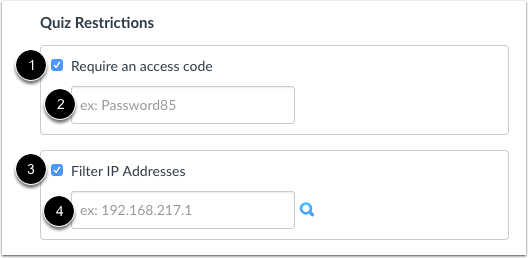
05:23: Standardmäßig können Studierende von überall aus an einem Quiz teilnehmen, aber wenn Sie den Ort einschränken möchten
05:27: Oder wie sie darauf zugreifen, können Sie einige Einschränkungsoptionen nutzen.
05:32: Falls ein Zugangscode erforderlich ist, müssen die Studierenden diesen Code eingeben, bevor sie
05:36: Um das Quiz zu starten, geben Sie den Code in das Feld „Zugangscode“ ein.
05:41: Wenn Sie IP-Adressen filtern, können Sie sicherstellen, dass nur Schüler von bestimmten IP-Adressen am Quiz teilnehmen.
05:45: ein bestimmter Ort wie ein Computerraum.
05:47: Geben Sie einfach die zulässige IP-Adresse in das Feld „IP-Adresse“ ein.
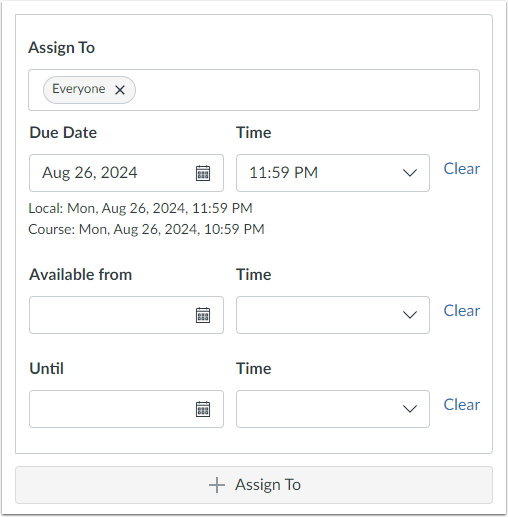
05:52: Im Feld „Zugewiesen an“ können Sie auswählen, wem die Quizze zugewiesen werden sollen.
05:56: es an alle im Kurs bestimmten Studenten oder ganze Abschnitte.
06:00: Hier können Sie auch ein Fälligkeitsdatum und Verfügbarkeitsdaten festlegen.
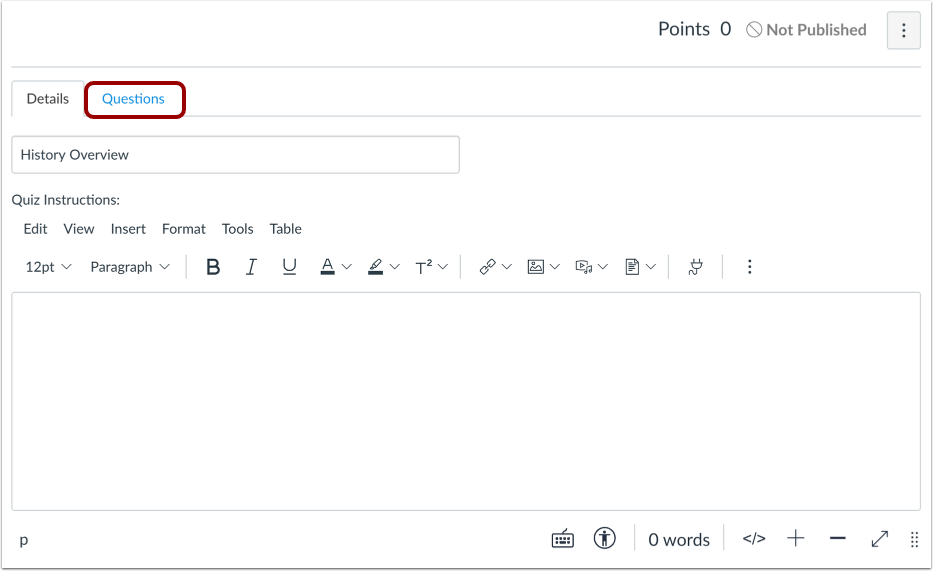
06:05: Nachdem Sie Ihre Quiz-Einstellungen vorgenommen haben, wählen Sie die Registerkarte „Fragen“, um mit dem Hinzufügen zu beginnen.
06:09: Ihre Quizfragen und die Punktevergabe. Sie können individuelle Fragen erstellen,
06:13: Fragen aus einem Fragenpool auswählen, Fragen gruppieren oder
06:18: sogar Fragen aus einem Fragenpool in eine Fragengruppe einbeziehen.
06:22: Klicken Sie auf Speichern, um Ihren Fortschritt im Quiz zu sichern.
06:25 Uhr: Wenn Ihr Quiz noch in Arbeit ist, veröffentlichen Sie es noch nicht. Aber sobald
06:30: Jetzt können die Studierenden darauf zugreifen. Klicken Sie auf Speichern und Veröffentlichen, um es verfügbar zu machen.
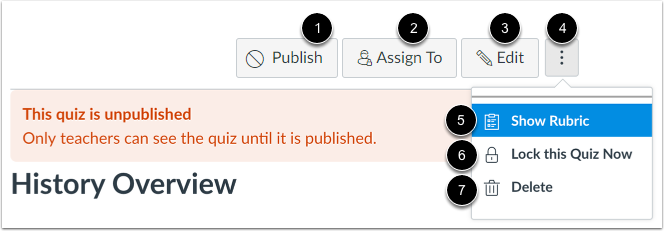
06:35: Nachdem Sie Ihr Quiz gespeichert haben, stehen Ihnen verschiedene Optionen für das weitere Vorgehen zur Verfügung.
06:40: Um das Quiz für die Schüler sichtbar zu machen, klicken Sie auf Veröffentlichen.
06:44: Um zu überprüfen oder zu ändern, wem das Quiz zugewiesen ist, wählen Sie „Zuweisen an“.
06:49: Falls Sie Änderungen vornehmen müssen, klicken Sie auf Bearbeiten.
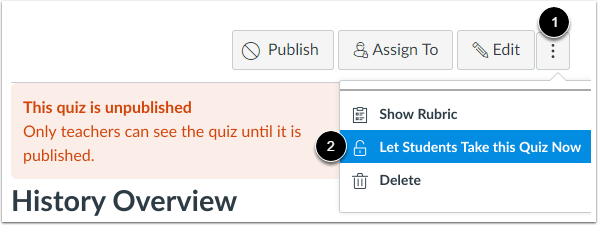
06:53: Sie können auch das Optionsmenü öffnen, um einige weitere Aktionen auszuführen.
06:56: Sie können eine Bewertungsmatrix anzeigen, um die Antworten wie Essays zu bewerten.
07:00 Uhr: Das Quiz ist so gesperrt, dass Studierende auch nach der Veröffentlichung oder Löschung nicht mehr darauf zugreifen können.
07:04: Das gesamte Quiz. Und hier ist etwas Wichtiges.
07:08: Zur Erinnerung: Wenn Sie nicht möchten, dass die Schüler das Quiz schon sehen, lassen Sie es einfach unveröffentlicht.
07:12: Nur Dozenten können unveröffentlichte Quiz einsehen.
07:16: Um ein Quiz freizuschalten, öffnen Sie das Menü „Optionen“ und wählen Sie „Schüler zulassen“.
07:20: Jetzt an diesem Quiz teilnehmen.
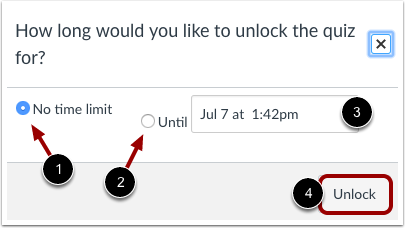
07:22: Um ein Quiz ohne Zeitlimit freigeschaltet zu lassen, wählen Sie „Keine Zeit“.
07:26: Limit. Wenn Sie nur bis zu einem bestimmten Datum und einer bestimmten Uhrzeit geöffnet bleiben möchten, wählen Sie
07:31: Bis dahin können Sie mithilfe des Kalendersymbols auswählen, wann es
07:35 Uhr: Das Fenster sollte sich schließen. Wenn Sie fertig sind, klicken Sie auf „Entsperren“.
07:39: Nach der Veröffentlichung eines Quiz stehen Ihnen einige weitere Optionen zur Verfügung.
07:44: Im Menü „Optionen“ können Sie eine Vorschau des Quiz anzeigen und die Ergebnisse überprüfen.
07:48: Wer hat den Test gemacht und wer nicht? Benachrichtigung der Studierenden basierend auf ihrem Testergebnis.
07:52 Uhr: Aktivität. In der Seitenleiste können Sie Quizstatistiken einsehen.
07:56: Das Quiz moderieren, um den Schülern zusätzliche Zeit oder Versuche zu geben, und
08:00 Uhr: Bewerten Sie es in SpeedGrader. Sie können die Bewertungen auch ausblenden.
08:04: von Studenten, die die Veröffentlichungsrichtlinien im Notenbuch nutzen.
08:08: Dieser Leitfaden hat Ihnen gezeigt, welche Optionen Sie in einem Classicquiz einstellen können.