Standardmäßig werden die von Ihnen in Ihrem Kurs erstellten Aufgaben allen Teilnehmenden zugewiesen. Sie können eine Abgabefrist und Verfügbarkeitsdaten festlegen, die für alle gelten. Alternativ können Sie eine Aufgabe auch einzelnen Studierenden oder einer Kursgruppe zuweisen. Sofern Ihre Hochschule dies zulässt, können Sie Aufgaben Studierenden mit Differenzierungskennzeichnungen zuweisen.
Sie können eine Aufgabe auch einer Kursgruppe zuweisen.
Wenn in einem Kurs mehrere Bewertungszeiträume aktiviert sind, werden die Aufgaben auch in abgeschlossenen Bewertungszeiträumen berücksichtigt.
Nur die zugewiesenen Studierenden können die Aufgabe einsehen.
Anmerkungen:
- Wenn für einen Studierenden mehrere Abgabetermine gelten, weist Canvas ihm den spätesten Abgabetermin zu. Beispiel: Ist der individuelle Abgabetermin eines Studierenden der 18. November und der Abgabetermin der Lehrveranstaltung der 20. November, wird dem Studierenden der 20. November als Abgabetermin zugewiesen.
- Wenn Sie einen Schüler oder eine Gruppe von einer differenzierten Aufgabe abmelden, die Sie zuvor bewertet haben, werden die Note und die Abgabe aus der Aufgabe entfernt. Sie können die Abgabe wiederherstellen, indem Sie die Aufgabe dem Schüler erneut zuweisen.
- Bei differenzierten Aufgaben im Notenbuch wird die Aufgabe für alle Schüler als Spalte angezeigt. Die Notenfelder für Schüler, die nicht an der Aufgabe teilgenommen haben, sind jedoch ausgegraut. Für diese Schüler können keine Noten vergeben werden, und nicht zugewiesene Aufgaben fließen nicht in die Gesamtnote ein.
Offene Aufgaben
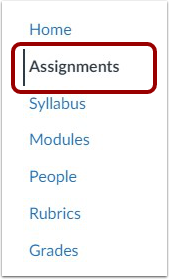
Klicken Sie in der Kursnavigation auf den Link „Aufgaben“ .
Aufgabe hinzufügen
Klicken Sie auf die Schaltfläche „Aufgabe hinzufügen“ .
Aufgabendetails hinzufügen
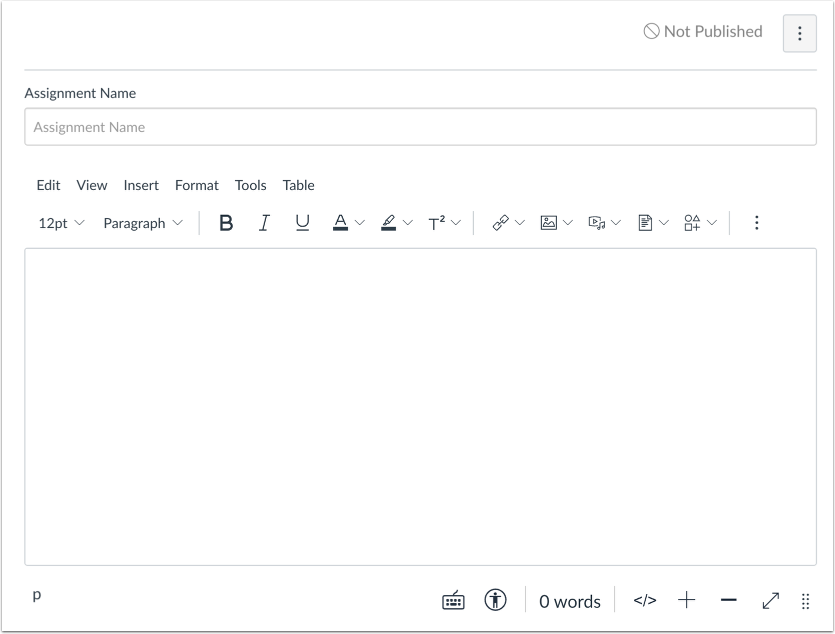
Ergänzen Sie die Aufgabenstellung um weitere Details .
Zugriff zuweisen
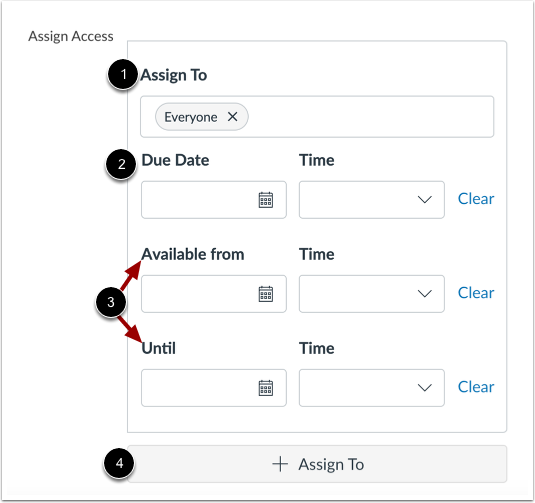
Im Abschnitt „Zugriff zuweisen“ können Sie die Bearbeiter [1], das Fälligkeitsdatum [2] und die Verfügbarkeitsdaten [3] verwalten. Sie können auch zusätzliche Zuweisungsdetails hinzufügen [4].
Zugewiesene auswählen
Standardmäßig werden allen Kursteilnehmern Aufgaben zugewiesen. Sie können die Aufgaben jedoch differenzieren.
Um eine Aufgabe einem einzelnen Schüler, einer Gruppe oder einem Lernpfad zuzuweisen, entfernen Sie „Alle“ durch Anklicken des Symbols „ Entfernen“ [1].
Um die Bearbeiter zu ändern, klicken Sie auf das Feld „Zuweisen an“ . Wählen Sie anschließend einen oder mehrere Bearbeiter aus. Sie können die Aufgabe einer Kursgruppe [2], bestimmten Schlagwörtern [3] oder einem einzelnen Studierenden [4] zuweisen.
Sofern Ihre Institution dies ermöglicht, können Sie Studierenden Aufgaben mit Differenzierungsmerkmalen zuweisen.
Anmerkungen:
- Sie können im Feld „An“ mehrere Studierende oder Kurse angeben, solange den Studierenden die gleichen Abgabe- und Verfügbarkeitstermine zugewiesen werden sollen.
- Wenn Ihr Kurs Mastery Paths verwendet, müssen Sie Aufgaben nicht manuell einzelnen Studierenden zuweisen. Erfahren Sie, wie Sie mit Mastery Paths Aufgaben zuweisen.
- Wenn Sie einen Schüler oder eine Gruppe von einer differenzierten Aufgabe abmelden, die Sie zuvor bewertet haben, werden die Note und die Abgabe aus der Aufgabe entfernt. Sie können die Abgabe wiederherstellen, indem Sie die Aufgabe dem Schüler erneut zuweisen.
- Sie können eine Aufgabe auch einer Kursgruppe zuweisen.
- Wenn ein Schüler/eine Schülerin Differenzierungsgruppen oder Kursen mit sich widersprechenden Abgabeterminen für dieselbe Aufgabe angehört, gilt der späteste Abgabetermin. Ist jedoch für den Schüler/die Schülerin eine individuelle Ausnahme festgelegt, hat dieser Abgabetermin Vorrang vor allen anderen.
- Differenzierungs-Tags werden für Gruppenzuweisungen nicht unterstützt und stehen bei deren Erstellung nicht als Option zur Verfügung.
- Die Studierenden behalten ihre individuellen Abgabetermine, wenn Sie einem Studierenden einen Abgabetermin zuweisen und diesen dann einer Gruppe zuweisen, zu der auch dieser Studierende gehört, mit einem anderen Abgabetermin.
Student oder Kurs finden
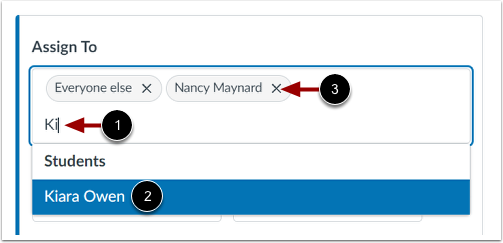
Um einen Studenten oder eine Klasse leichter zu finden, geben Sie einige Buchstaben des Namens ein [1] und wählen Sie den Namen aus einer gefilterten Liste aus [2].
Um einen Bearbeiter zu entfernen, klicken Sie auf das Symbol „Bearbeiter entfernen “ [3].
Hinweis: Die Liste ist nicht scrollbar.
Fälligkeits- und Verfügbarkeitsdatum eingeben
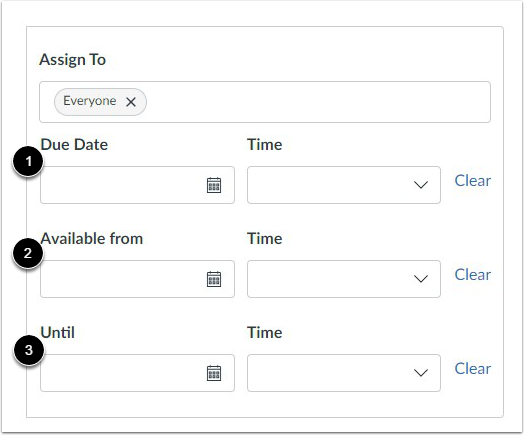
Fügen Sie in den Datumsfeldern Ihr/Ihre gewünschte(n) Datum/Daten mit den folgenden Optionen hinzu:
- Fälligkeitsdatum [1]: Legen Sie Datum und Uhrzeit der Abgabefrist fest. Das Fälligkeitsdatum ist bereits voreingestellt, wenn Sie eine Aufgabenvorlage erstellt haben . Sie können es jedoch bei Bedarf ändern.
- Verfügbar ab [2]: Legen Sie Datum und Uhrzeit fest, zu der die Aufgabe freigeschaltet und verfügbar wird.
- Bis [3]: Legen Sie Datum und Uhrzeit fest, ab wann die Aufgabe gesperrt und nicht mehr verfügbar ist.
Anmerkungen:
- Die einzelnen Studierenden zugewiesenen Abgabetermine haben Vorrang vor den Abgabeterminen der Gruppe oder einzelner Kurse.
- Wenn Sie in Ihrem Kurs Abschnittsüberschreibungsdaten festgelegt haben, müssen Sie ihn möglicherweise einem Kursabschnitt zuordnen und Fälligkeits- und Verfügbarkeitsdaten festlegen, die in den Abschnittsüberschreibungszeitraum fallen.
- Nachdem Sie Abgabetermine oder Verfügbarkeitsdaten eingegeben haben, zeigt Canvas Datum und Uhrzeit in der jeweiligen Zeitzone an. Wenn Sie Kurse in einer anderen Zeitzone als Ihrer lokalen Zeitzone verwalten und einen Abgabetermin für eine Aufgabe erstellen oder bearbeiten, werden die Kurs- und die lokale Zeitzone zur Orientierung angezeigt.
Weitere Aufgaben hinzufügen
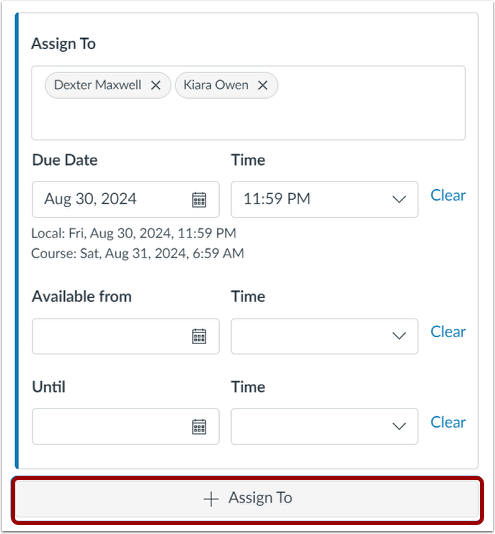
Um einen weiteren Studierenden oder eine weitere Gruppe mit abweichenden Abgabeterminen und Verfügbarkeitsdaten hinzuzufügen, klicken Sie auf die Schaltfläche „Zuweisung hinzufügen an“ . Geben Sie anschließend die neuen Zuweisungsempfänger, Abgabetermine und Verfügbarkeitsdaten ein.
Zuweisung entfernen
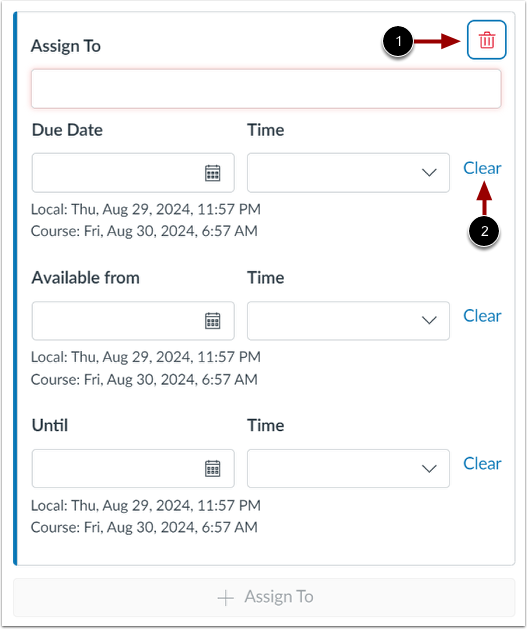
Sie können ganze Aufgaben löschen, indem Sie im entsprechenden Aufgabenbereich auf das Symbol „Entfernen “ klicken [1].
Um die Datums- und Zeitangaben in den Feldern Fälligkeitsdatum, Verfügbar ab oder Bis zu entfernen, klicken Sie auf den Link Löschen [2].
Datumsfehler anzeigen
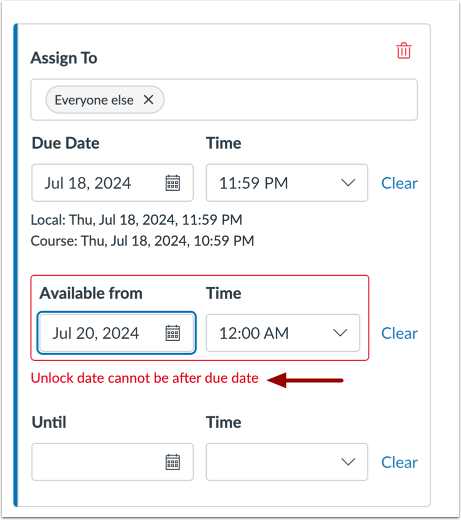
Bei Eingabe ungültiger Daten zeigt Canvas Fehlermeldungen an. Ungültige Eingaben umfassen beispielsweise das Nicht-Entsperren der Diskussion vor dem Fälligkeitstermin, die Festlegung des Fälligkeitstermins außerhalb des verfügbaren Zeitraums oder die Zuweisung eines Datums außerhalb des Kurs- oder Semesterzeitraums.
Korrigieren Sie die Datumsangaben gegebenenfalls.
Anmerkungen:
- Wenn für den Kurs keine festgelegten Start- und Endtermine angegeben sind, validiert Canvas die bewertete Diskussion anhand des für den Kurs festgelegten Semesterbeginns.
- Wenn Ihr Kurs mehrere Bewertungszeiträume verwendet, validiert das Feld „Zuweisen“ das Fälligkeitsdatum anhand des abgeschlossenen Bewertungszeitraums und erfordert, dass das Fälligkeitsdatum der Diskussion nach dem Datum des abgeschlossenen Bewertungszeitraums liegt.
Speichern und Veröffentlichen
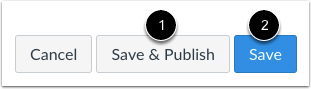
Wenn Sie die Aufgabe veröffentlichen möchten, klicken Sie auf die Schaltfläche „Speichern & Veröffentlichen“ [1]. Wenn Sie einen Entwurf Ihrer Aufgabe erstellen und diesen später veröffentlichen möchten, klicken Sie auf die Schaltfläche „Speichern“ [2].
Warnung anzeigen
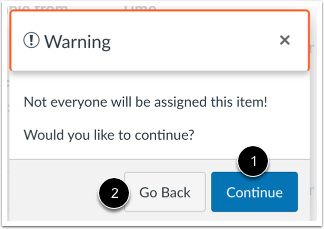
Wenn Sie nicht alle Studierenden über Kursabschnitte oder Einzelaufgaben hinzufügen, wird eine Warnmeldung angezeigt.
Wenn Sie keine weiteren Personen zur Aufgabe hinzufügen möchten, klicken Sie auf die Schaltfläche „ Weiter“ [1]. Um zurückzugehen und weitere Abschnitte oder Studierende hinzuzufügen, klicken Sie alternativ auf die Schaltfläche „Zurück“ [2].
Hinweis: Diese Warnmeldung wird nicht angezeigt, wenn „Jeder“, „Alle anderen“ oder alle Kursabschnitte bzw. Studenten des Kurses der Aufgabe zugewiesen sind.
Zuteilungstermine anzeigen
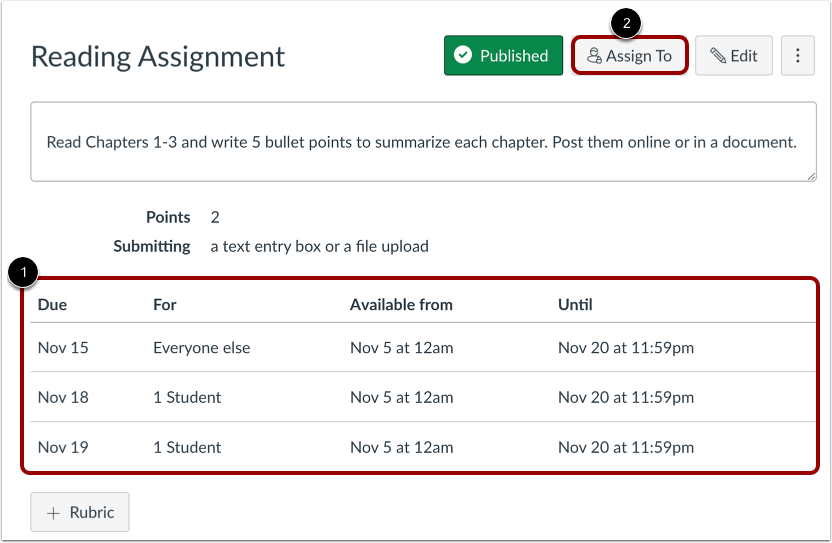
Sehen Sie sich die für die Aufgabe zuständigen Personen und die zugewiesenen Termine an [1].
Um Details schnell anzuzeigen oder Änderungen an Aufgaben vorzunehmen, klicken Sie auf die Schaltfläche "Zuweisen an" [2].
Aufgabenseite anzeigen
Auf der Übersichtsseite der Aufgaben werden bei einer veröffentlichten Aufgabe die Abgabetermine angezeigt.
Wenn mehrere Verfügbarkeits- oder Fälligkeitstermine vorhanden sind, können Sie die Details auf der Aufgabenseite einsehen. Bewegen Sie den Mauszeiger über den Link „Mehrere Termine “ [1], um die Termindetails anzuzeigen [2].