00:07: Wie erstelle ich eine Zuordnungsfrage in neuen Quizzen?
00:11: Um eine Frage zu erstellen, klicken Sie an beliebiger Stelle im Quiz auf die Schaltfläche „Hinzufügen“.
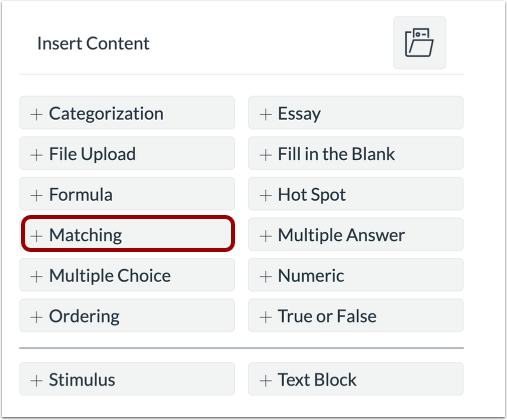
00:16: Klicken Sie auf die Schaltfläche „Übereinstimmung hinzufügen“.
00:18: Fügen Sie im Feld „Fragentitel“ einen Fragentitel hinzu. Fragentitel sind
00:22: optional und für Studierende nicht sichtbar.
00:26: Fügen Sie im Feld „Fragestellung“ die Frage hinzu.
00:29: Fragestamm. Der Fragestamm enthält die Frage.
00:31: und, falls erforderlich, zusätzliche Anweisungen und Informationen. Sie
00:36: Sie können den Rich-Content-Editor oder die HTML-Ansicht verwenden, um zu formatieren
00:40: und fügen Sie Ihrer Frage Inhalt hinzu.
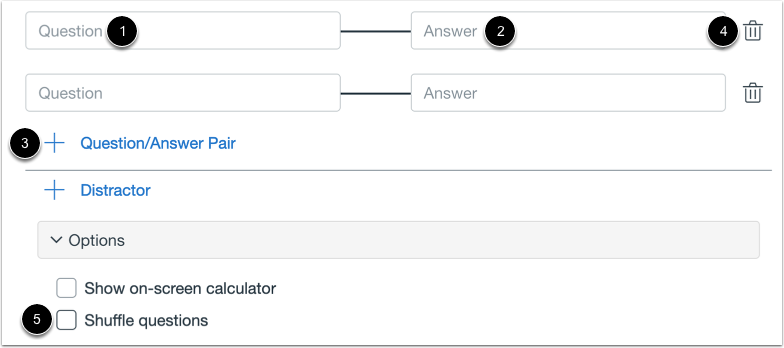
00:43: Um ein Frage-Antwort-Paar hinzuzufügen, geben Sie Folgendes ein:
00:45: die Frage im Feld „Frage“ und die dazugehörige Antwort im Feld „Antwort“.
00:51: Um weitere Fragen/Antwortpaare hinzuzufügen, klicken Sie auf „Frage hinzufügen“ und „Antwort hinzufügen“.
00:55: Paarverbindung.
00:57: Um ein Frage-Antwort-Paar zu löschen, klicken Sie auf das Löschsymbol.
01:01: Um die Fragen neu anzuordnen, klicken Sie auf das Kontrollkästchen "Fragen neu anordnen".
01:05: Sie können der Frage auch weitere Ablenkungsoptionen hinzufügen. Ablenkungsoptionen
01:10: wird im Dropdown-Menü zusammen mit den in den Antwortfeldern hinzugefügten Antworten angezeigt.
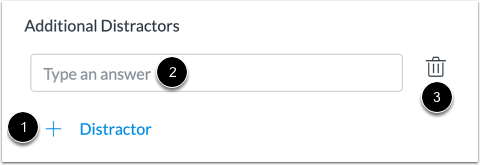
01:14: Um einen Ablenker hinzuzufügen, klicken Sie auf die Schaltfläche „Ablenker hinzufügen“.
01:19: Und geben Sie den Namen des Störfaktors im Feld „Zusätzliche Störfaktoren“ ein.
01:23: Um eine Ablenkung zu löschen, klicken Sie auf das Löschsymbol.
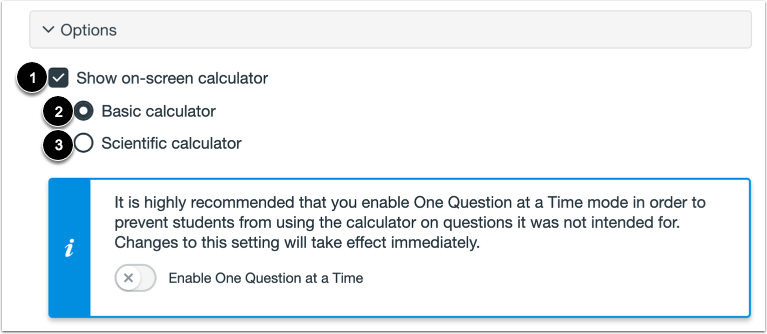
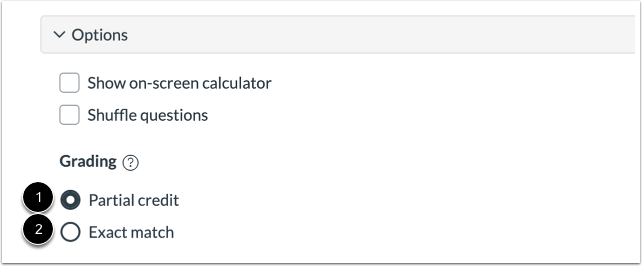
01:27: Um den Schülern die Verwendung eines Bildschirmrechners für diese Aufgabe zu ermöglichen,
01:31: Klicken Sie auf das Kontrollkästchen „Bildschirmrechner anzeigen“. Wenn
01:33: Wenn Sie diese Option auswählen, können Sie einen einfachen Taschenrechner oder einen wissenschaftlichen Taschenrechner aktivieren.
01:38: Taschenrechner. Der einfache Taschenrechner zeigt Zahlen und
01:42: Grundlegende mathematische Funktionen wie Addition, Subtraktion, Multiplikation und Division.
01:46: Der wissenschaftliche Taschenrechner zeigt mehr Optionen für erweiterte Funktionen an
01:50: Berechnungen.
01:52: Sie können eine Bewertungsoption für die Frage auswählen. Um Punkte zu vergeben
01:56: Teilpunkte für die Frage, klicken Sie auf die Option „Teilpunkte“.
01:59: Die Option „Teilpunkte“ vergibt Punkte für jede richtige Antwort.
02:03: Antwort ausgewählt. Die Teilpunkte werden berechnet, indem die Gesamtpunktzahl geteilt wird.
02:07: Die Anzahl der möglichen Punkte richtet sich nach der Anzahl der richtigen Antworten auf die Frage.
02:10: Dieser Betrag wird für jede richtige Antwort vergeben.
02:13 Uhr: Antwort ausgewählt. Für nicht ausgewählte Antworten werden keine Punkte vergeben.
02:17: Null ist die niedrigstmögliche Punktzahl.
02:20: Wenn beispielsweise eine Frage 4 Punkte wert ist und 2 Antworten richtig sind
02:24: Antworten, Canvas teilt 4 durch 2 und vergibt 2 Punkte
02:28: für die Auswahl der richtigen Antworten.
02:31: Um Punkte zu vergeben, klicken Sie nur bei einer exakten Übereinstimmung auf die entsprechende Stelle.
02:35: Option. Die Option „Exakte Übereinstimmung“, nur Prämienpunkte.
02:39: Wenn alle richtigen Antworten ausgewählt wurden und keine falschen Antworten ausgewählt wurden.
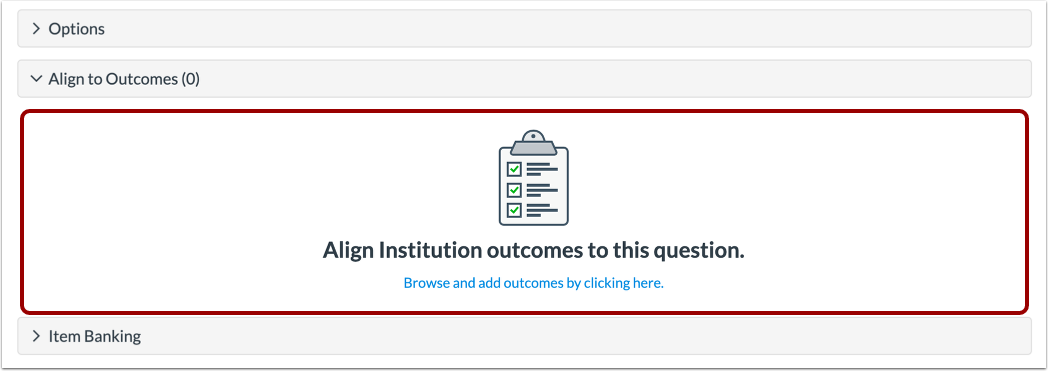
02:44: Um die Frage einem Ergebnis zuzuordnen, klicken Sie irgendwo in den Bereich „Zuordnen zu“.
02:48: Ergebnisteil.
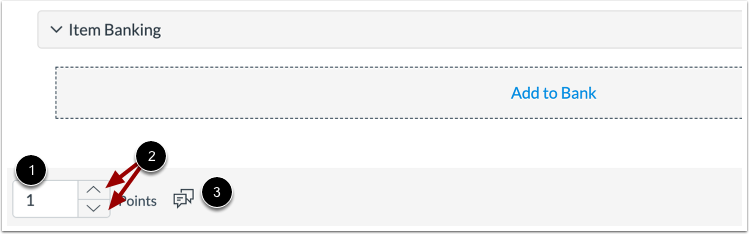
02:50: Wenn Sie eine Frage speichern möchten, um sie in anderen Quizzen zu verwenden, können Sie sie einem Eintrag hinzufügen.
02:55: Bank. Um die Frage zu einer Item-Bank hinzuzufügen,
02:57: Klicken Sie auf den Link „Zum Bankkonto hinzufügen“.
03:00: Um die Punktzahl für die Frage anzupassen, geben Sie die Punktzahl im Feld „Punkte“ ein.
03:04: Geben Sie das Feld ein oder verwenden Sie die Pfeile, um den Punktwert zu erhöhen oder zu verringern.
03:09: Um Feedback für die Schüler zu hinterlassen, klicken Sie auf das Feedback-Symbol.
03:13: Um die Frage zu speichern, klicken Sie auf die Schaltfläche „Fertig“.
03:17: Diese Anleitung beschreibt, wie man in neuen Quizzen eine Zuordnungsfrage erstellt.