00:07: Wie erstelle ich eine numerische Frage in „Neue Quizze“?
00:11: Um eine Frage zu erstellen, klicken Sie an beliebiger Stelle im Quiz auf die Schaltfläche „Hinzufügen“.
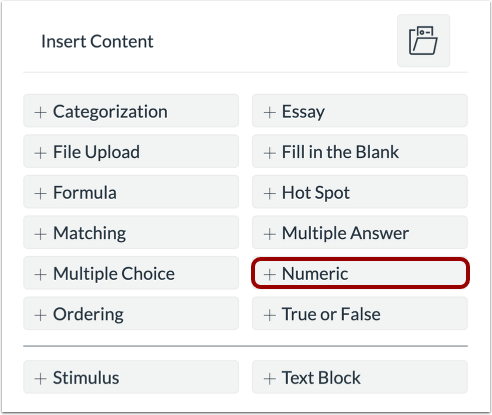
00:15: Klicken Sie auf die Schaltfläche "Numerisch hinzufügen".
00:18: Fügen Sie im Feld „Fragentitel“ einen Fragentitel hinzu. Fragentitel
00:23: sind optional und für Studierende nicht sichtbar.
00:26: Fügen Sie im Feld „Fragetext“ den Fragetext hinzu. Der Fragetext enthält
00:31: die Frage und, falls erforderlich, zusätzliche Anweisungen und Informationen.
00:35: Sie können den Rich-Content-Editor oder die HTML-Ansicht verwenden.
00:39: Formatieren und fügen Sie Ihrer Frage Inhalte hinzu.
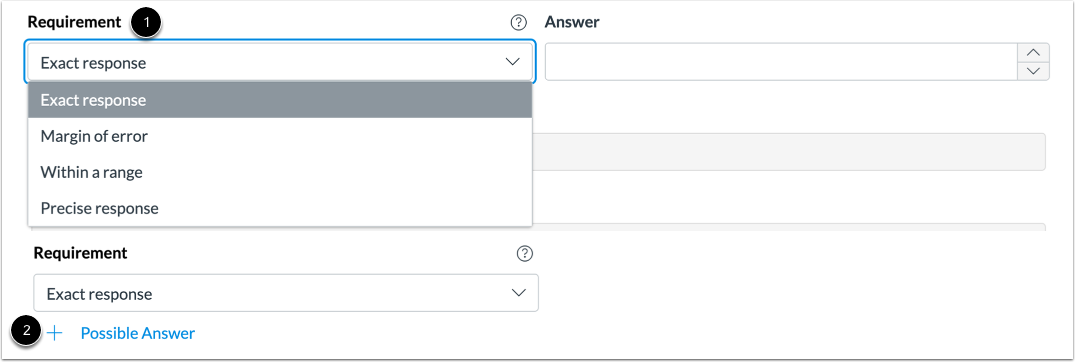
00:43: Um eine Anforderung für die Antwort auszuwählen.
00:45: Wählen Sie eine Option aus dem Dropdown-Menü „Anforderungen“ aus.
00:49: Wählen Sie die genaue Antwortabweichung innerhalb eines Bereichs oder präzise aus.
00:54: Antwort.
00:55: Um weitere Antworten hinzuzufügen, klicken Sie auf den Link "Mögliche Antwort hinzufügen".
01:00: Um eine exakte Antwort hinzuzufügen, wählen Sie die Option „Exakte Antwort“.
01:05: Geben Sie eine Antwort ein, indem Sie die Antwort in das Antwortfeld eingeben oder
01:09: Die Pfeile und die exakten Antworten können in wissenschaftlicher Notation hinzugefügt werden.
01:13: Zum Beispiel akzeptiertes Format 1.234 10-5,
01:19: Die Antworten der Schüler werden als richtig gewertet, wenn sie mit der Lösung übereinstimmen.
01:22: Genau.
01:24: Um eine Fehlertoleranz hinzuzufügen, wählen Sie die Option „Fehlertoleranz“.
01:27: Geben Sie die Antwort in das Antwortfeld ein und fügen Sie dann den Rand hinzu.
01:32: Im Feld „Rand“ den Randtyp im Dropdown-Menü „Randtyp“ auswählen
01:36: Menü, Sie können zwischen prozentualem und absolutem Randtyp wählen.
01:40: Fehlertoleranzfelder, Eingaben in wissenschaftlicher Schrift werden nicht akzeptiert
01:44: Notation. Die Antworten der Studierenden werden bewertet.
01:48: Stimmt das? Wenn sie innerhalb des Bereichs oberhalb oder unterhalb der Antwort liegen.
01:53: Um eine Antwort hinzuzufügen, die in einen bestimmten Bereich fallen muss.
01:57: Wählen Sie die Option „innerhalb eines Bereichs“ und anschließend die Option „…“.
02:01: Start- und Endpunkt des Antwortbereichs.
02:04: Eingaben können beispielsweise in wissenschaftlicher Notation erfolgen, akzeptiertes Format
02:08: 1.234 und signiertes Karat.
02:10: Es werden 5 Schülerantworten bewertet, richtig? Wenn sie größer sind
02:14: größer oder gleich dem Bereichsanfang und kleiner oder gleich dem Bereichsende.
02:19: Um eine Antwort mit einer genauen Anforderung hinzuzufügen,
02:22: Wählen Sie die Option „Präzise Antwort“. Wählen Sie dann die Antwort aus.
02:26: Genauigkeitswert und Genauigkeitstyp. Die Optionen für die Genauigkeit
02:30: Geben Sie die Anzahl der signifikanten Stellen und Dezimalstellen an. Präzise Antwort
02:34: Felder akzeptieren keine Eingaben in wissenschaftlicher Notation.
02:39: Die Antworten der Studierenden werden als richtig gewertet, wenn sie mit der vorgegebenen Lösung übereinstimmen.
02:43: Anzahl der signifikanten Stellen bzw. Dezimalstellen.
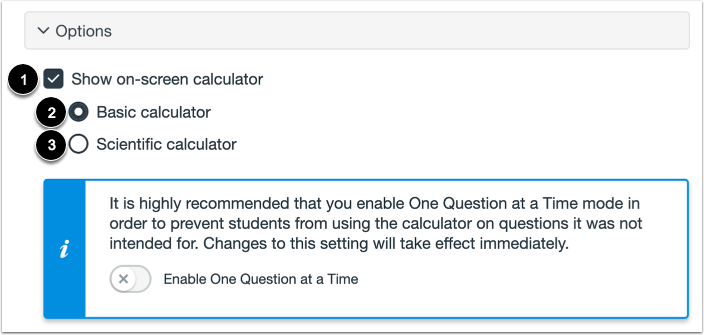
02:47: Um den Schülern die Verwendung eines Bildschirmrechners für diese Aufgabe zu ermöglichen.
02:51: Klicken Sie auf das Kontrollkästchen "Taschenrechner auf dem Bildschirm anzeigen".
02:53: Wenn Sie diese Option wählen, können Sie entweder einen einfachen Taschenrechner oder einen wissenschaftlichen Taschenrechner auswählen.
02:58: Taschenrechner. Der einfache Taschenrechner zeigt Zahlen und grundlegende Funktionen an.
03:02: Mathematische Funktionen wie Addition, Subtraktion, Multiplikation und Division
03:06: Wissenschaftlicher Taschenrechner, bietet mehr Optionen für fortgeschrittene Berechnungen.
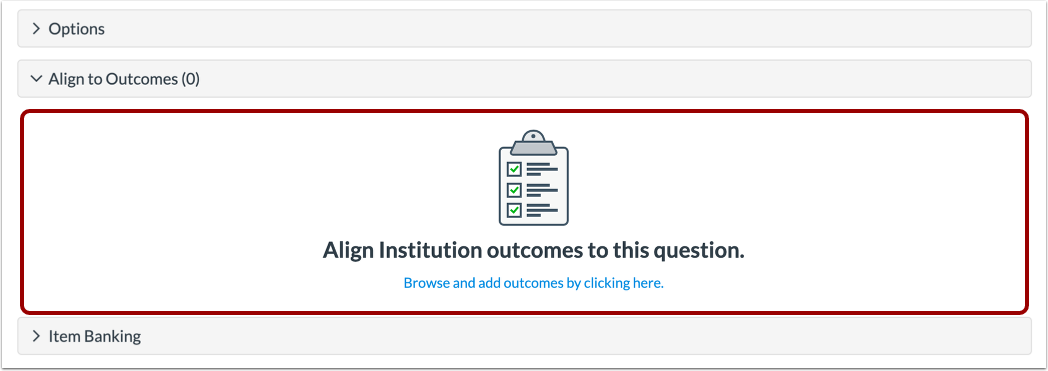
03:12: Um die Frage einem Ergebnis zuzuordnen, klicken Sie irgendwo in den Bereich „Zuordnung zu Ergebnissen“.
03:16: Abschnitt.
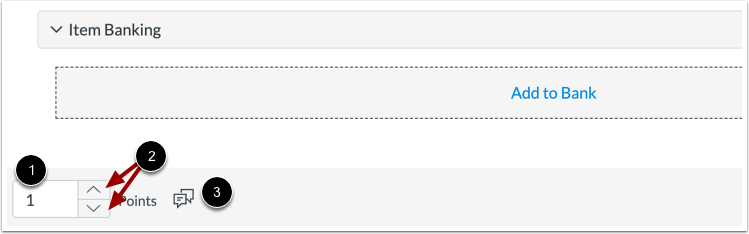
03:18: Um die Frage zu einer Fragenbank hinzuzufügen,
03:20: Klicken Sie auf den Link „Zum Bankkonto hinzufügen“.
03:23: Um die Punktzahl für die Frage anzupassen, geben Sie die Punktzahl im Feld „Punkte“ ein.
03:27: Geben Sie das Feld ein oder verwenden Sie die Pfeile, um den Punktwert zu erhöhen oder zu verringern.
03:32: Um Feedback für Studierende zu hinterlassen, klicken Sie auf das Feedback-Symbol.
03:37: Um die Frage zu speichern, klicken Sie auf die Schaltfläche „Fertig“.
03:40: In diesem Leitfaden wurde erklärt, wie man in „Neue Quizze“ eine numerische Frage erstellt.