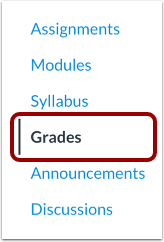
00:10: Klicken Sie in der Kursnavigation auf den Link „Noten“.
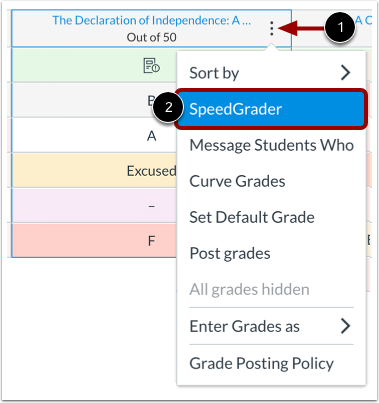
00:13: Um SpeedGrader zu öffnen, bewegen Sie den Mauszeiger über die Spaltenüberschrift der Aufgabe und klicken Sie auf die Optionen.
00:18: Symbol. Klicken Sie dann auf den Link „Speed Grader“.
00:22: Das Quiz im Schnellbewertungsmodus. Bei der Bewertung von Quizzen können Sie den Schnellbewertungsmodus verwenden.
00:26: Bewertung, Menüoptionen. Schüler ändern, Abgaben ändern und verlassen.
00:30: Kommentare zur Aufgabe.
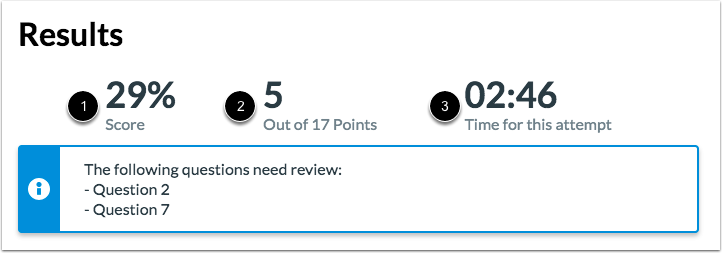
00:32: Falls Fragen eine manuelle Bewertung erfordern, wird dies auf der Ergebnisseite angezeigt.
00:36: Eine Warnmeldung mit den zu überprüfenden Fragen. Essay und
00:40: Fragen zum Datei-Upload müssen manuell bewertet werden.
00:44: Die Quiz-Ergebnisse umfassen die prozentuale Punktzahl, die erreichte Punktzahl und die Bearbeitungszeit.
00:48: Versuch.
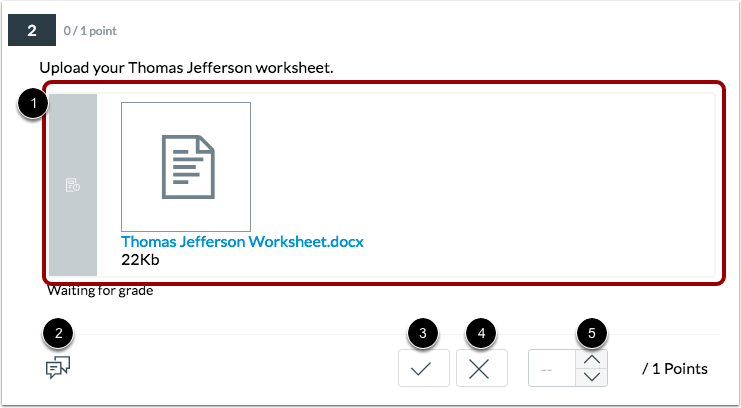
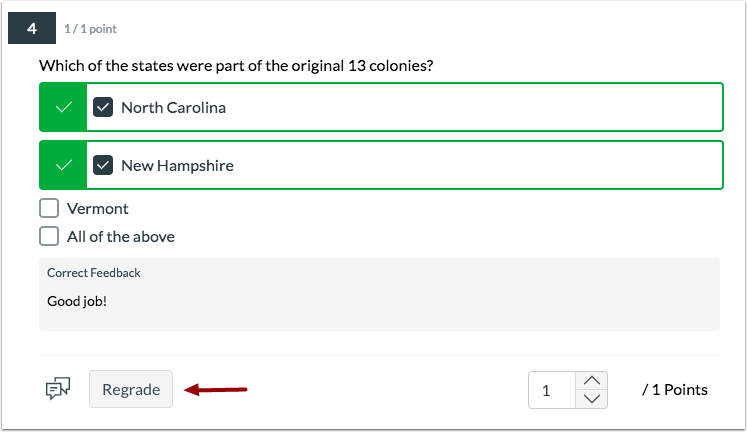
00:50: Artikel, die eine manuelle Bewertung erfordern, werden mit einem grauen Rahmen angezeigt.
00:54: Um weitere Kommentare zu diesem Artikel abzugeben, klicken Sie auf das Kommentarsymbol.
00:59: Einem Schüler die volle Punktzahl für eine Antwort geben.
01:01: Klicken Sie auf das Häkchen, um einem Schüler für eine Antwort keine Punkte zu geben.
01:05: Klicken Sie auf die Schaltfläche „x“.
01:07: Sie können auch die Pfeiltasten verwenden, um die Punktzahl zu erhöhen oder zu verringern.
01:13: Sie können auch bereits bewertete Quizfragen neu bewerten lassen.
01:17: Geben Sie im Feld „Fudge Points“ unten im Fenster die Anzahl der Punkte ein, die Sie
01:22: Ich möchte die Gesamtpunktzahl des Quiz erhöhen.
01:24: Sie können auch negative Punkte eingeben. Wenn Sie bereit sind, zu ändern
01:28: Um die Quiz-Punktzahl des Schülers anzuzeigen, klicken Sie auf die Schaltfläche „Aktualisieren“.