Sobald Sie eine Diskussion in Ihrem Kurs erstellt haben, können Sie die Diskussionsdetails bearbeiten. Sie können den Diskussionstitel und den Inhalt aktualisieren oder die Diskussionsoptionen ändern.
Sie können eine Diskussion oder eine bewertete Diskussion jederzeit löschen.
Hinweis: Wenn in einem Kurs mehrere Bewertungszeiträume aktiviert sind, werden bewertete Diskussionen derzeit nicht mit abgeschlossenen Bewertungszeiträumen abgeglichen. Das Löschen einer bewerteten Diskussion kann sich auf die Gesamtnote der Studierenden in Ihrem Kurs auswirken.
00:07: Wie kann ich eine Diskussion in einem Kurs bearbeiten oder löschen?
00:11: Klicken Sie in der Kursnavigation auf den Link „Diskussionen“.
00:14: Um eine Diskussion auf der Seite „Diskussionsübersicht“ zu bearbeiten oder zu löschen, klicken Sie hier.
00:19: das Optionssymbol. Um die Diskussion zu bearbeiten,
00:22: Klicken Sie auf den Link „Bearbeiten“.
00:24: Um die Diskussion zu löschen, klicken Sie auf den Link „Löschen“ und bestätigen Sie die Löschung.
00:29: Falls bereits eine Diskussion geöffnet ist, können Sie diese bearbeiten oder löschen, indem Sie auf die Optionen klicken.
00:34: Symbol. Um die Diskussion zu bearbeiten, klicken Sie anschließend auf den Link „Bearbeiten“.
00:38: Um die Diskussion zu löschen, klicken Sie auf den Link „Löschen“. Bestätigen Sie anschließend die Löschung.
00:44: Sie können den Titel der Diskussion bearbeiten.
00:46: Sie können den Diskussionsinhalt auch mit dem Rich Content Editor bearbeiten.
00:51: Sie können auch die Diskussionsoptionen bearbeiten.
00:55: Oder ändern Sie die Bearbeiter, das Fälligkeitsdatum oder die Verfügbarkeitsdaten.
01:00: Weitere Informationen finden Sie in unserem Leitfaden zum Erstellen einer Diskussion.
01:05: Um die Änderungen zu speichern, klicken Sie auf die Schaltfläche „Speichern“.
01:08: Wenn Sie eine unveröffentlichte Diskussion bearbeiten und sie veröffentlichen möchten, klicken Sie auf die Schaltfläche
01:13: Schaltfläche „Speichern und Veröffentlichen“.
01:15: In diesem Leitfaden wird erklärt, wie man eine Diskussion in einem Kurs bearbeitet oder löscht.
Offene Diskussionen
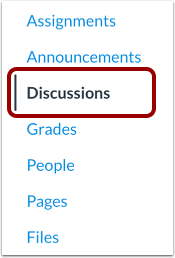
Klicken Sie in der Kursnavigation auf den Link „Diskussionen“ .
Diskussion bearbeiten oder löschen
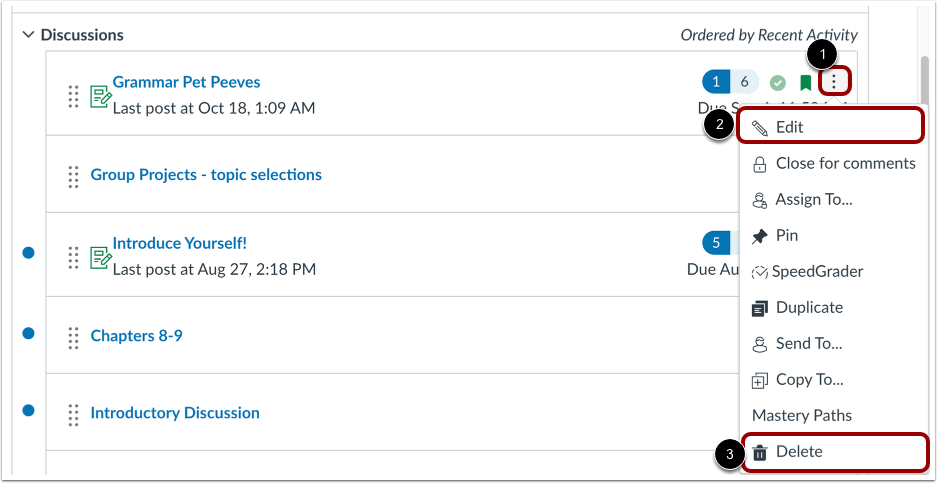
Um eine Diskussion auf der Seite „Diskussionsindex“ zu bearbeiten oder zu löschen, klicken Sie auf das Symbol „Optionen“ [1]. Um die Diskussion anschließend zu bearbeiten, klicken Sie auf den Link „Bearbeiten“ [2].
Um die Diskussion zu löschen, klicken Sie auf den Link „Löschen“ [3] und bestätigen Sie die Löschung.
Offene Diskussion bearbeiten oder löschen
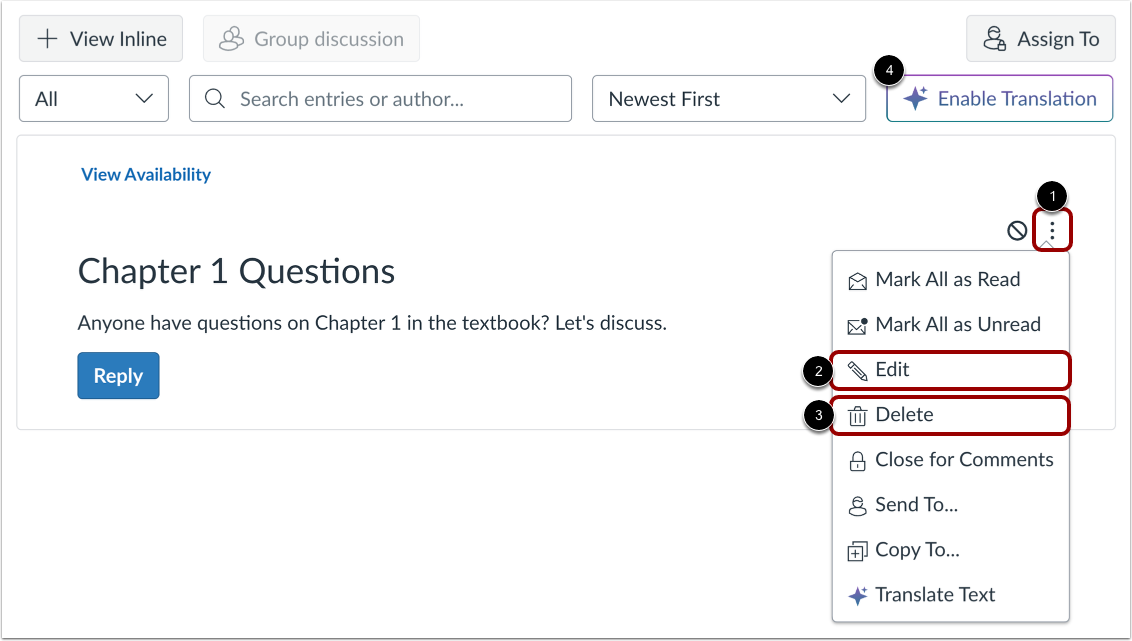
Wenn bereits eine Diskussion geöffnet ist, können Sie diese bearbeiten oder löschen, indem Sie auf das Symbol „Optionen“ [1] klicken. Um die Diskussion zu bearbeiten, klicken Sie anschließend auf den Link „Bearbeiten“ [2].
Um die Diskussion zu löschen, klicken Sie auf den Link „Löschen“ [3]. Bestätigen Sie anschließend die Löschung.
Hinweis: Wenn die Option „IgniteAI-Übersetzungen für Diskussionen und Ankündigungen“ auf Kursebene aktiviert ist, wird die Schaltfläche „Übersetzung aktivieren“ angezeigt [4]. Weitere Informationen finden Sie in unserem Leitfaden zur Übersetzung von Diskussionen .
Diskussion bearbeiten
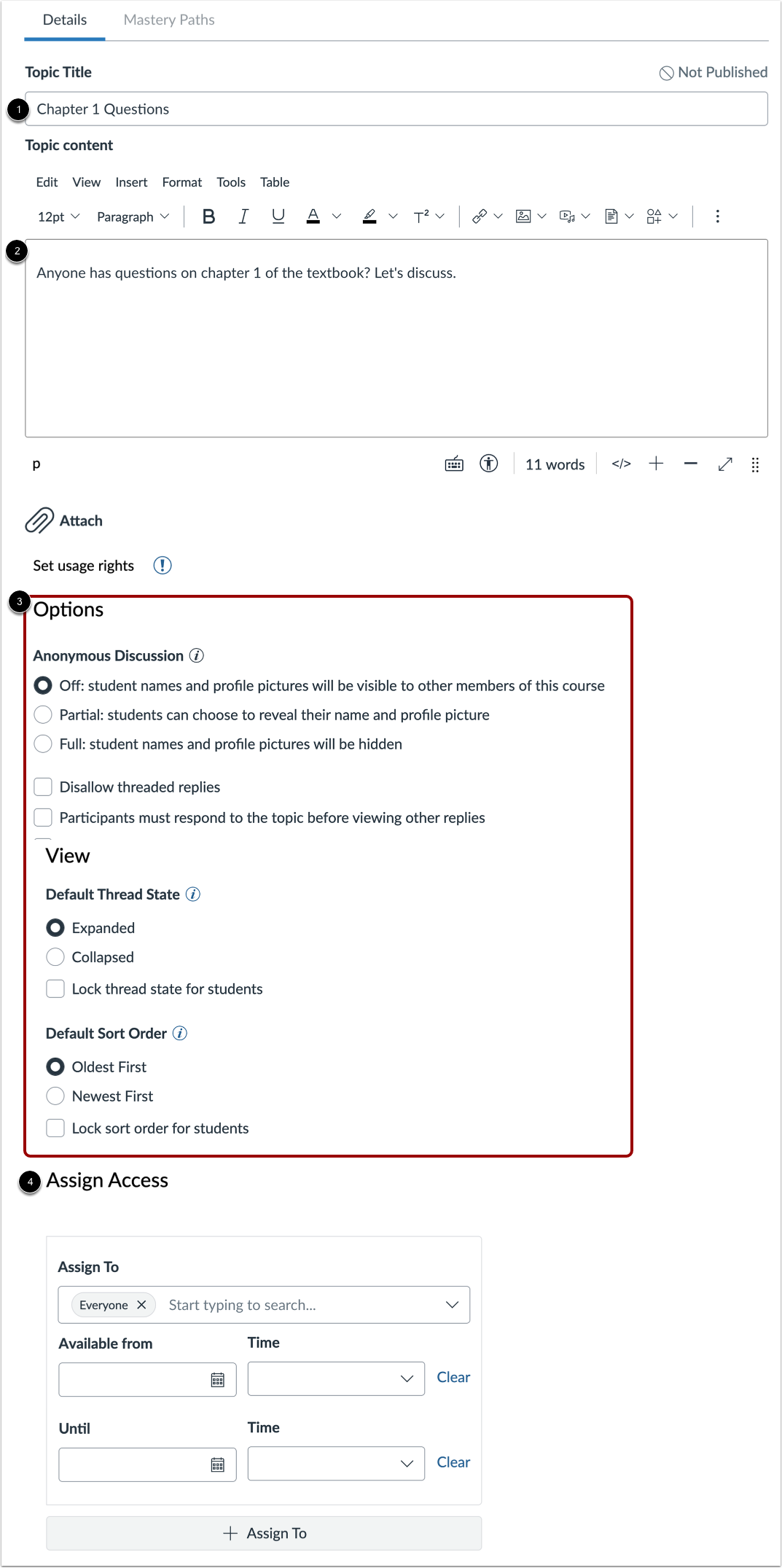
Sie können den Titel der Diskussion bearbeiten [1]. Sie können auch den Inhalt der Diskussion mithilfe des Rich-Content-Editors bearbeiten [2].
Sie können außerdem die Diskussionsoptionen [3] bearbeiten oder die Verantwortlichen, den Fälligkeitstermin oder die Verfügbarkeitsdaten [4] ändern.
Weitere Informationen finden Sie in unserem Leitfaden zur Erstellung einer Diskussion .
Diskussion speichern
Um die Änderungen zu übernehmen, klicken Sie auf die Schaltfläche Speichern [1].
Wenn Sie eine unveröffentlichte Diskussion bearbeiten und diese veröffentlichen möchten, klicken Sie auf die Schaltfläche „Speichern und Veröffentlichen“ [2].