Wenn Sie ein Bewertungsschema verwenden möchten, das Ihre Institution nicht auf Kontoebene erstellt hat, können Sie ein neues Bewertungsschema für Ihren Kurs anlegen. Beispiele für gängige Bewertungsschemata finden Sie hier.
Hinweis: Ihr Bewertungsschema wird erst wirksam, nachdem es für den Kurs aktiviert wurde.
00:07: Wie füge ich einem Kurs ein Bewertungsschema hinzu?
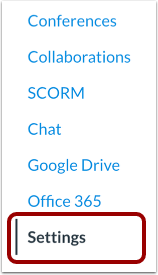
00:10: Klicken Sie in der Kursnavigation auf den Link Einstellungen.
00:14: Klicken Sie auf die Registerkarte „Kursdetails“.
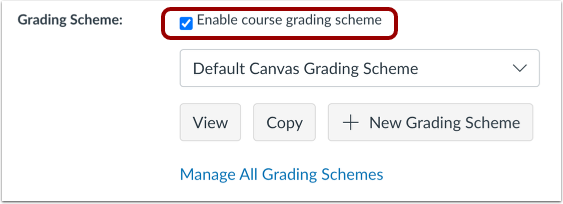
00:17: Klicken Sie auf das Kontrollkästchen „Kursbewertungsschema aktivieren“.
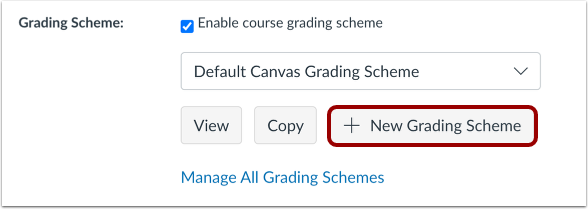
00:20: Klicken Sie auf die Schaltfläche „Neues Bewertungsschema hinzufügen“.
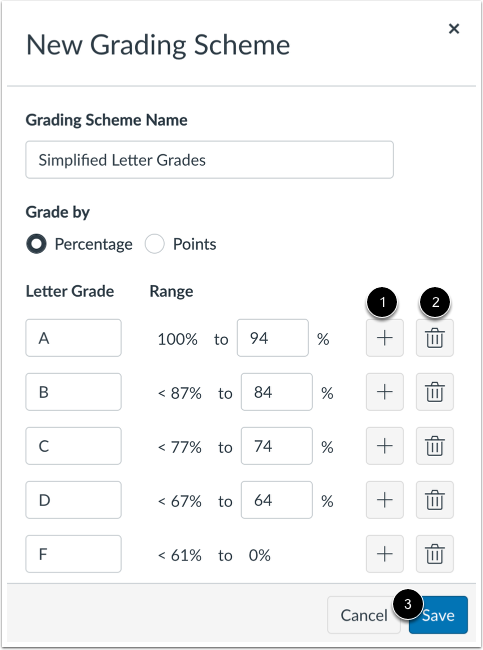
00:23: Erstellen Sie einen Titel im Bewertungsschema. Namensfeld.
00:28: Sie können wählen, ob die Benotung nach Prozent oder Punkten erfolgen soll.
00:33: Bearbeiten Sie für jede Zeile den Namen im Feld „Buchstabennote“.
00:37: Bearbeiten Sie den unteren Wert jedes einzelnen Bereichs im 2%-Feld auf die gewünschte Zahl oder den gewünschten Prozentsatz.
00:44: Das Bewertungsschema muss die gesamte Bandbreite von 100 % bis 0 % abdecken, und wenn Punkte verwendet werden, muss es sich ebenfalls von 100 bis 0 erstrecken.
00:55: Um Bereiche hinzuzufügen, klicken Sie auf die Schaltfläche „Hinzufügen“. Einzelne Bereiche können Sie durch Klicken auf die Schaltfläche „Löschen“ entfernen. Wenn Sie die Bearbeitung Ihres Bewertungsschemas abgeschlossen haben, klicken Sie auf die Schaltfläche „Speichern“.
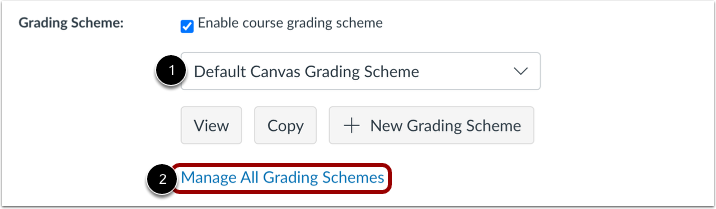
01:06: Canvas zeigt das von Ihrer Institution aktivierte Bewertungsschema an, sofern vorhanden. Um die Bewertungsschemata Ihres Kurses zu verwalten, klicken Sie auf den Link „Alle Bewertungsschemata verwalten“.
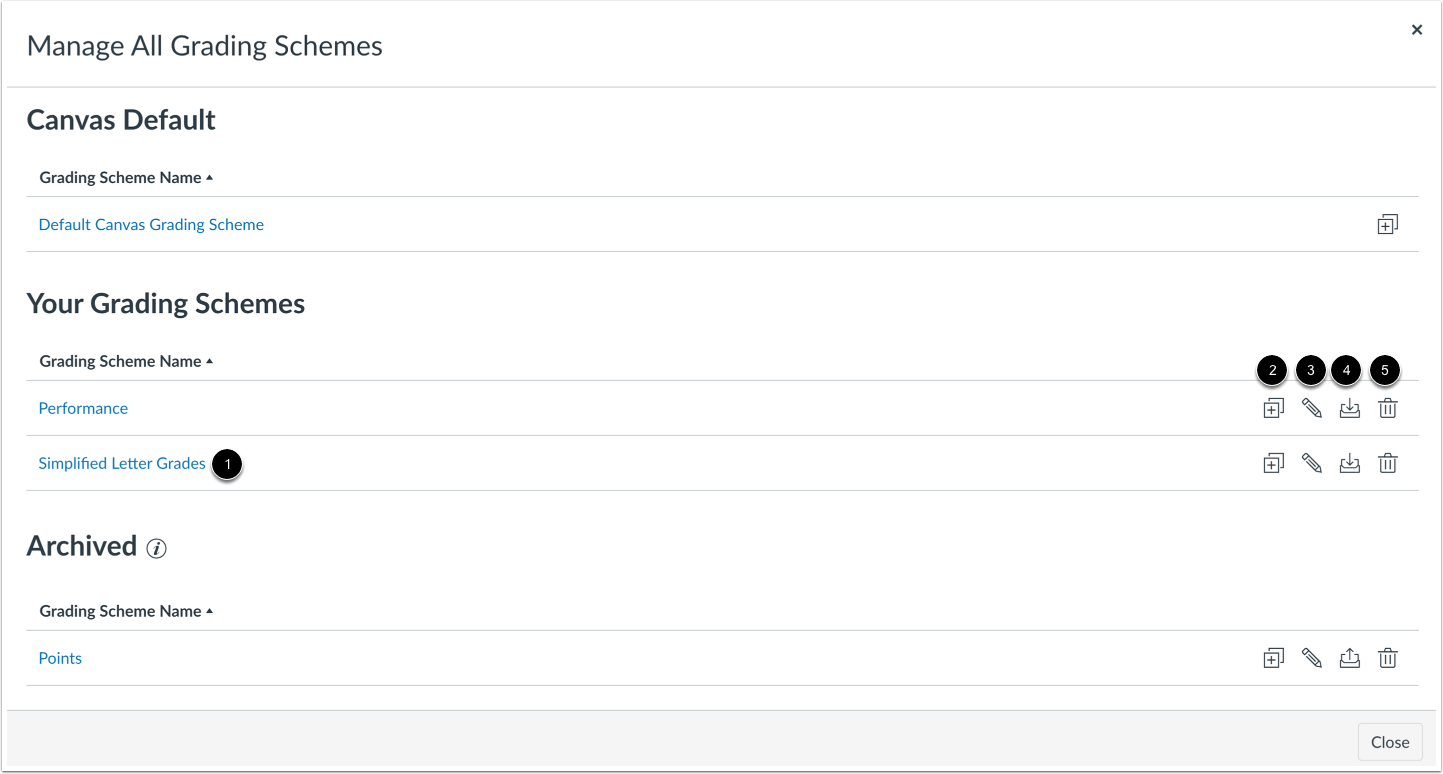
01:17: Ihr neues Bewertungsschema wird alphabetisch in der Spalte „Name des Bewertungsschemas“ angezeigt.
01:23: Sie können das Bewertungsschema duplizieren, bearbeiten, archivieren und löschen, indem Sie auf das Symbol „Löschen“ klicken.
01:33: In diesem Leitfaden wurde erklärt, wie man ein Bewertungsschema in einen Kurs einfügt.
Einstellungen öffnen
Klicken Sie in der Kursnavigation auf den Link „Einstellungen“ .
Details zum offenen Kurs
Klicken Sie auf die Registerkarte „Kursdetails“ .
Bewertungssystem aktivieren
Klicken Sie auf das Kontrollkästchen „Kursbewertungsschema aktivieren“ .
Neues Bewertungsschema hinzufügen
Klicken Sie auf die Schaltfläche „Neues Bewertungsschema hinzufügen “.
Bearbeitungs-Bewertungsschema
Geben Sie im Feld „Name des Bewertungsschemas“ einen Titel ein [1].
Sie können zwischen einer prozentualen oder einer punktbasierten Benotung wählen [2].
Bearbeiten Sie für jeden einzelnen Posten den Namen im Feld „Buchstabennote“ [3].
Bearbeiten Sie den unteren Wert jedes einzelnen Bereichs im Feld Bis [Zahl] % [4].
Das Bewertungsschema muss die gesamte Bandbreite von 100 % bis 0 % abdecken, und wenn Punkte verwendet werden, muss es ebenfalls von 100 bis 0 reichen.
Bereich hinzufügen
Um Bereiche hinzuzufügen, klicken Sie auf die Schaltfläche „ Hinzufügen “ [1]. Einzelne Bereiche können Sie durch Klicken auf die Schaltfläche „Löschen“ [2] entfernen. Wenn Sie die Bearbeitung Ihres Bewertungsschemas abgeschlossen haben, klicken Sie auf die Schaltfläche „Speichern“ [3].
Bewertungssysteme verwalten
Canvas zeigt das von Ihrer Institution aktivierte Bewertungsschema an, sofern vorhanden [1]. Um die Bewertungsschemata Ihres Kurses zu verwalten, klicken Sie auf den Link „Alle Bewertungsschemata verwalten“ [2].
Änderung des Bewertungsschemas
Ihr neues Bewertungsschema wird alphabetisch in der Spalte „Name des Bewertungsschemas“ angezeigt [1].
Sie können das Bewertungsschema duplizieren [2], das Bewertungsschema bearbeiten [3], das Bewertungsschema archivieren [4] und ein Bewertungsschema löschen, indem Sie auf das Symbol "Löschen" klicken [5].