Wenn Sie eine Ankündigung erstellen, können Sie Kommentare dazu zulassen, indem Sie in den Ankündigungsoptionen das Kontrollkästchen „Teilnehmern das Kommentieren erlauben“ aktivieren. Zusätzlich können Sie, falls Kommentare zu einer Ankündigung möglich sind, festlegen, dass Studierende auf die Ankündigung antworten müssen, bevor sie andere Antworten sehen können.
Sie können auch Kommentare zulassen oder unterbinden, nachdem eine Ankündigung veröffentlicht wurde.
Hinweis: Wenn das Kontrollkästchen „Teilnehmern das Kommentieren erlauben“ nicht angezeigt wird oder nicht aktiviert bleibt, ist die Kommentarfunktion für Ankündigungen möglicherweise für den gesamten Kurs in den Kurseinstellungen deaktiviert . Sollte die Option zur Verwaltung von Kommentaren zu Ankündigungen in den Kurseinstellungen nicht verfügbar sein, wurde sie möglicherweise von Ihrem Canvas-Administrator für alle Kurse gesperrt.
Offene Bekanntmachungen
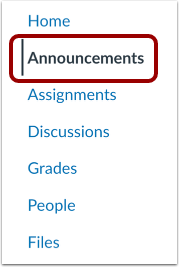
Klicken Sie in der Kursnavigation auf den Link „Ankündigungen“ .
Ankündigung hinzufügen
Um eine Ankündigung hinzuzufügen , klicken Sie auf die Schaltfläche „Ankündigung hinzufügen“ .
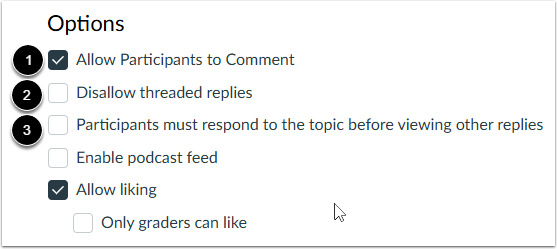
Im Abschnitt „Optionen“ können Sie verschiedene Optionen für Ihre Ankündigung auswählen.
Um anderen Nutzern die Möglichkeit zu geben, auf die Ankündigung zu antworten , klicken Sie auf das Kontrollkästchen "Teilnehmern das Kommentieren erlauben" [1].
Um zu verhindern, dass Benutzer auf Antworten antworten, aktivieren Sie das Kontrollkästchen " Antworten in Threads nicht zulassen" [2].
Um sicherzustellen, dass die Studierenden auf die Diskussion antworten, bevor sie andere Antworten sehen können, aktivieren Sie das Kontrollkästchen „Teilnehmer müssen auf das Thema antworten, bevor sie andere Antworten sehen können“ [3].
Anmerkungen:
- Standardmäßig sind Antworten auf Ankündigungen nicht erlaubt, es sei denn, das Kontrollkästchen „Teilnehmern das Kommentieren erlauben“ ist aktiviert.
- Die Option „Teilnehmern das Kommentieren erlauben“ ist persistent. Das bedeutet, dass die Option, die Sie beim Erstellen oder Bearbeiten einer Ankündigung auswählen, auch dann beibehalten wird, wenn Sie eine neue Ankündigung im Kurs erstellen.
- Kommentar- und Antwortoptionen stehen Ihnen nicht zur Verfügung, wenn die Ankündigungskommentare in Ihrem Kurs deaktiviert sind. Überprüfen Sie Ihre Kurseinstellungen, falls Sie diese Kontrollkästchen nicht sehen.
Ankündigung veröffentlichen
Klicken Sie auf die Schaltfläche „Veröffentlichen“ .
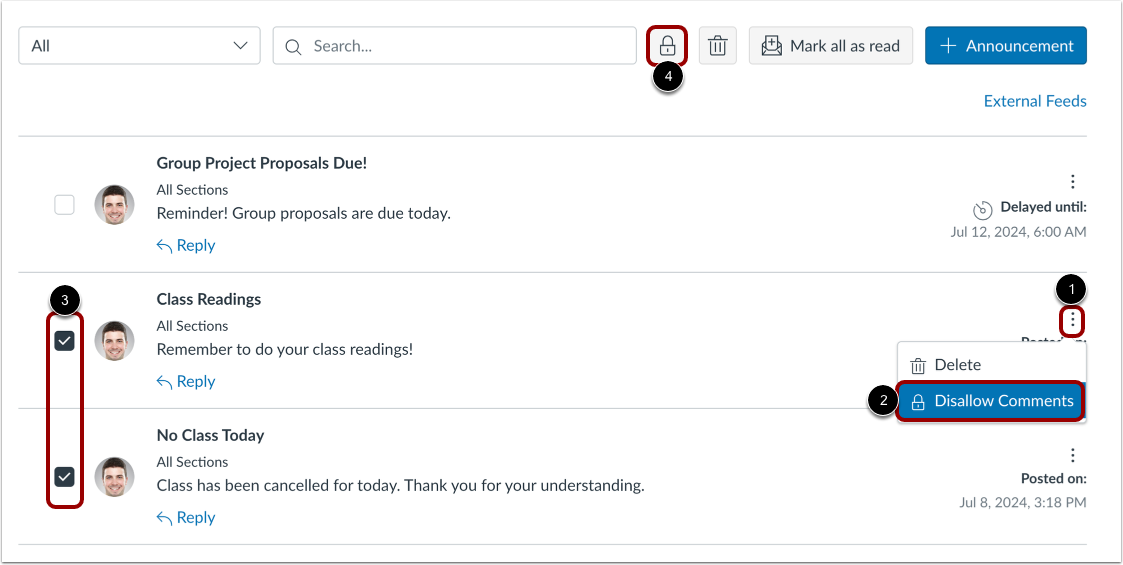
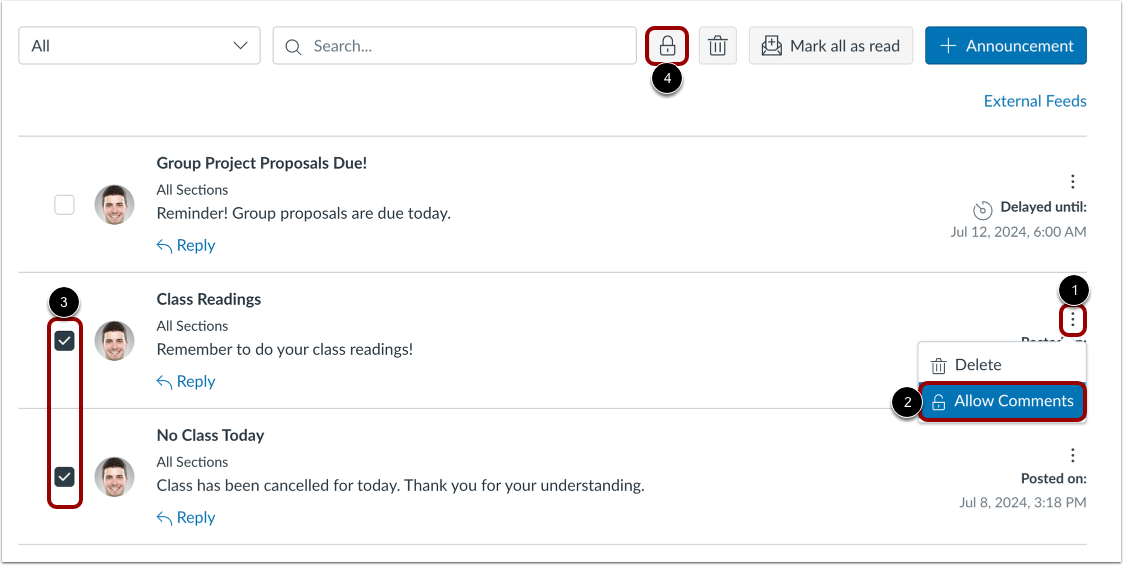
Um die Kommentarfunktion für eine Ankündigung auf der Startseite zu deaktivieren, suchen Sie die entsprechende Ankündigung. Klicken Sie auf das Symbol „Optionen “ [1] und anschließend auf den Link „Kommentare deaktivieren“ [2].
Um mehrere Ankündigungen auf der Startseite für Kommentare zu schließen, klicken Sie das Kontrollkästchen neben der jeweiligen Ankündigung [3] an und klicken Sie anschließend auf die Schaltfläche „Antworten sperren“ [4].
Um eine Ankündigung für Kommentare zu öffnen, suchen Sie die Ankündigung und klicken Sie auf das Symbol Optionen [1], dann auf den Link Kommentare zulassen [2].
Um mehrere Ankündigungen von der Startseite aus zur Kommentierung zu öffnen, klicken Sie auf das Kontrollkästchen neben der jeweiligen Ankündigung [3] und anschließend auf die Schaltfläche „Antwort sperren“ [4].