00:07: Wie kann ich einen Item-Pool in „Neue Quizze“ freigeben?
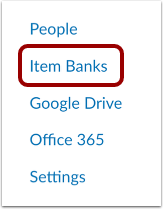
00:10: Klicken Sie in der Kursnavigation auf den Link „Item Banks“.
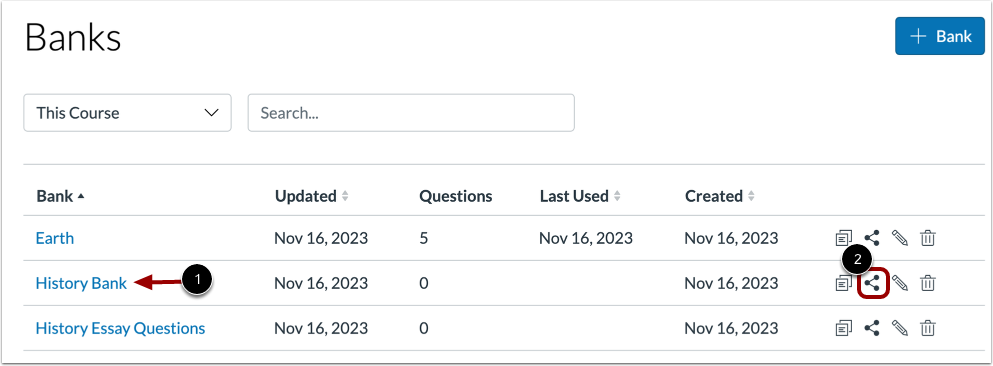
00:14: Suchen Sie die Artikelbank, die Sie teilen möchten, und klicken Sie dann auf das Symbol „Teilen“.
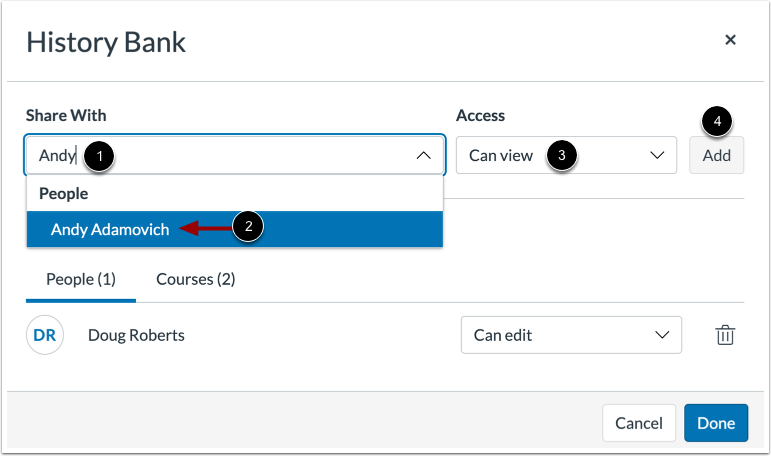
00:19: Geben Sie den Namen des Benutzers ein, mit dem Sie das Element teilen möchten. Geben Sie im Feld „Teilen mit“ die Option „Bankett“ ein.
00:23: Klicken Sie dann auf den Namen des Benutzers. Sie können mehrere Benutzer hinzufügen.
00:27: die Freigabe mit Feld.
00:29: So legen Sie die Zugriffsrechte für die Artikelbank fest,
00:31: Klicken Sie auf das Dropdown-Menü „Zugriff“. Sie können die Artikelbank mit Ansichtszugriff freigeben.
00:36: Dadurch kann nur der Benutzer, mit dem Sie die Gegenstände teilen, die Artikelbank ansehen oder bearbeiten.
00:40: Zugriff, der es dem Benutzer, mit dem Sie das Element teilen, ermöglicht, es anzuzeigen und zu bearbeiten.
00:44: Bank.
00:45: Um die Aufgabenbank mit dem ausgewählten Kurs zu teilen, klicken Sie auf die Schaltfläche "Hinzufügen".
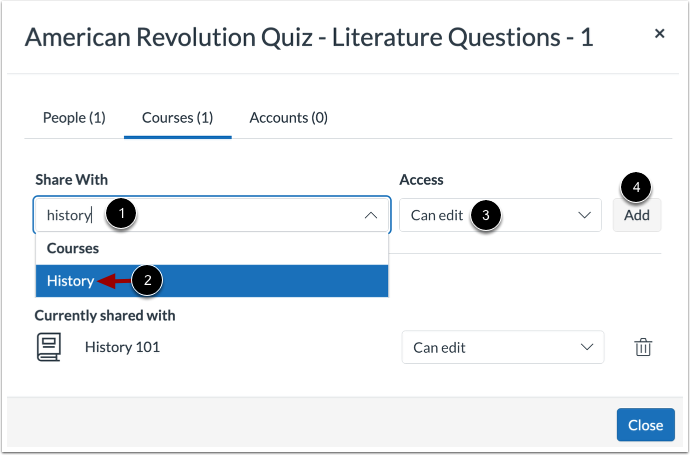
00:50: Geben Sie den Namen des Kurses ein. Sie möchten den Artikel „Bankett“ im Menü „Teilen“ mit anderen teilen.
00:55: Feld. Klicken Sie dann auf den Namen des Kurses.
00:57: Sie können im Feld „Teilen mit“ mehrere Kurse hinzufügen.
01:01: So legen Sie die Zugriffsrechte für die Artikelbank fest,
01:04: Klicken Sie auf das Dropdown-Menü „Zugriff“. Sie können die Artikelbank für die Ansicht freigeben.
01:08: Zugriff, der nur dem Kurs, mit dem Sie die Artikeldatenbank teilen, das Anzeigen oder Bearbeiten ermöglicht.
01:12: Zugriff, der es dem Kurs, mit dem Sie die Inhalte teilen, ermöglicht, die Artikeldatenbank anzuzeigen und zu bearbeiten.
01:17: Um die Aufgabenbank mit dem ausgewählten Kurs zu teilen, klicken Sie auf die Schaltfläche "Hinzufügen".
01:22: Wenn Ihre Institution Ihnen die Erlaubnis erteilt, können Sie Artikelbanken mit folgenden teilen:
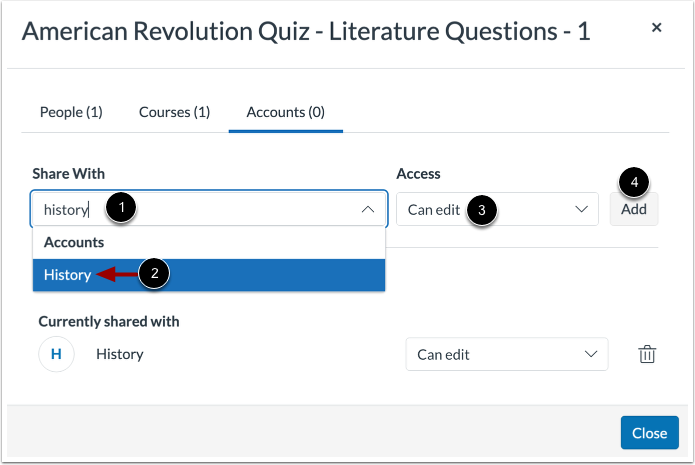
01:26: Unterkonten geben den Namen des Kurses ein.
01:29: Sie möchten den Artikel „Bankett“ im Feld „Teilen mit“ freigeben.
01:32: Klicken Sie anschließend auf den Namen des Unterkontos.
01:34: Sie können im Feld „Teilen mit“ mehrere Unterkonten hinzufügen.
01:39: So legen Sie die Zugriffsrechte für die Artikelbank fest,
01:41: Klicken Sie auf das Dropdown-Menü „Zugriff“. Sie können die Artikelbank für die Ansicht freigeben.
01:45: Zugriff, der nur dem Unterkonto, mit dem Sie den Zugriff teilen, die Anzeige der Artikelbank ermöglicht,
01:49: oder Bearbeitungszugriff, der es dem Unterkonto, mit dem Sie die Zugriffsrechte teilen, ermöglicht, anzuzeigen und
01:53: Artikelbank bearbeiten.
01:56: Um die Artikelbank mit dem ausgewählten Unterkonto zu teilen, klicken Sie auf die Schaltfläche "Hinzufügen".
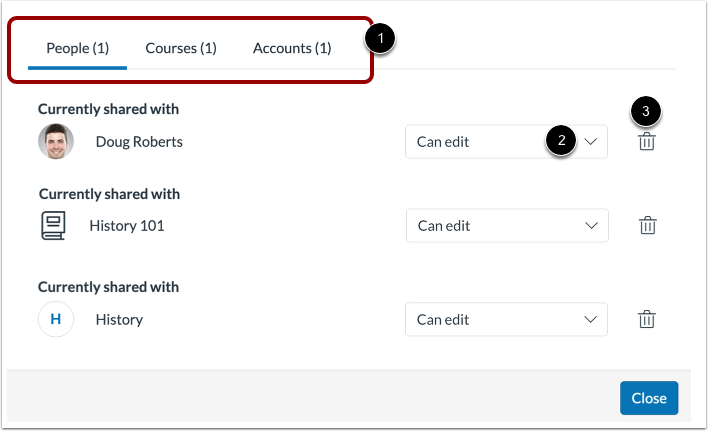
02:01: Benutzer, Kurse und Konten anzeigen, die die Artikelbank anzeigen oder verwalten können.
02:06: Um den Zugriff auf die Artikelbank zu bearbeiten, klicken Sie auf das Dropdown-Menü „Zugriff“.
02:11: Um einem Benutzer den Zugriff auf die Artikelbank zu entziehen,
02:14: Klicken Sie auf das Symbol „Entfernen“.
02:17: Dieser Leitfaden beschreibt, wie man in „Neue Quizze“ einen Item-Pool teilt.