Sofern Ihre Institution dies zulässt, können Sie einzelne Quizze aus den klassischen Quizzen in die neuen Quizze der Quiz-Übersichtsseite migrieren. Alternativ können Sie mehrere Quizze per Kurskopie , IMSCC- oder QTI-Dateiimport oder API migrieren.
Die neue Version von Quizzes beinhaltet eine Umfragefunktion. Daher können Umfragen, die aus der klassischen Version von Quizzes übernommen wurden, auch in der neuen Version von Quizzes erstellt und verwaltet werden.
Wenn Ihre Institution die Migration zu den neuen Quizzen beim Importieren/Kopieren von Kursen aktiviert, werden Fragenpools, die in den klassischen Quizzen über eine Fragengruppe verknüpft sind, in die neuen Quizze migriert. Ist die Quizmigration an Ihrer Institution nicht aktiviert, müssen Fragen aus den Fragenpools einzeln hinzugefügt werden, bevor die Migration zu den neuen Quizzen erfolgt.
Anmerkungen:
- Deaktivieren Sie die Funktion „Mit SIS synchronisieren“, bevor Sie ein Quiz migrieren.
- Nach der Migration zu New Quizzes werden Multiple-Dropdown-Fragen als Lückentextfragen angezeigt.
- Wenn Elemente vom Typ „Text ohne Frage“ aus klassischen Quizzen in neue Quizze übernommen werden, können Sie den Schülern zusätzlichen Kontext mit eigenständigen Texten oder Hinweisen geben, die nicht an bestimmte Fragen in einem neuen Quiz gebunden sind.
- Fragengruppen mit manuell erstellten Fragen werden in neuen Quizzen als Item-Pools migriert.
- Wird ein Quiz mehrfach migriert, verwendet Canvas eine intelligente Zusammenführungsfunktion, um die beizubehaltenden Inhalte des Fragenpools zu ermitteln. Dieser Prozess trägt dazu bei, dass alle Inhalte erhalten bleiben, beispielsweise wenn mehrere Benutzer gleichzeitig Änderungen an einem Quiz vornehmen.
- Übungsquizze aus den klassischen Quizzen können in die neuen Quizze migriert werden. Nach der Migration werden die Übungsquizze standardmäßig mit null möglichen Punkten angezeigt und im Notenbuch sowie auf der Notenseite ausgeblendet.
Videotranskript ansehen
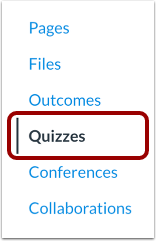
00:10: Klicken Sie in der Kursnavigation auf den Link „Quizze“.
00:14: Um ein Quiz zu migrieren, klicken Sie auf das Symbol „Optionen“. Klicken Sie anschließend auf „Migrieren“.
00:18: Option.
00:19: Nach der Migration wird im Quiz ein Symbol für ein neues Quiz angezeigt.
00:23: Öffne dein Quiz, klicke auf den Namen des Quiz.
00:27: Diese Anleitung beschreibt, wie man ein Canvas-Quiz in New Quizzes migriert.
Offener Kurs
Klicken Sie in der globalen Navigation auf den Link Kurse [1] und anschließend auf den Namen des Kurses, der das Quiz enthält, das Sie migrieren möchten [2].
Offene Quizze
Klicken Sie auf den Link „Quiz“ .
Migrationsquiz
Um ein Quiz zu migrieren, klicken Sie auf das Symbol „Optionen“ [1]. Klicken Sie anschließend auf die Option „Migrieren “ [2].
Hinweis: Falls die Option „Migrieren“ nicht angezeigt wird, ist sie für Ihre Institution nicht aktiviert. Wenden Sie sich bitte an Ihren Canvas-Administrator.
Offenes Quiz
Nach der Migration wird im Quiz ein Symbol für ein neues Quiz [1] angezeigt. Um Ihr Quiz zu öffnen, klicken Sie auf den Namen des Quiz [2].
Anmerkungen:
- Migrierte Quizze sind standardmäßig nicht veröffentlicht.
- Migrierte Quizze werden unter ihrem ursprünglichen Quiz angezeigt.