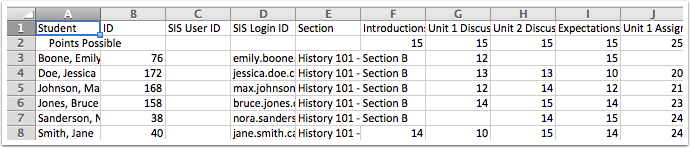
Sie können die Ergebnisse aus dem Notenbuch exportieren und als CSV-Datei auf Ihren Computer herunterladen. Die Spalten der CSV-Datei werden in der gleichen Reihenfolge angezeigt wie im Notenbuch für den jeweiligen Benutzer.
Anmerkungen:
- Einige Spalten in der CSV-Datei sind schreibgeschützt und werden anhand von in Canvas festgelegten Regeln oder Prozentwerten berechnet. Änderungen an diesen Spalten werden beim erneuten Hochladen der Datei in Ihren Kurs ignoriert.
- Wird im Notenbuch ein Filter für einen Bewertungszeitraum angewendet, werden beim Export die gefilterten Ergebnisse des Bewertungszeitraums angezeigt. Die Spalten mit den Gesamtsummen der Aufgabengruppen werden jedoch über alle Bewertungszeiträume hinweg angezeigt.
- Bei Aufgabengruppenspalten werden Änderungen an den Aufgabenbewertungen automatisch in die Berechnung der Aufgabengruppe im Notenbuch einbezogen.
- Die Spalte „Gesamt“ im Notenbuch zeigt die laufende Summe aller bewerteten Aufgaben im Kurs an, einschließlich der Aufgaben mit ausgeblendeten Noten. Der CSV-Download enthält schreibgeschützte Spalten für die aktuelle und die Endnote. Die aktuelle Note entspricht der Gesamtpunktzahl unter Ausschluss nicht abgegebener Aufgaben, während die Endnote nicht abgegebene Aufgaben mit null Punkten bewertet. Aufgaben mit ausgeblendeten Noten werden als nicht veröffentlichte Noten in separaten Spalten für die nicht veröffentlichte aktuelle Note bzw. die nicht veröffentlichte Endnote angezeigt.
- Wenn ein Student eine Aufgabe mehrfach eingereicht hat, berücksichtigt die CSV-Datei nur die letzte Einreichung.
- Abgeschlossene und inaktive Einschreibungen werden nicht in die CSV-Datei aufgenommen, es sei denn, die entsprechende Option „ Abgeschlossene Einschreibungen anzeigen“ oder „Inaktive Einschreibungen anzeigen“ ist im Menü „Notenbucheinstellungen“ aktiviert.
- Abgeschlossene/unabgeschlossene Aufgaben werden als volle Punktzahl oder keine Punktzahl angezeigt (z. B. bei einer 10-Punkte-Aufgabe 10 oder 0).
- Wenn die Option „Endnotenüberschreibung“ in Ihrem Kurs aktiviert ist, wird die überschriebene Note in den Notenexport aufgenommen. Änderungen an der Endnotenüberschreibung werden auf der Importbestätigungsseite angezeigt.
- Die Exportdateien des Notenbuchs werden automatisch in Ihren Benutzerdateien im Ordner „Nicht abgelegt“ gespeichert.
- Wenn Sie für bestimmte Aufgaben manuelle Richtlinien zur Notenvergabe festgelegt haben, werden diese Richtlinien in der CSV-Datei angezeigt. Die Richtlinien zur Notenvergabe können jedoch nicht über die CSV-Datei geändert werden.
- Im exportierten Notenbuch werden die Aufgabennoten immer als Punkte angezeigt, unabhängig von den Einstellungen für die Aufgaben- oder Notenbuchansicht.
Offene Klassenstufen
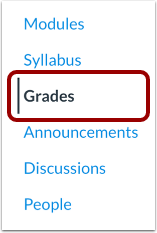
Klicken Sie in der Kursnavigation auf den Link „Noten“ .
Export-Ergebnisse
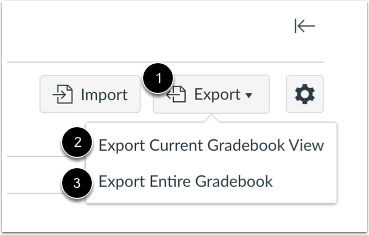
Klicken Sie auf die Schaltfläche „Exportieren“ [1] und anschließend auf den Link „Aktuelle Notenbuchansicht exportieren“ [2].
Wenn Sie mit Bewertungszeiträumen arbeiten und alle Bewertungszeiträume in Ihre CSV-Datei aufgenommen werden sollen, klicken Sie auf den Link „Gesamtes Notenbuch exportieren“ [3].
Sobald der Export abgeschlossen ist, lädt Canvas die CSV-Datei automatisch auf Ihren Computer herunter.
Exportierte Ergebnisse anzeigen
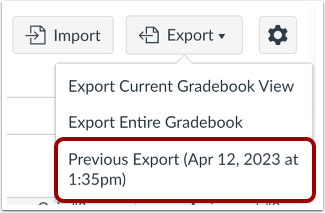
Wenn Sie die Seite während des Exports verlassen, wird die CSV-Datei im Exportmenü als vorheriger Download angezeigt und kann erneut heruntergeladen werden. Im Notenbuch können Sie einen früheren Export einsehen.
Wenn Sie nach dem Export einer Datei Änderungen am Notenbuch vorgenommen haben und eine neue Datei exportieren möchten, klicken Sie erneut auf den Link „Exportieren“.
Anmerkungen:
- Die Notenbuch-Exportdateien enthalten Datum und Uhrzeit des Downloads, um mehrere Exporte zu unterscheiden. Das Dateinamensformat für den Export lautet JJJJ-MM-TTTHHMM, gefolgt vom Kursnamen.
- Die Exportdateien des Notenbuchs werden automatisch in Ihren Benutzerdateien im Ordner „Nicht abgelegt“ gespeichert.
Partituren bearbeiten
Bearbeiten Sie die Ergebnisse in Microsoft Excel. Speichern Sie die Datei unbedingt im CSV-Format.
Sobald Sie die Änderungen vorgenommen haben, können Sie die Datei in Ihren Kurs hochladen .
Anmerkungen:
- Wenn in Ihrem Kurs Diskussionspunkte aktiviert sind, werden in der CSV-Datei zusätzliche Spalten angezeigt.
- Bewertete Diskussion mit Kontrollpunkten (falls zutreffend)
- Bewertete Diskussion mit Kontrollpunkten – Antwort auf das Thema (falls zutreffend)
- Bewertete Diskussion mit Kontrollpunkten – Antworten erforderlich (falls zutreffend)
Schreibgeschützte Spalten anzeigen
Der CSV-Download enthält schreibgeschützte Spalten mit den aktuellen und endgültigen Punktzahlen. Diese Spalten werden für jede Aufgabengruppe eines Kurses sowie für die endgültige Kursnote angezeigt.
- Aktuelle Punktzahl [1]: Spiegelt die Punkte für benotete Aufgaben wider
- Endergebnis [2]: Berücksichtigt die Punkte für alle Aufgaben
- Aktuelle Punktzahl [3]: Spiegelt die Punktzahl für bewertete, veröffentlichte Aufgaben wider.
- Nicht veröffentlichte aktuelle Punktzahl [4]: Spiegelt die Punktzahlen für benotete Aufgaben wider und umfasst auch ausgeblendete Aufgaben.
- Endergebnis [5]: Spiegelt die Gesamtpunktzahl wider, einschließlich nicht eingereichter Aufgaben (Nullpunktzahl), jedoch ohne Berücksichtigung versteckter Aufgaben.
- Nicht veröffentlichte Endnote [6]: Spiegelt die Gesamtpunktzahl wider, einschließlich nicht eingereichter Aufgaben (Nullpunkte) und ausgeblendeter Aufgaben.
- Aktuelle Note [7]: Spiegelt die Kursnote basierend auf den bewerteten, veröffentlichten Aufgaben wider.
- Nicht veröffentlichte aktuelle Note [8]: Spiegelt die Kursnote auf Grundlage der bewerteten Aufgaben wider, einschließlich versteckter Aufgaben, jedoch ohne nicht eingereichte Aufgaben.
- Endnote [9]: Spiegelt die Gesamtnote des Kurses wider, einschließlich nicht eingereichter Aufgaben (Nullpunkte), jedoch ohne Berücksichtigung versteckter Aufgaben.
- Nicht veröffentlichte Endnote [10]: Spiegelt die Gesamtnote des Kurses wider, einschließlich nicht eingereichter Aufgaben (Nullpunkte) und versteckter Aufgaben.