Falls Sie kein passendes Lernergebnis für Ihren Kurs finden , können Sie ein neues Lernergebnis erstellen.
Lernergebnisse können als einfache Methode zur Beurteilung des Lernerfolgs in Bewertungsraster für Aufgaben integriert werden. Bei der Erstellung eines Lernergebnisses sollten Sie auch ein Kriterium definieren, das bei der Erstellung von Bewertungsrastern verwendet werden kann. Definieren Sie so viele Spalten für das Bewertungsraster, wie Sie benötigen, und legen Sie eine Punktzahl fest, die als Kriterium für den erfolgreichen Abschluss dieses Lernergebnisses dient.
Diese Lektion zeigt, wie Sie Lernergebnisse in der klassischen Ansicht „Lernergebnisse“ erstellen. Falls die Seite „Lernergebnisse“ in Ihrem Kurs anders aussieht als in den Abbildungen dieser Lektion, lesen Sie bitte unsere Anleitung zum Erstellen von Lernergebnissen in Kursen von Konten, in denen die Funktion „Verbessertes Lernergebnismanagement“ aktiviert ist.
Offene Ergebnisse
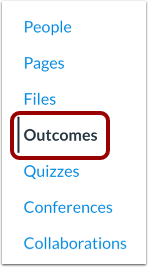
Klicken Sie in der Kursnavigation auf den Link „Ergebnisse“ .
Ergebnis hinzufügen
Klicken Sie auf die Schaltfläche „Neues Ergebnis“ .
Ergebnis erzielen
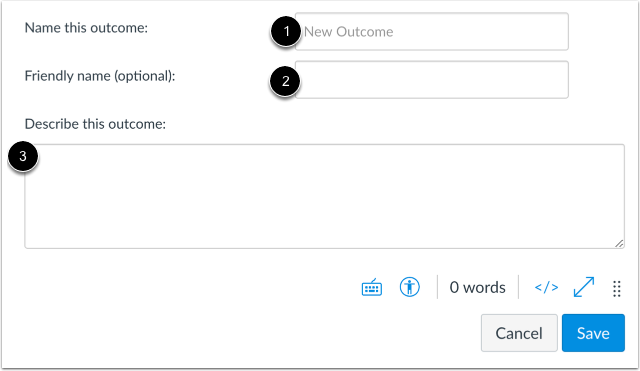
Geben Sie im Feld „Dieses Ergebnis benennen “ [1] einen Namen für das Ergebnis ein. Dies ist der offizielle Name des Ergebnisses, der auch im Notenbuch für Lernerfolge angezeigt wird.
Wenn Sie Schülern erlauben, ihre Lernergebnisse auf der Notenseite einzusehen, wird ihnen der Name des Ergebnisses angezeigt. Sie können jedoch einen benutzerdefinierten, aussagekräftigen Namen vergeben. Um einen solchen Namen für die Schüleransicht festzulegen, geben Sie ihn im Feld „ Aussagekräftiger Name (optional)“ [2] ein.
Sie können auch eine Beschreibung im Rich Content Editor-Feld eingeben [3].
Kriterienbewertungen hinzufügen
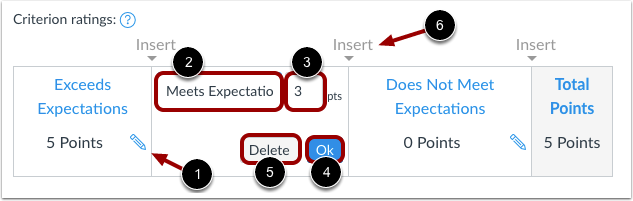
Klicken Sie auf das Bearbeitungssymbol [1], um die Kriterienbewertung zu bearbeiten. Sie können den bestehenden Namen des Kriteriums (falls gewünscht) im Feld „Kriteriumsname“ [2] ändern. Geben Sie die Punktzahl für das Kriterium im Feld „Punkte“ [3] ein.
Um das Kriterium zu speichern, klicken Sie auf die Schaltfläche OK [4]. Um das Kriterium vollständig zu entfernen, klicken Sie auf die Schaltfläche Löschen [5].
Um weitere Kriterienbewertungen hinzuzufügen, klicken Sie auf den Link Einfügen [6].
Hinweis: Falls Sie die Kriterien für Ihr Ergebnis nicht bearbeiten können, hat Ihre Institution kursweite Kompetenzskalen aktiviert.
Mengenbeherrschung und Berechnungsmethode
Legen Sie den Wert für die Meisterschaftspunkte im Feld „ Meisterschaft bei“ [1] fest. Dieses Feld gibt die Anzahl der Punkte an, die gemäß den Kriterienbewertungen für die Meisterschaft erreicht werden müssen.
Wählen Sie im Dropdown-Menü „Berechnungsmethode“ [2] die Berechnungsmethode für das Ergebnis aus. Standardmäßig ist in der Canvas-Oberfläche für neue Ergebnisse die Berechnungsmethode „Gewichteter Durchschnitt“ eingestellt.
Klicken Sie auf die Schaltfläche Speichern [3].
Berechnungsmethode auswählen
Sie können eine der folgenden Berechnungsmethoden auswählen: Gewichteter Durchschnitt, gleitender Durchschnitt, Anzahl der Wiederholungen (n), Aktuellstes Ergebnis und Höchstes Ergebnis.
Gewichteter Durchschnitt: Wählen Sie diese Option, um den Durchschnitt aller Bewertungselemente zu berechnen und dabei die aktuellste (späteste) Abgabe einer Aufgabe, die mit diesem Ergebnis zusammenhängt, höher zu gewichten.
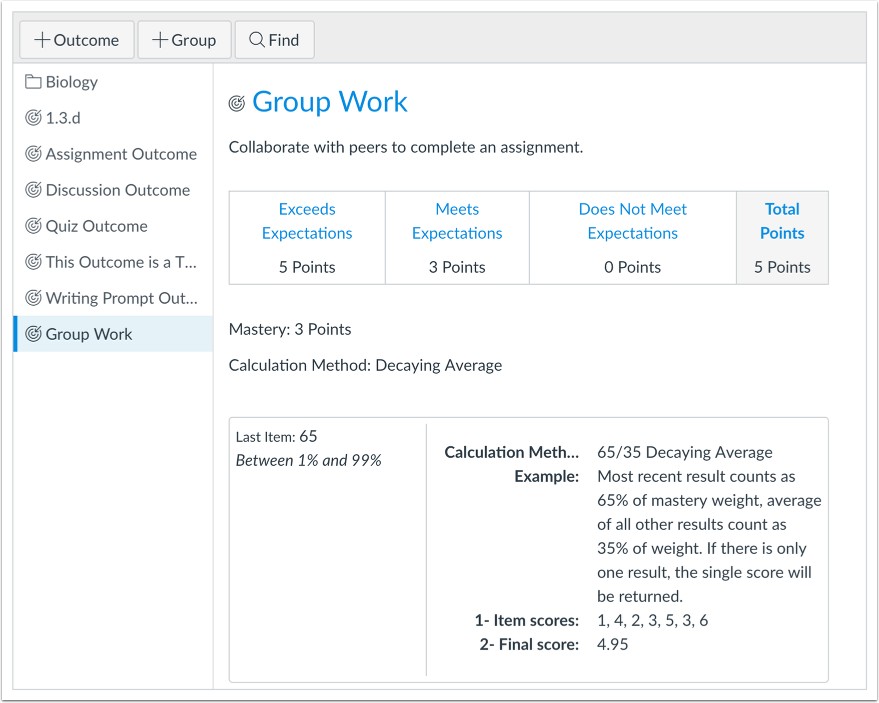
Standardmäßig ist der gewichtete Durchschnitt in Canvas auf 65/35 eingestellt. Das bedeutet, dass die aktuelle Bewertung mit 65 % und der Durchschnitt aller anderen Nutzerbewertungen mit 35 % gewichtet wird. Nutzer können jedoch einen Wert zwischen 1 % und 99 % für die aktuelle Gewichtung festlegen. Vorherige Bewertungen werden dann anhand der prozentualen Differenz gewichtet. Der Durchschnitt wird auf zwei Dezimalstellen gerundet. Liegt nur ein Ergebnis vor, wird dieses angezeigt.
Abnehmender Durchschnitt: Wählen Sie diese Option, um die Punktzahlen der einzelnen Bewertungspunkte zu mitteln, wobei dem zuletzt bearbeiteten Bewertungspunkt ein höheres Gewicht beigemessen wird. Die Berechnung des gleitenden Durchschnitts teilt den Gesamtprozentsatz zwischen der zuletzt bearbeiteten Bewertungsaufgabe und dem Durchschnitt aller vorherigen Bewertungsaufgaben auf. Beispielsweise können Sie festlegen, dass die zuletzt bearbeitete Aufgabe mit 40 % und die vorherigen Aufgaben mit 60 % gewichtet werden.
Geben Sie für die Gewichtung des zuletzt bewerteten Artikels einen Prozentsatz zwischen 50 % und 99 % ein. Der verbleibende Wert wird zur Gewichtung vorheriger Bewertungen verwendet. Die prozentuale Aufteilung ist standardmäßig auf 65/35 eingestellt. Der Durchschnitt wird auf zwei Dezimalstellen gerundet. Liegt nur ein Ergebnis vor, wird dieses angezeigt.
Anzahl der Wiederholungen: Wählen Sie diese Option, um festzulegen, wie oft ein Schüler die Kompetenzstufe für eine bestimmte Anzahl aufeinander abgestimmter Aufgaben erreichen oder übertreffen muss. Ergebnisse, die die Kompetenzstufe nicht erreichen, werden bei der Berechnung nicht berücksichtigt. Sie können zwischen 1 und 10 Aufgaben für die Kompetenzstufe festlegen.
Aktuellste Punktzahl: Wählen Sie diese Option, um immer die aktuellste Punktzahl für alle Bewertungselemente auszuwählen.
Höchste Punktzahl: Wählen Sie diese Option, um für alle Bewertungselemente immer die höchste Punktzahl auszuwählen.
Hinweis: Falls Sie die Berechnungsmethoden für Ihre Ergebnisse nicht bearbeiten können, hat Ihre Institution kursweite Ergebnisberechnungsmethoden aktiviert.
Ergebnis anzeigen
Das erstellte Ergebnis ansehen.