Sie können eine Seite in Ihrem Kurs duplizieren. Beim Kopieren einer Seite wird dem Seitennamen das Wort „ Kopie“ angehängt.
Beim Duplizieren einer Seite wird die kopierte Seite standardmäßig auf den Status „unveröffentlicht“ gesetzt. Alle Elemente der Seite werden dupliziert, einschließlich Seitenname, Inhalt und Optionen.
Wird eine Seite in den Lernpfaden verwendet, wird die Einstellung „Lernpfade“ auch auf der kopierten Seite aktiviert. Darüber hinaus wird jede Seite aus den Lernpfaden auch auf der Übersichtsseite der Aufgaben angezeigt.
Falls zutreffend, zeigt Pages nach dem Aktualisieren der Seite Blueprint-Kurssymbole an.
00:07: Wie kann ich eine Seite in einem Kurs duplizieren?
00:10: Klicken Sie in der Kursnavigation auf den Link „Seiten“.
00:13: Pages ist so konzipiert, dass die Startseite des Kurses geöffnet wird, sofern eine Startseite ausgewählt ist.
00:20: Um eine Seite aus dem Seitenindex auszuwählen, klicken Sie auf die Schaltfläche „Alle Seiten anzeigen“.
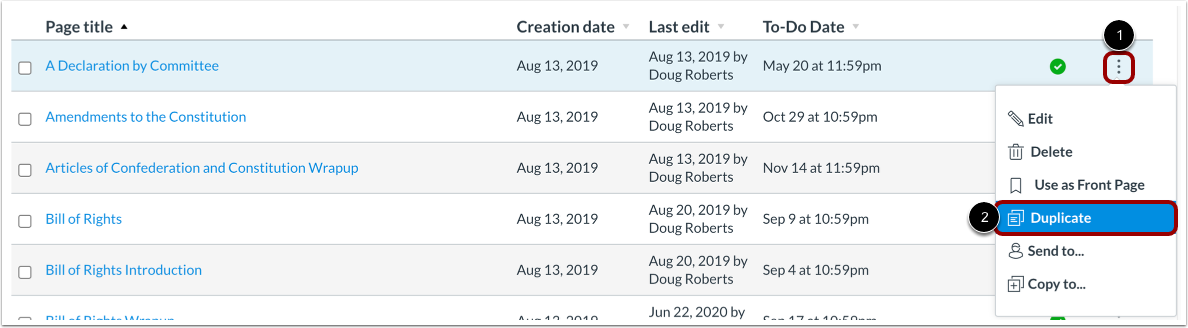
00:25: Suchen Sie die Seite, die Sie duplizieren möchten. Klicken Sie auf das Symbol „Optionen“ und anschließend auf die Schaltfläche „Duplizieren“.
00:32: Sehen Sie sich die duplizierte Seite in Ihrem Kurs an.
00:35: In diesem Leitfaden wurde erklärt, wie man eine Seite in einem Kurs dupliziert.
Seiten öffnen
Klicken Sie in der Kursnavigation auf den Link „Seiten“ .
Seiten anzeigen
Pages öffnet standardmäßig die Startseite des Kurses, sofern eine Startseite ausgewählt ist. Um eine Seite aus dem Seitenindex auszuwählen, klicken Sie auf die Schaltfläche „Alle Seiten anzeigen“ .
Seite öffnen
Suchen Sie die Seite, die Sie duplizieren möchten. Klicken Sie auf das Symbol „Optionen “ [1] und anschließend auf die Schaltfläche „Duplizieren“ [2].
Duplikat anzeigen
Sehen Sie sich die Seitenkopie in Ihrem Kurs an.
Hinweis: Sofern dies für Ihren Kurs zutrifft, werden Blueprint-Kurssymbole nach dem Aktualisieren der Seite angezeigt.