Sie können Umfragen nutzen, um Feedback von Ihren Studierenden zu erhalten oder ihnen durch die Teilnahme an einer Umfrage Bonuspunkte zu geben. Bewertete Umfragen werden im Kursplan, im Notenbuch, im Kalender und in den Aufgabenlisten angezeigt.
Anmerkungen:
- Die Auswertung der Schülerumfragen muss als CSV-Datei heruntergeladen werden. Eine Item-Analyse ist für Umfragen nicht verfügbar.
- Bei bewerteten Umfragen ist die Verwendung von Korrekturpunkten zur manuellen Erhöhung oder Verringerung der Gesamtpunktzahl eines Schülers nicht zulässig.
- Die Anonymisierungsoption kann vor oder nach Eingang der Antworten auf eine Umfrage aktiviert oder deaktiviert werden. Dadurch kann ein Nutzer mit ausreichenden Berechtigungen die Identität und die Antworten eines Studierenden einsehen. Um vollständig anonyme Umfrageantworten zu erhalten, empfiehlt sich die Verwendung eines externen Umfragetools.
Offene Quizze
Klicken Sie in der Kursnavigation auf den Link „Quizze“ .
Quiz hinzufügen
Klicken Sie auf die Schaltfläche „Quiz/Umfrage hinzufügen“ .
Quiz-Engine auswählen
Wenn in Ihrem Kurs die Funktion „Neue Quizze“ aktiviert ist, müssen Sie eine Quiz-Engine auswählen.
Um eine Umfrage mit klassischen Quizfragen zu erstellen, klicken Sie auf die Option „Klassische Quizfragen“ [1].
Klicken Sie anschließend auf die Schaltfläche „Absenden“ [2].
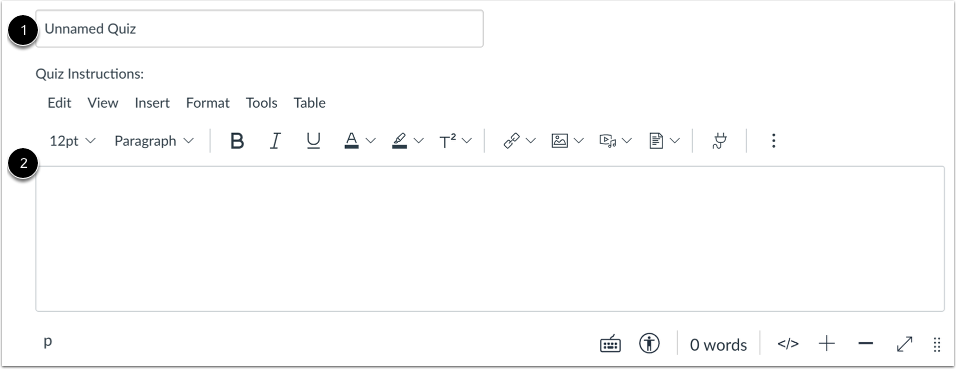
Geben Sie Ihrer Umfrage einen Namen [1] und füllen Sie alle Anweisungen in der Textbox [2] aus.
Umfragetyp auswählen
Klicken Sie auf das Dropdown-Menü „Quiztyp“ [1] und wählen Sie den Umfragetyp aus, den Sie erstellen möchten [2].
Wählen Sie die Option „Bewertete Umfrage“ aus.
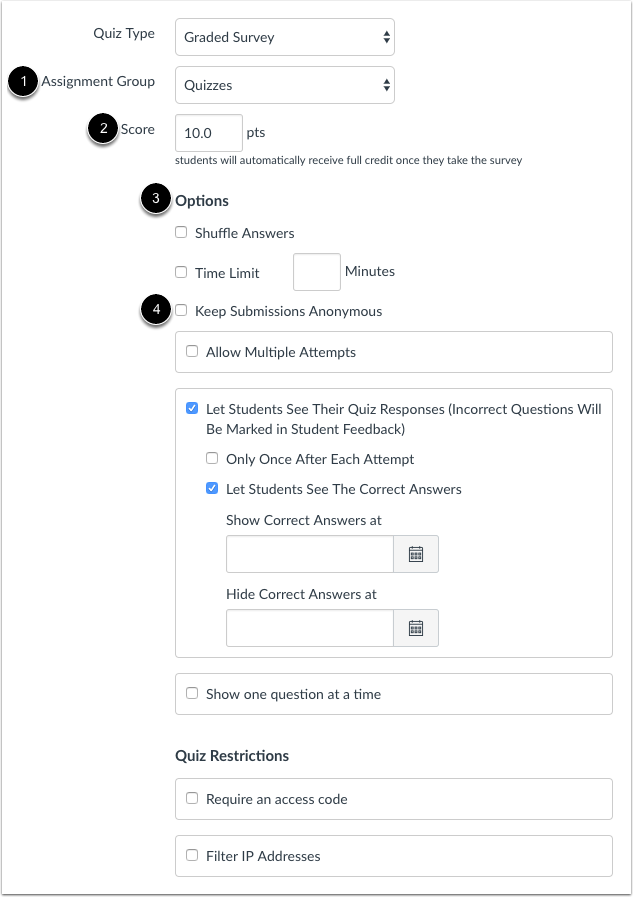
Platzieren Sie Ihre Umfrage in einer Aufgabengruppe [1], weisen Sie Ihrer Umfrage eine Punktzahl zu [2] und füllen Sie die Umfrageoptionen aus [3].
Innerhalb von Umfragen stehen Ihnen alle üblichen Quizoptionen zur Verfügung, Sie können die Antworten aber auch anonym halten [4]. Die Anonymitätsoption kann vor oder nach der Umfrageabgabe aktiviert bzw. deaktiviert werden.
Wählen Sie die Option „Unbewertete Umfrage“ aus.
Die Umfrageoptionen [1] und die anonyme Option [2] können vor oder nach der Umfrageeinreichung aktiviert bzw. deaktiviert werden.
Verfügbarkeitsdaten auswählen
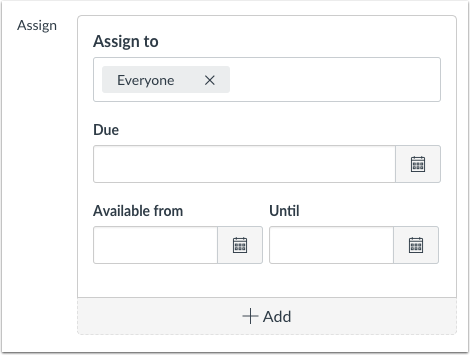
Sie können außerdem ein Fälligkeitsdatum und einen Gültigkeitszeitraum für Ihre Umfrage festlegen.
Frage hinzufügen
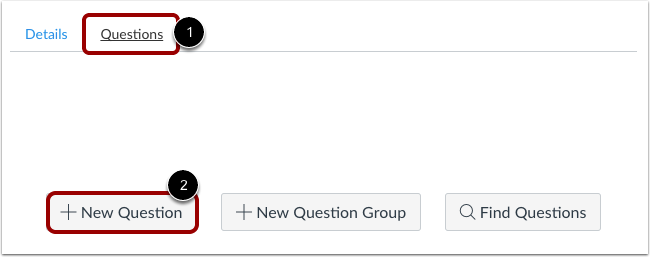
Klicken Sie auf den Reiter „Fragen“ [1]. Um manuell eine neue Umfragefrage zu erstellen, klicken Sie auf die Schaltfläche „ Neue Frage“ [2]. Informationen zu den verfügbaren Fragetypen finden Sie in der Lektion zu Fragetypen im Dozentenleitfaden.
Hinweis: Wenn Sie in einer anonymen Umfrage eine Frage zum Hochladen von Dateien einfügen, enthält der Dateiname der heruntergeladenen Dateien den Namen des Studierenden. Um die Anonymität der Umfrage zu wahren, sollten Sie auf Fragen zum Hochladen von Dateien verzichten.
Name der Umfragefrage
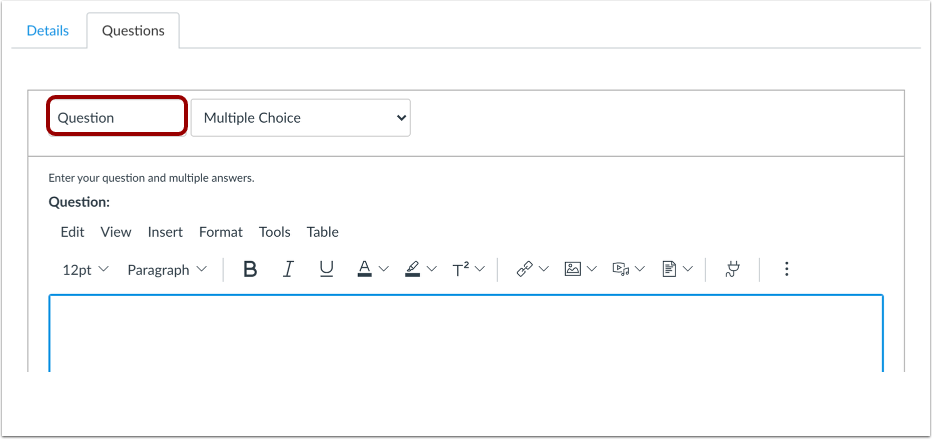
Umfragefragen werden für Dozenten nicht automatisch nummeriert. Um einer Umfragefrage einen individuellen Namen zu geben, tragen Sie diesen im Textfeld der Frage ein. Individuelle Namen erleichtern die Identifizierung der Umfragefragen.
Ungeachtet der Bezeichnung der Frage sehen die Studierenden die Umfragefragen immer in numerischer Reihenfolge (z. B. Frage 1, Frage 2).
Likert-Skala-Fragen (quantitativ) erstellen
Wenn Sie Fragen mit einer quantitativen Skala erstellen möchten, können Sie eine Likert-Skala-Frage mithilfe des Fragetyps „Mehrfachauswahl“ erstellen. Weitere Informationen finden Sie in der Lektion zur Likert-Skala .
Umfrage speichern
Klicken Sie auf die Schaltfläche „Speichern “, um Ihre Arbeit zu speichern und eine Vorschau der Umfrage anzuzeigen.
Hinweis: Veröffentlichen Sie Ihre Umfrage erst, wenn sie endgültig ist. Wenn Sie bereit sind, Ihre Umfrage zu veröffentlichen und den Studierenden zugänglich zu machen, klicken Sie auf die Schaltfläche „Speichern & Veröffentlichen“ .
Quiz in der Vorschau anzeigen und veröffentlichen
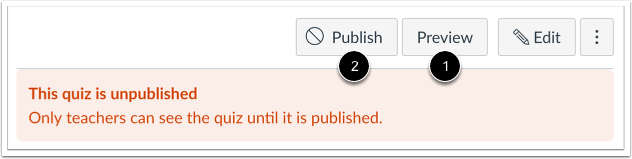
Um eine Vorschau der Umfrage anzuzeigen, klicken Sie auf die Schaltfläche „Vorschau“ [1]. Sobald die Umfrage im Kurs für die Studierenden sichtbar sein soll, klicken Sie auf die Schaltfläche „Veröffentlichen“ [2].