00:10: Klicken Sie in der Kursnavigation auf den Link Einstellungen.
00:13: Klicken Sie auf den Link „Kursinhalte importieren“.
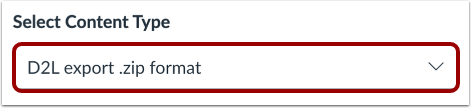
00:16: Wählen Sie im Dropdown-Menü „Inhaltstyp“ die Option „D2L-Export-ZIP“ aus.
00:21: Formatierungsoption.
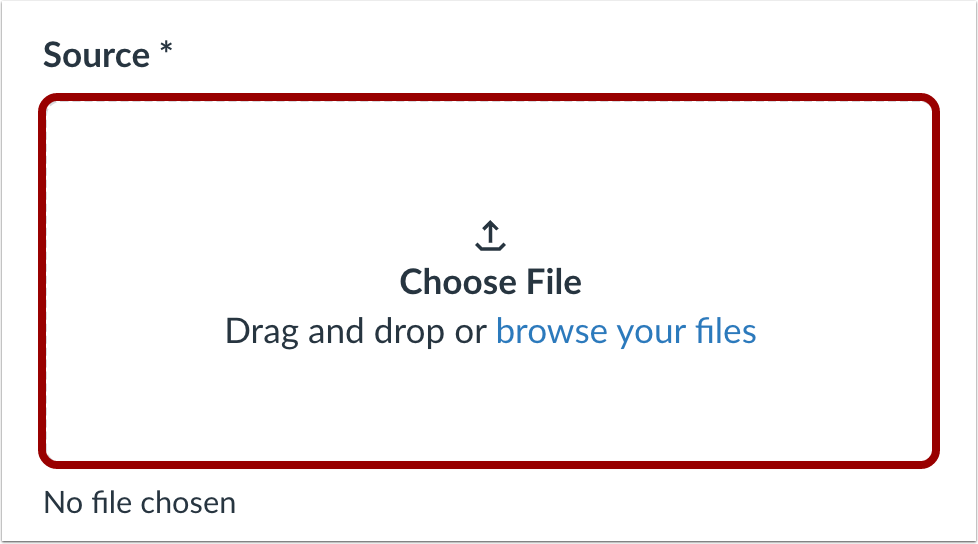
00:23: Klicken Sie auf die Schaltfläche „Datei auswählen“.
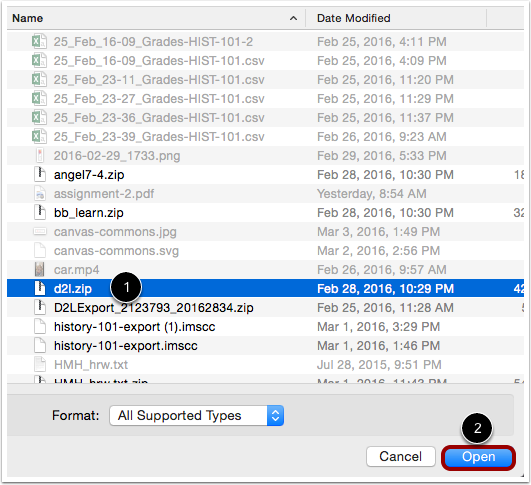
00:26: Suchen Sie die D2L.zip-Datei, die Sie importieren möchten, und klicken Sie darauf. Klicken Sie anschließend auf die Schaltfläche „Öffnen“.
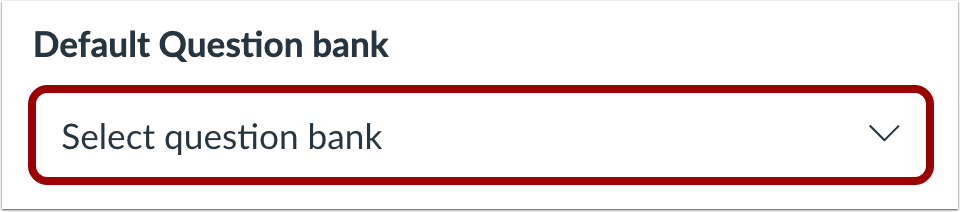
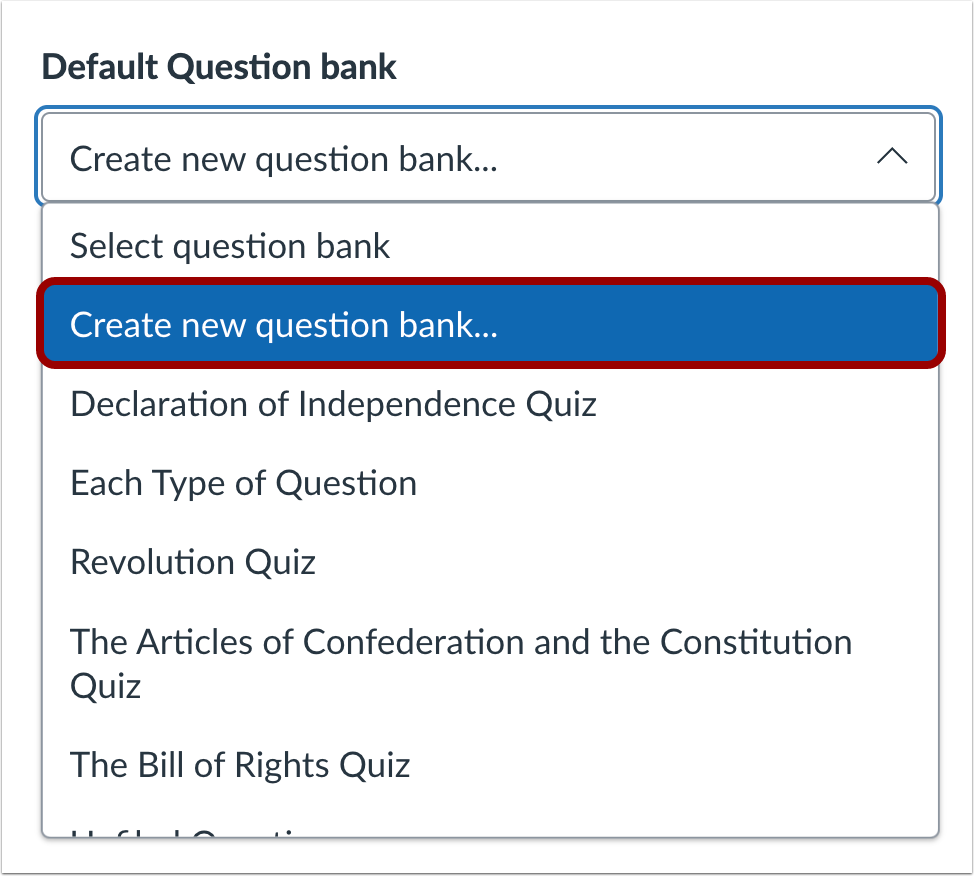
00:32: Im Standard-Dropdown-Menü „Fragenbank“.
00:34: Wählen Sie den Fragenpool aus, den Sie verwenden möchten.
00:39: Falls Sie keine Fragenbank zur Auswahl haben, können Sie eine neue Frage erstellen.
00:44: Bank. Wählen Sie im Dropdown-Menü „Neue Frage erstellen“ aus.
00:48: Bankoption.
00:50: Um alle Inhalte des Kurses zu importieren, wählen Sie die Option „Alle Inhalte“.
00:54: Schaltfläche. Wenn Sie bestimmte Inhalte auswählen möchten,
00:58: Klicken Sie auf das Optionsfeld „Bestimmte Inhalte auswählen“.
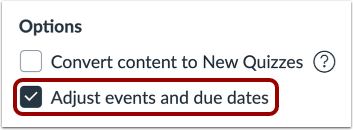
01:02: Wenn Sie die Fälligkeitstermine im Zusammenhang mit dem Veranstaltungsablauf und den Aufgaben anpassen möchten,
01:06: Klicken Sie auf das Kontrollkästchen „Ereignisse und Fälligkeitstermine anpassen“.
01:10: Beim Importieren von Inhalten wird eine Meldung angezeigt, die erklärt, dass zuvor importierte Inhalte
01:15: Inhalte desselben Kurses werden beim manuellen Hinzufügen ersetzt.
01:19: Der Inhalt bleibt erhalten.
01:21: Klicken Sie auf die Schaltfläche „Zur Importwarteschlange hinzufügen“.
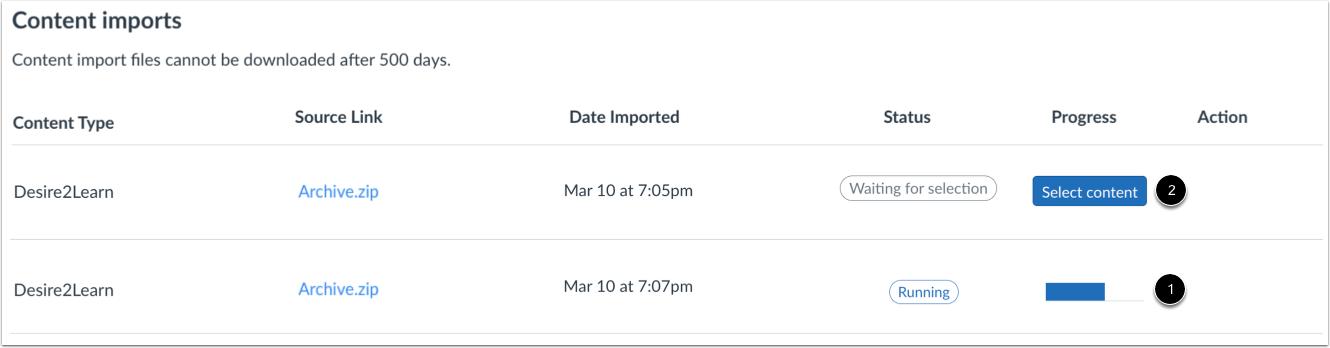
01:24: Im Abschnitt „Inhaltsimporte“ wird der Status Ihres Imports angezeigt. Wird ausgeführt
01:28: Berichte zeigen einen Fortschrittsbalken an.
01:32: Wenn Sie bestimmte Inhalte in Ihrem Kurs ausgewählt haben, wird die aktuelle Stelle
01:36: Anzeige als „Warten auf Auswahl“, was bedeutet, dass Sie die gewünschten Inhalte auswählen müssen.
01:40: Importvorgang. Der Import kann auch andere Status anzeigen.
01:44: Indikatoren als Teil des Importprozesses.
01:46: Erfahren Sie mehr über den Status des Kursimports. Ansehen
01:51: die Inhalte aller abgeschlossenen Importe durch Aufruf eines beliebigen Links
01:55: in Kursnavigation.
01:58: Diese Anleitung beschreibt, wie man Inhalte aus Desire 2 Learn (D2L) importiert.
02:03: in Canvas.