00:07: Wie nutze ich die Kurssteuerung?
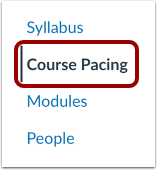
00:09: Klicken Sie in der Kursnavigation auf den Link „Kurstempo“.
00:14: Um ein Kurstempo festzulegen, klicken Sie auf die Schaltfläche „Los geht’s“.
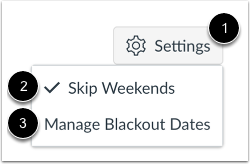
00:18: Wochenenden bei der Kursplanung ausschließen,
00:20: Klicken Sie auf das Symbol „Einstellungen“. Klicken Sie anschließend auf den Link „Wochenenden überspringen“.
00:25: Um Sperrdaten zu verwalten, klicken Sie auf den Link „Sperrdaten verwalten“.
00:30: Hinweis: Die erste Aufgabe, die angepasst wird
00:32: basiert auf dem Kursbeginn. Die zweite angepasste Aufgabe basiert auf
00:36: Abgabetermin der ersten Aufgaben.
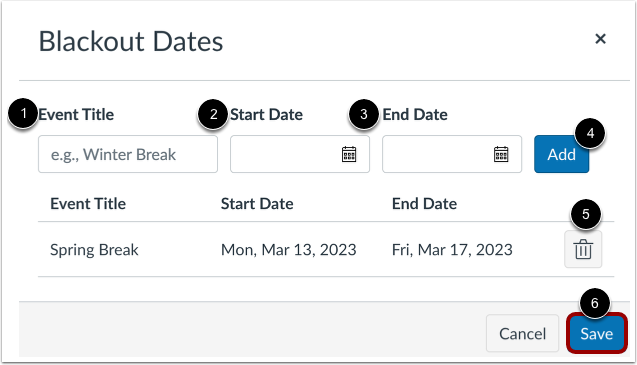
00:39: Um Sperrdaten hinzuzufügen, geben Sie im Feld „Veranstaltungstitel“ einen Titel für die Veranstaltung ein.
00:44: Start- und Enddatum hinzufügen. Um die Sperrdaten hinzuzufügen,
00:48: Klicken Sie auf die Schaltfläche „Hinzufügen“. Um Sperrdaten zu löschen, klicken Sie auf
00:52: Die Schaltfläche „Löschen“. Um Ihre Änderungen zu speichern,
00:55: Klicken Sie auf die Schaltfläche „Speichern“.
00:57: Natürlich, Start- und Enddatum des Projekts.
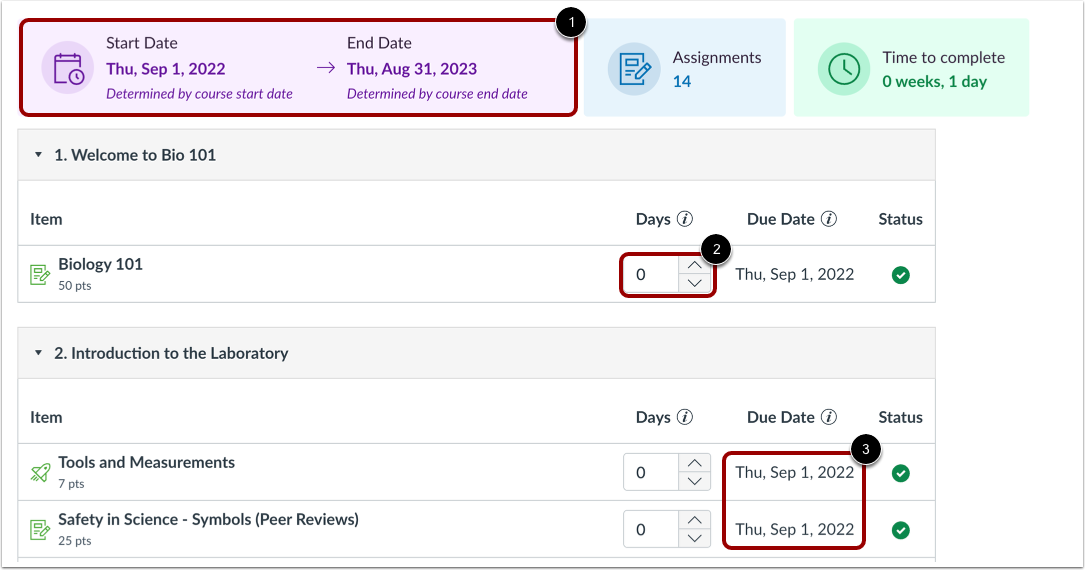
00:59: Standardmäßig wird der Kurs gestartet. Start- und Enddatum sind vermerkt.
01:02: In den Kurseinstellungen. Sie können ein Kurstempo festlegen.
01:07: Ermitteln, wann im Kurs die Aufgaben fällig sind, anhand der Aufgabentage, die von den Teilnehmern ausgefüllt werden
01:11: Standardmäßig wird bei allen Kurs- und Zeitvorgaben das Kursstartdatum angezeigt.
01:16: Um die Anzahl der Tage und die Fälligkeit der Aufgabe basierend auf dem Kurs und dem Startdatum zu ändern
01:20: Verwenden Sie das Feld „Tage“, um die nachfolgenden Aufgaben anzuzeigen.
01:24: Angepasster Abgabetermin, Sie können nachfolgende Aufgaben verwalten, Abgabetermin,
01:28: Verwendung des Feldes „Tage“.
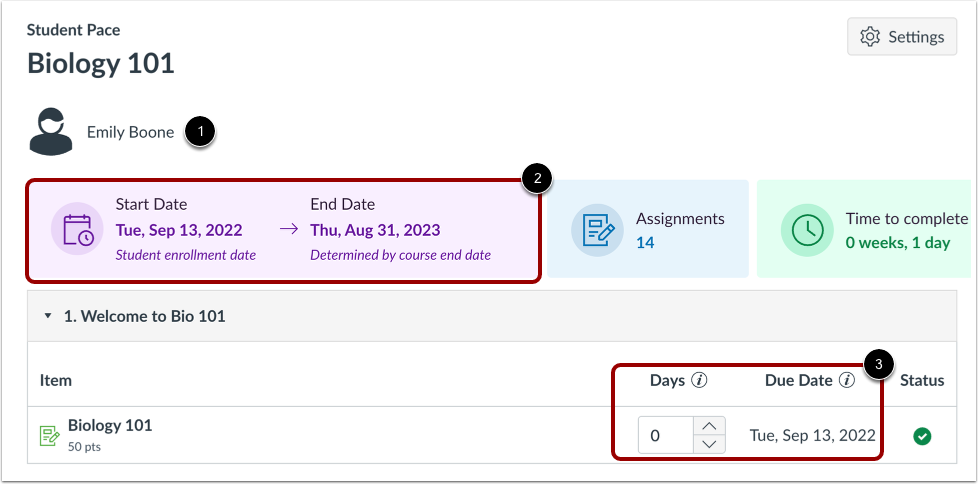
01:30: Sobald ein Kurstempo erstellt wurde, können Sie einzelne Schüler verwalten.
01:34: Das Startdatum zeigt das Einschreibungsdatum des Studenten an.
01:38: Das Enddatum richtet sich nach Ihrem festgelegten Kurstempo.
01:42: Die den Studierenden zugewiesenen Abgabetermine werden basierend auf ihrer Einschreibung angezeigt.
01:46: Datum und Kurstempo.
01:49: Um Ihre Änderungen zu speichern, klicken Sie auf die Schaltfläche „Bereich erstellen“.
01:53: In diesem Leitfaden wurde die Verwendung von Course Pacing erläutert.